혹시 발표 자료를 만들다가 이런 경험 없으신가요?
담고 싶은 내용은 산더미인데,
슬라이드에 다 넣자니 ‘글자 지옥’이 되어버리는 상황 말이에요.
저도 신입 사원 시절,
의욕이 앞서 보고서 내용을 PPT에 그대로 ‘복붙’했다가 낭패를 본 적이 있습니다.
“이봐, 이걸 지금 읽으라고 띄워놓은 건가?”
상사분의 그 한마디에 얼굴이 화끈거렸던 기억이 아직도 생생합니다.
PPT는 워드 문서가 아니거든요.
1. 청중이 발표자 대신 화면의 글씨를 읽느라 귀를 닫습니다.
2. 30초 안에 핵심 파악이 안 되면 핸드폰을 봅니다.
3. 열심히 준비한 내용이 ‘지루한 수업’으로 기억됩니다.
하지만 걱정하지 마세요.
텍스트를 줄일 수 없다면,
‘보이게’ 만들면 됩니다.
오늘은 글밥이 많은 PPT도
한눈에 쏙 들어오게 만드는 3가지 디자인 치트키를 공유해 드릴게요.
이 원칙만 알면,
여러분의 발표는 더 이상 ‘수면제’가 아닐 겁니다.
원칙 1: 위계질서(Hierarchy)를 명확히 하라
긴 글을 읽기 싫은 이유는
어디가 중요한지 모르기 때문입니다.
모든 글자가
“나 중요해요!”라고 소리치고 있다면,
청중은 아무것도 듣지 못합니다.
그래서 필요한 것이 바로 ‘정보의 위계’입니다.
1. 크기와 굵기로 “대장”을 만들어주세요
가장 핵심이 되는 메시지,
즉 헤드라인은 본문보다 최소 1.5배 이상 커야 합니다.
제목과 본문의 폰트 크기가 비슷하면,
독자의 시선이 갈 곳을 잃어버리거든요.
* 제목(Title): 32pt ~ 40pt (Bold)
* 소제목(Subtitle): 20pt ~ 24pt (Semi-Bold)
* 본문(Body): 14pt ~ 18pt (Regular)
이렇게 크기 차이만 확실히 줘도
화면이 훨씬 정리되어 보입니다.
2. 색상은 ‘포인트’에만 양보하세요
강조하고 싶다고
빨강, 파랑, 노랑을 남발하면 안 됩니다.
오히려 시선이 분산되어 가독성을 해칩니다.
기본 텍스트는 짙은 회색(#333333)을 사용하고,
정말 중요한 핵심 키워드에만
브랜드 컬러나 강조색을 딱 한 번만 사용해 보세요.
흑백 영화 속에 등장하는
빨간 장미처럼 시선을 확 사로잡을 수 있습니다.
원칙 2: 덩어리(Chunking)로 묶고 여백을 줘라
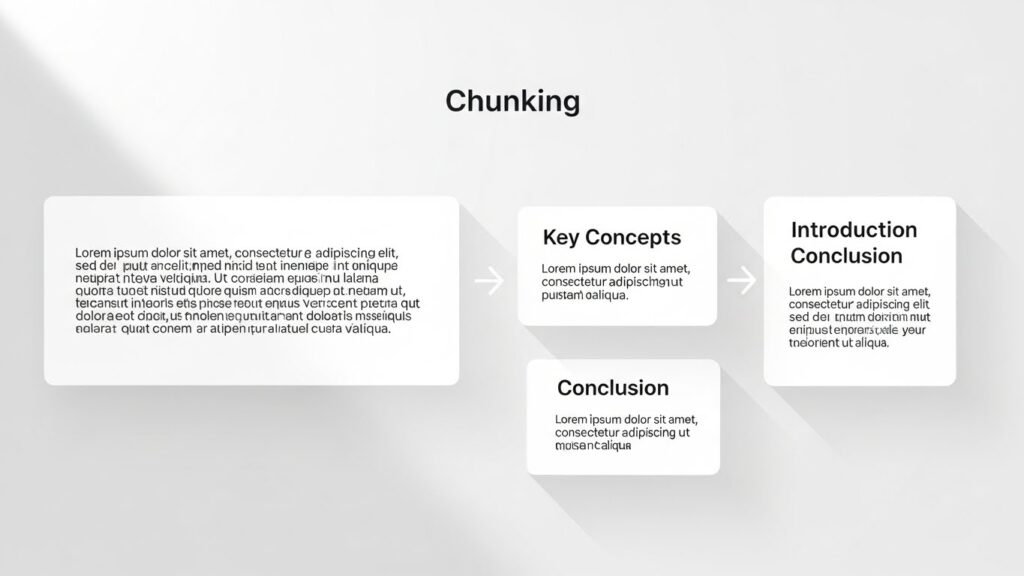
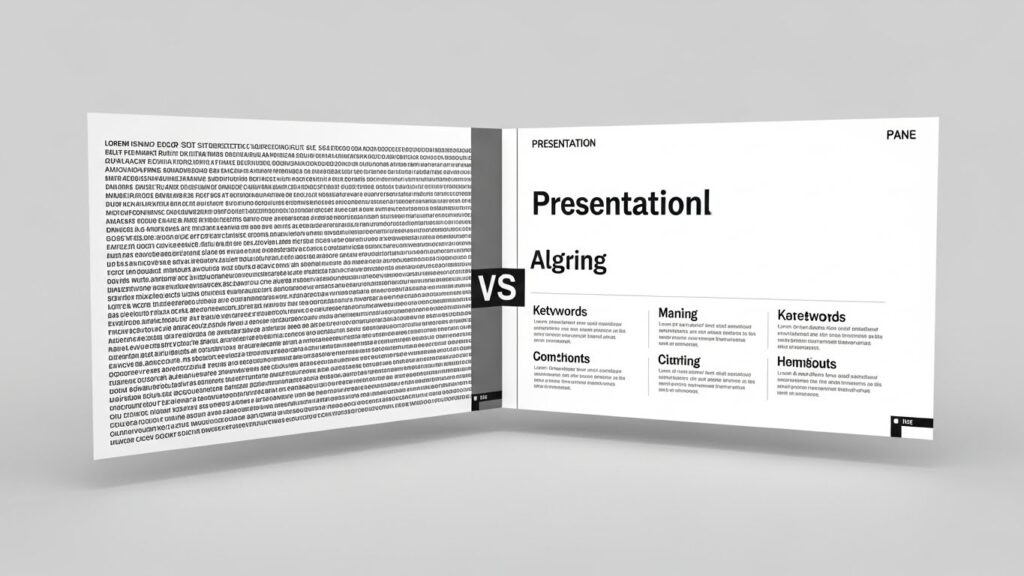
줄글이 길게 늘어져 있으면
읽기도 전에 숨이 막힙니다.
우리의 뇌는 정보를 개별적으로 처리하지 않고,
‘패턴’이나 ‘그룹’으로 인식하기 때문인데요.
이것을 인지심리학에서는 ‘청킹(Chunking)’이라고 합니다.
1. 문단을 쪼개고 제목을 붙이세요
10줄짜리 긴 문단을
3줄, 3줄, 4줄로 나누세요.
그리고 각 덩어리 위에
그 내용을 요약하는 작은 소제목을 달아주세요.
그러면 청중은 긴 글을 다 읽지 않고도
소제목만 보고 전체 흐름을 파악할 수 있습니다.
2. 행간은 글자 크기의 130% 이상!
가독성에서 폰트만큼 중요한 게
바로 ‘행간(줄 간격)’입니다.
글자가 너무 빽빽하게 붙어 있으면
아랫줄을 읽다가 윗줄로 다시 돌아가는 실수를 하게 됩니다.
파워포인트 기본 설정인 ‘1.0’은 너무 좁습니다.
* 줄 간격 옵션: ‘배수’ 선택
* 값 설정: 1.2 ~ 1.4 추천
* 단락 뒤 간격: 엔터(Enter)를 두 번 치는 것보다 ‘단락 뒤 공백’ 기능을 활용하면 훨씬 깔끔합니다.
숨 쉴 틈을 줘야
글도 눈에 들어온다는 사실, 잊지 마세요.
원칙 3: 글을 그림처럼 시각화하라
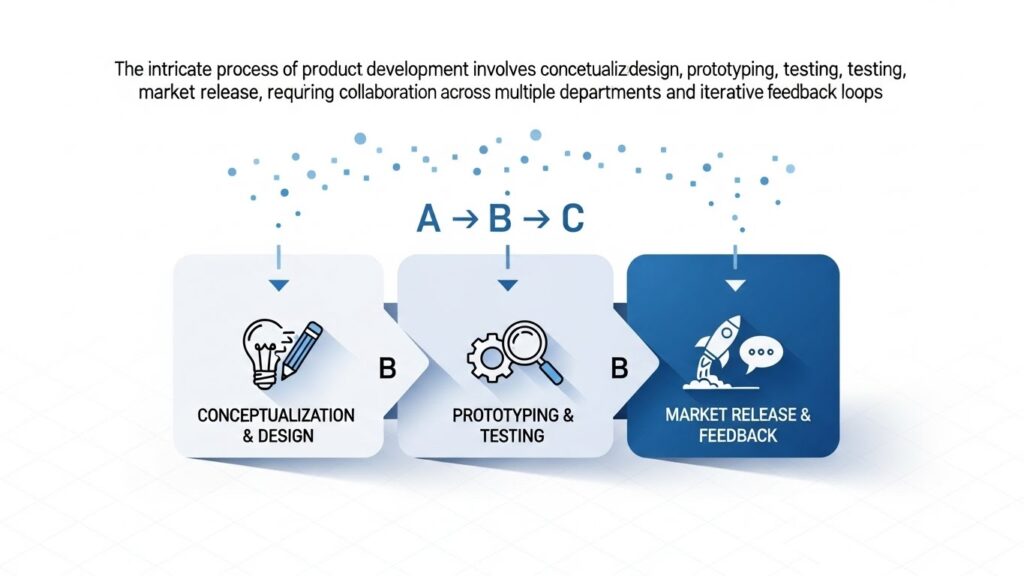
“백문이 불여일견”
PPT에서 이보다 더 적절한 말은 없을 겁니다.
모든 텍스트를 다이어그램으로 바꿀 필요는 없습니다.
하지만 단순히 나열된 정보를
구조화하는 것만으로도 가독성은 200% 상승합니다.
1. 연결어만 바꿔도 도식이 된다
‘A가 B의 원인이 되어 C가 발생했다’라는 문장이 있다면,
이것을 그대로 쓰지 마세요.
A → B → C
이렇게 화살표만 사용해도
뇌는 직관적으로 인과관계를 이해합니다.
2. 아이콘은 텍스트의 길잡이
텍스트 덩어리 옆에
관련된 아이콘 하나만 배치해 보세요.
예를 들어 ‘예산 절감’ 내용 옆에는 ‘동전’ 아이콘,
‘시간 단축’ 옆에는 ‘시계’ 아이콘을 두는 거죠.
청중은 글자를 읽기 전에
아이콘을 보고 “아, 돈 이야기구나”라고 예측하며 글을 읽게 됩니다.
이해 속도가 빨라질 수밖에 없겠죠?
심화 가이드: 가독성을 망치는 사소한 실수들
앞서 말한 3가지 원칙을 지켰는데도
뭔가 어색하다면,
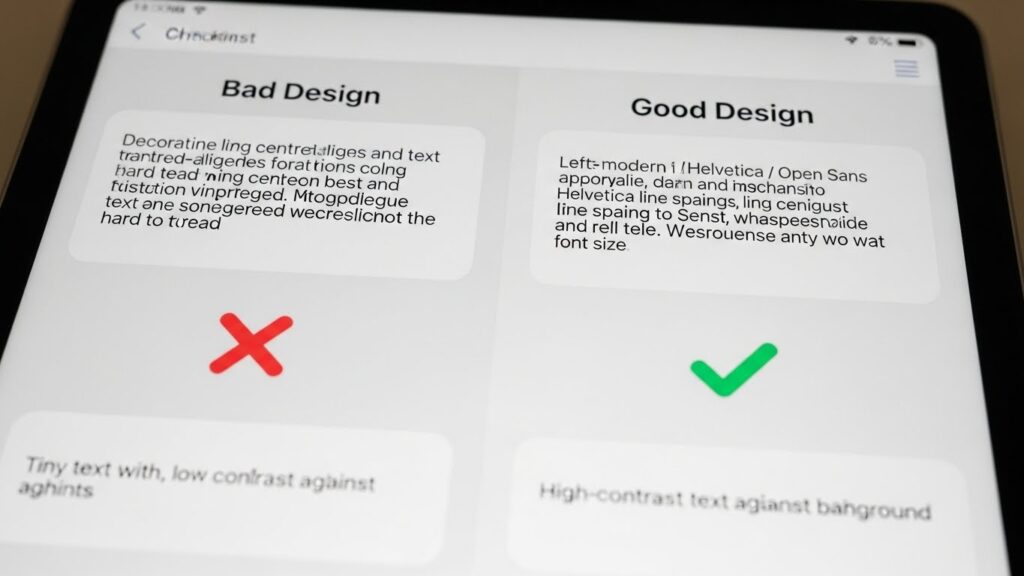
아래 체크리스트를 확인해 보세요.
아주 사소한 디테일이
프로와 아마추어를 가릅니다.
| 구분 | Worst (피해야 할 것) | Best (추천하는 것) |
|---|---|---|
| 폰트 | 굴림, 궁서, 바탕체 (가독성 낮음) |
나눔스퀘어, 프리텐다드 (고딕 계열 추천) |
| 정렬 | 가운데 정렬 남발 (긴 글일 때 최악) |
왼쪽 정렬 (시선 이동이 자연스러움) |
| 자간 | 기본값 (넓어서 헐거워 보임) | 좁게 설정 (밀도 있어 보임) |
특히 ‘가운데 정렬’은
짧은 표지나 명언에는 좋지만,
3줄 이상의 줄글에서는 눈의 피로도를 급격히 높입니다.
시선이 줄바꿈할 때마다
새로운 시작점을 찾아야 하기 때문이죠.
안전하게 왼쪽 정렬을 기본으로 하세요.
결론: PPT는 ‘덜어냄’의 미학입니다

오늘 우리는 PPT 텍스트 가독성을 높이는
3가지 핵심 원칙을 살펴봤습니다.
1. 위계질서: 크기와 색상으로 중요한 것을 먼저 보여주세요.
2. 덩어리와 여백: 문단을 쪼개고 줄 간격을 넉넉히 주세요.
3. 시각화: 텍스트를 구조화하고 아이콘을 활용하세요.
가장 좋은 PPT 디자인은
화려한 기술이 들어간 것이 아닙니다.
청중이 아무런 노력 없이
물 흐르듯 내용을 이해할 수 있는 배려가 담긴 PPT입니다.
지금 당장 여러분이 작성 중인 슬라이드를 켜보세요.
그리고 줄 간격을 1.2배로 늘리고, 중요한 단어 하나만 굵게(Bold) 바꿔보세요.
그 작은 변화가
발표의 퀄리티를 완전히 바꿔놓을 것입니다.
여러분의 성공적인 프레젠테이션을 응원합니다!