

📉 충격적인 사실, 알고 계셨나요?
인사 담당자나 총무팀 직원의 30% 이상이 매년 수기 날짜 계산 실수로 인해 계약 갱신 시점을 놓치거나, 퇴직금 산정에서 오류를 범한다고 합니다.
단 하루 차이로 법적 분쟁까지 갈 수 있는 중요한 날짜 계산, 언제까지 달력 보고 손가락으로 세고 계실 건가요?
솔직히 고백할게요.
저도 처음 엑셀 배울 때 달력 펴놓고 날짜 하나하나 세고 있었습니다.
“1월은 31일, 2월은 28일… 아 맞다, 올해 윤년인가?”
이러다 보면 머리 지진 나죠.
특히 직원 100명 계약 만료일 관리할 때는 식은땀이 줄줄 흐르더라고요.

하지만
오늘 알려드릴 EDATE 함수 하나면 이 모든 고통에서 해방될 수 있습니다.
수습 기간 종료일, 계약 만료일, 심지어 육아휴직 복귀일까지.
딱 3초면 끝납니다.
지금부터 제가 실무에서 10년 동안 써먹은 엑셀 날짜 계산의 치트키, 전부 풀어드릴게요.
1. EDATE 함수, 도대체 뭔가요?
어렵게 생각하지 마세요.
그냥 ‘몇 개월 뒤’를 알려주는 함수입니다.
영어 단어 ‘Expiration Date(만료일)’를 떠올리면 외우기 쉬운데, 실제로는 Exact Date의 약자에 가깝습니다.
📌 기본 공식
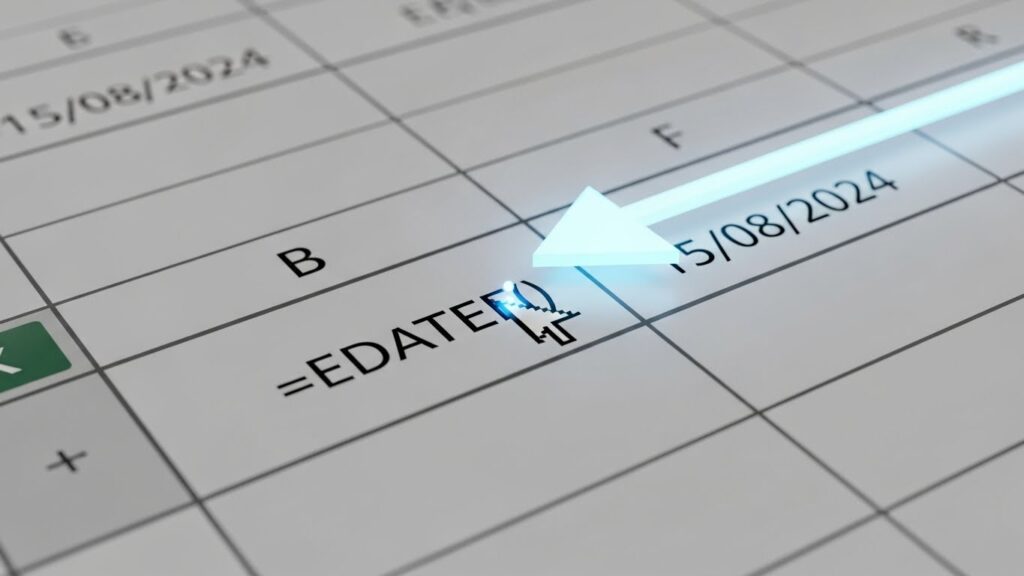
=EDATE(시작일, 개월수)
- 시작일: 기준이 되는 날짜 (예: 입사일)
- 개월수: 더하거나 뺄 개월 수
예를 들어볼까요?
오늘이 2025년 12월 17일이라고 치고, 딱 3개월 뒤가 언제인지 궁금하다면?
=EDATE("2025-12-17", 3)
이렇게 입력하면 2026-03-17이 짠 하고 나옵니다.
2월이 28일이든 29일이든 엑셀이 알아서 척척 계산해 주니 우리는 신경 쓸 필요가 전혀 없죠.
2. 실전! 계약 만료일 완벽 계산법
자, 이제 진짜 실무입니다.
근로계약서 작성할 때 가장 많이 실수하는 부분이 바로 여기입니다.
보통 1년 계약이라고 하면 입사일로부터 1년 뒤를 생각하시는데요.
계약 기간이 ‘2025.01.01 ~ 2026.01.01’ 일까요?
아닙니다.
‘2025.01.01 ~ 2025.12.31’이 맞습니다.
단순히 12개월을 더하면 하루가 더 늘어나버리는 셈이 되죠.
그래서 실무에서는 반드시 하루를 빼줘야(-1) 합니다.
✅ 1년 계약직 만료일 공식
| 구분 | 입력 수식 | 결과 (시작일: 2025-01-01) |
|---|---|---|
| 단순 계산 | =EDATE(A1, 12) | 2026-01-01 (❌) |
| 실무 정답 | =EDATE(A1, 12) – 1 | 2025-12-31 (⭕) |
보이시나요?
뒤에 -1을 붙여주는 센스.
이거 하나면 인사팀장님한테 “일 잘하네?” 소리 바로 듣습니다.

3. 수습기간 & 과거 날짜 계산 응용
EDATE 함수는 미래만 볼 수 있는 게 아닙니다.
타임머신처럼 과거로도 갈 수 있죠.
마이너스(-) 기호만 붙여주면 됩니다.
🛠️ 자주 쓰는 실무 응용 공식
-
1. 수습기간 종료일 (3개월)
=EDATE(입사일, 3) - 1
(보통 수습도 종료일 기준 하루 전까지니까요!) -
2. 육아휴직 시작일 기준 1년 전 (통상임금 산정 시)
=EDATE(휴직시작일, -12)
(과거 날짜를 구할 때는 마이너스를 씁니다) -
3. 퇴직금 산정 기간 (입사일 ~ 퇴사일)
이건 DATEDIF 함수랑 섞어 쓰면 좋은데, 단순히 개월 수만 더할 땐 EDATE가 짱입니다.
특히 수습 3개월 계산할 때 90일로 계산하시는 분들 계신데요.
그렇게 하면 월마다 날짜 수가 달라서 오차가 생깁니다.
법적으로 ‘개월’ 수로 따질 때는 무조건 EDATE 쓰시는 게 안전합니다.
4. 엑셀 고수로 가는 디테일 (EOMONTH 비교)
여기서 멈추면 아쉽죠.
보너스 팁 하나 더 드립니다.
혹시 “무조건 그 달의 마지막 날”까지로 계약하는 경우 있으신가요?
예를 들어 1월 15일에 들어왔어도, 계약 종료는 12월 31일에 맞추는 경우 말이죠.
그럴 땐 EOMONTH 함수가 정답입니다.
🆚 EDATE vs EOMONTH 한눈에 비교
| 함수 | 특징 | 입사일 1/15 기준 (1개월 후) |
|---|---|---|
| EDATE | 정확히 해당 일자 반환 | 2월 15일 |
| EOMONTH | 그 달의 말일 반환 | 2월 28일 (혹은 29일) |
Q. 결과값이 날짜가 아니라 ‘45289’ 같은 숫자로 나와요!
당황하지 마세요.
엑셀은 날짜를 숫자로 인식해서 그렇습니다.
[Ctrl] + [1] 누르시고 표시 형식을 ‘날짜’로 바꿔주시면 해결됩니다.
이거 몰라서 엑셀 오류났다고 재부팅하는 분들 꽤 많습니다. (제 얘기 맞습니다…)
5. 마무리하며: 칼퇴를 부르는 습관
지금까지 엑셀 EDATE 함수로 계약 만료일을 계산하는 방법을 알아봤습니다.
복잡해 보였던 날짜 계산, 이제 보니 별거 아니죠?
🎓 오늘의 핵심 3줄 요약
- N개월 후 날짜 계산은 무조건
=EDATE(시작일, 개월수) - 계약 만료일은 하루를 빼야 하므로
-1필수! - 말일 기준 계산이 필요할 땐
EOMONTH사용하기
오늘 배운 이 작은 함수 하나가 여러분의 퇴근 시간을 30분은 앞당겨 줄 겁니다.
더 이상 달력 보며 눈 아파하지 마시고, 스마트하게 일하고 남는 시간엔 커피 한 잔의 여유를 즐기세요!
혹시 “주말이나 공휴일은 빼고 계산하고 싶다”는 생각이 드셨나요?
그건 WORKDAY 함수가 필요한데, 반응 좋으면 다음 포스팅에서 아주 상세하게 다뤄보겠습니다.
“여러분의 칼퇴를 응원합니다!”

#태그 모음
#엑셀EDATE #계약만료일계산 #엑셀날짜함수 #엑셀날짜더하기 #근로계약서작성법 #수습기간계산 #퇴직금산정기간 #엑셀기초 #직장인엑셀 #칼퇴꿀팁 #업무효율 #인사팀업무 #총무팀필수 #엑셀함수정리 #EOMONTH