
혹시 지금 이 글을 클릭하신 분, 수백 장의 청첩장이나 회사 DM 발송 업무를 앞에 두고 한숨 쉬고 계시지는 않나요?
저도 신입 시절, 500명이 넘는 고객 주소를 라벨지에 하나하나 복사해서 붙여넣기 했던 끔찍한 기억이 있습니다.
손목은 끊어질 듯 아프고, 오타라도 나면 라벨지를 통으로 버려야 했죠. 야근은 당연한 수순이었고요.
그런데 이 기능을 알고 나서 제 업무 시간은 ‘5시간’에서 ’10분’으로 줄어들었습니다.
1. 엑셀 데이터를 깔끔하게 정리하는 노하우
2. 워드 메일 머지 완벽 연동 방법
3. 라벨지 낭비 없이 한 방에 출력하는 꿀팁
단순 반복 노동에서 탈출해 ‘일 잘하는 사람’으로 인정받고 싶으신가요?
지금부터 엑셀과 워드를 활용해 주소 라벨을 마법처럼 찍어내는 방법을 아주 쉽게, 친구에게 알려주듯 설명해 드릴게요.

1단계: 엑셀 데이터, 이것만 기억하면 반은 성공
가장 먼저 해야 할 일은 ‘재료 손질’입니다.
아무리 좋은 요리 도구(워드)가 있어도 재료(엑셀 파일)가 상해 있으면 결과물은 엉망이 되니까요.
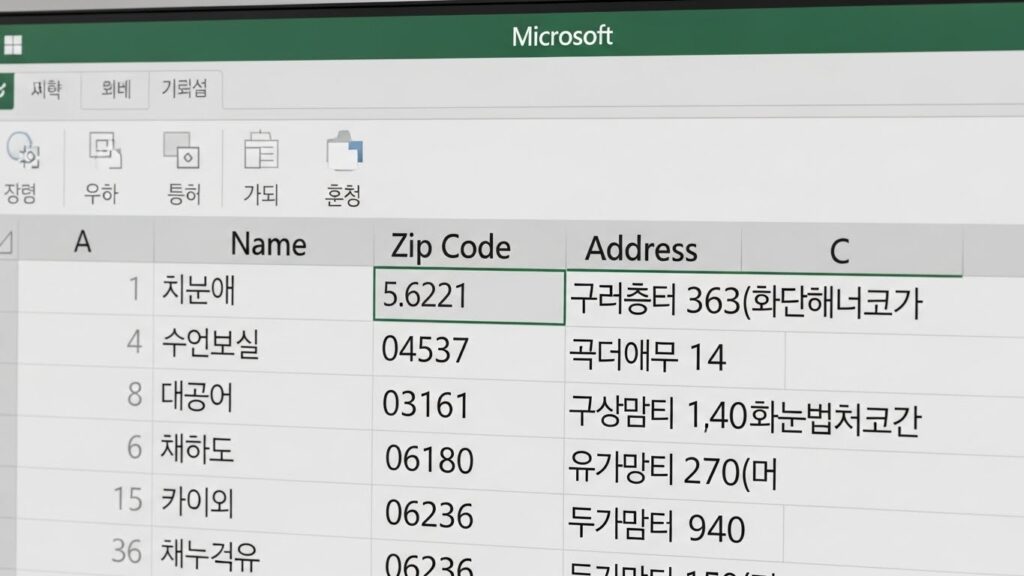
많은 분들이 여기서 실수를 해서 오류가 납니다. 엑셀 파일은 최대한 심플해야 해요.
복잡한 서식, 병합된 셀, 알록달록한 색깔? 다 필요 없습니다.
✔ 첫 번째 줄(1행)에는 반드시 항목 이름(이름, 우편번호, 주소 등)만 입력하세요.
✔ 빈 행이나 빈 열이 중간에 껴있으면 안 됩니다.
✔ 셀 병합은 무조건 해제하세요. (이게 오류의 주범입니다!)
✔ 시트 이름은 알아보기 쉽게 ‘주소록’ 등으로 변경해 두세요.
저는 보통 [이름 / 존칭 / 우편번호 / 기본주소 / 상세주소] 이렇게 5개 열로 구분해서 데이터를 만듭니다.
특히 ‘우편번호’의 경우 엑셀 특성상 앞자리가 ‘0’으로 시작하면 0이 사라지는 경우가 있는데요.
이때는 해당 열의 서식을 ‘텍스트’로 바꿔주면 해결됩니다.
자, 재료 준비가 끝났으니 이제 파일을 저장하고 엑셀은 종료해주세요.
엑셀을 켜둔 상태로 워드 작업을 하면 “파일이 사용 중입니다”라는 오류가 뜰 수 있거든요.
2단계: 워드 메일 머지 세팅하기
이제 워드(MS Word)를 켜봅시다.
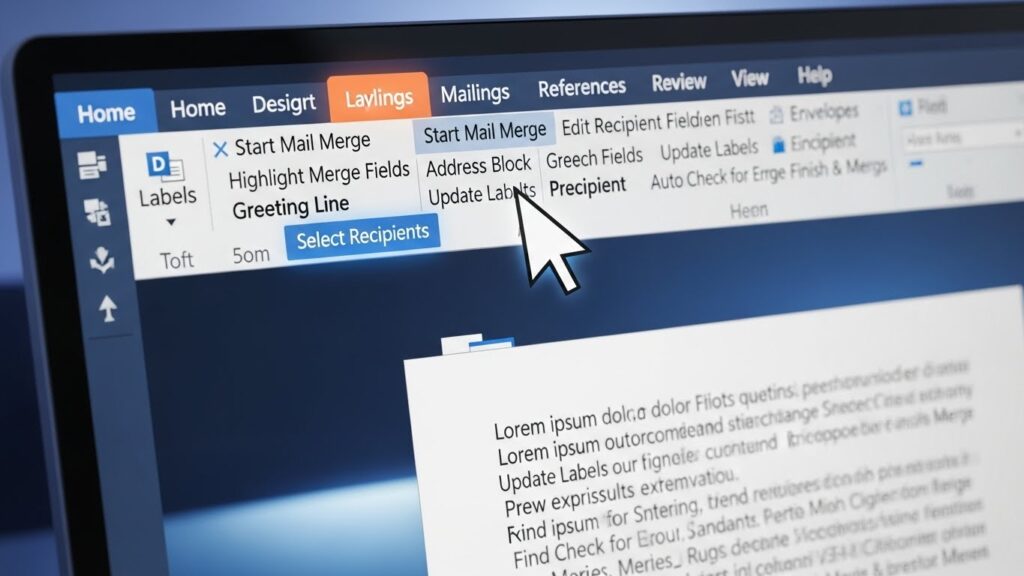
빈 문서를 열고 상단 메뉴를 보면 [편지] 탭이 보일 거예요. 영문 버전이라면 [Mailings]입니다.
여기가 바로 우리의 퇴근 시간을 앞당겨줄 보물창고죠.
순서대로 따라오세요. 정말 쉽습니다.
1. 편지 병합 시작
[편지] 탭 → [편지 병합 시작] → [레이블]을 클릭합니다.
그러면 라벨 제조사와 제품 번호를 고르는 창이 뜨는데요.
한국에서 가장 많이 쓰는 ‘폼텍(Formtec)’이나 ‘애니라벨’ 등 여러분이 구매한 라벨지 포장지에 적힌 코드를 찾아서 선택하면 됩니다.
만약 목록에 없다면 [새 레이블]을 눌러 라벨지의 치수를 직접 입력할 수도 있어요.
2. 엑셀 파일 불러오기
라벨 칸이 화면에 생겼다면, 이제 아까 만든 엑셀을 연결할 차례입니다.
상단 메뉴에서 [받는 사람 선택] → [기존 목록 사용]을 누르세요.
방금 저장해 둔 엑셀 파일을 찾아 선택하고, 데이터가 들어있는 시트(예: 주소록)를 골라주면 연결 끝!
어라? 화면에 아무 변화가 없다고요?
놀라지 마세요. <<다음 레코드>> 같은 이상한 글자가 칸마다 생겼다면 정상적으로 연결된 겁니다.
3단계: 데이터 배치하고 출력하기 (하이라이트)
이제 빈 라벨 칸에 데이터를 꽂아 넣을 시간입니다.
첫 번째 라벨 칸(보통 왼쪽 맨 위)에 커서를 두세요.
그리고 상단 메뉴의 [병합 필드 삽입]을 클릭해보세요.
아까 엑셀 1행에 적어뒀던 ‘이름’, ‘주소’, ‘우편번호’ 목록이 쫙 뜰 겁니다.
자연스러운 배치가 생명
원하는 위치에 필드를 하나씩 넣어줍니다. 예를 들어 이렇게요.
<<기본주소>> <<상세주소>>
<<이름>> <<존칭>>
필드를 넣은 후에는 글자 크기를 키우거나, 굵게(Bold) 처리하거나, 가운데 정렬을 하는 등 워드 쓰듯이 자유롭게 꾸미면 됩니다.
여기서 가장 중요한 핵심 포인트가 나옵니다. 집중하세요!
첫 번째 칸을 완벽하게 꾸몄다면, 상단 메뉴에 있는 [레이블 업데이트] 버튼을 반드시 눌러야 합니다.
이 버튼을 누르는 순간, 첫 번째 칸의 디자인과 내용이 나머지 모든 라벨 칸에 자동으로 복사됩니다.
이걸 안 누르면 첫 번째 장만 인쇄되고 나머지는 빈 종이로 나오는 대참사가 일어납니다.
추가 팁: 자주 묻는 질문(FAQ)과 실수 방지
작업하다 보면 꼭 막히는 부분이 생기죠.
제가 수천 장 뽑으면서 겪었던 문제들을 미리 해결해 드릴게요.
| 문제 상황 | 해결 방법 |
|---|---|
| 숫자나 날짜가 이상하게 나와요. | 엑셀에서 해당 셀 서식을 ‘텍스트’로 변경 후 저장하세요. |
| 중간에 건너뛰고 인쇄하고 싶어요. | [받는 사람 편집] 메뉴에서 제외할 사람의 체크를 해제하세요. |
| 인쇄 위치가 미세하게 안 맞아요. | 프린터 여백 설정 문제일 수 있습니다. A4 용지에 먼저 테스트하세요. |
마지막으로 [결과 미리 보기] 버튼을 눌러 실제 데이터가 잘 들어갔는지 확인합니다.
이름이 잘리지는 않았는지, 주소가 너무 길어서 줄 바꿈이 이상하지 않은지 쓱 훑어보세요.
모든 게 완벽하다면 [완료 및 병합] → [문서 인쇄]를 누르면 끝입니다.
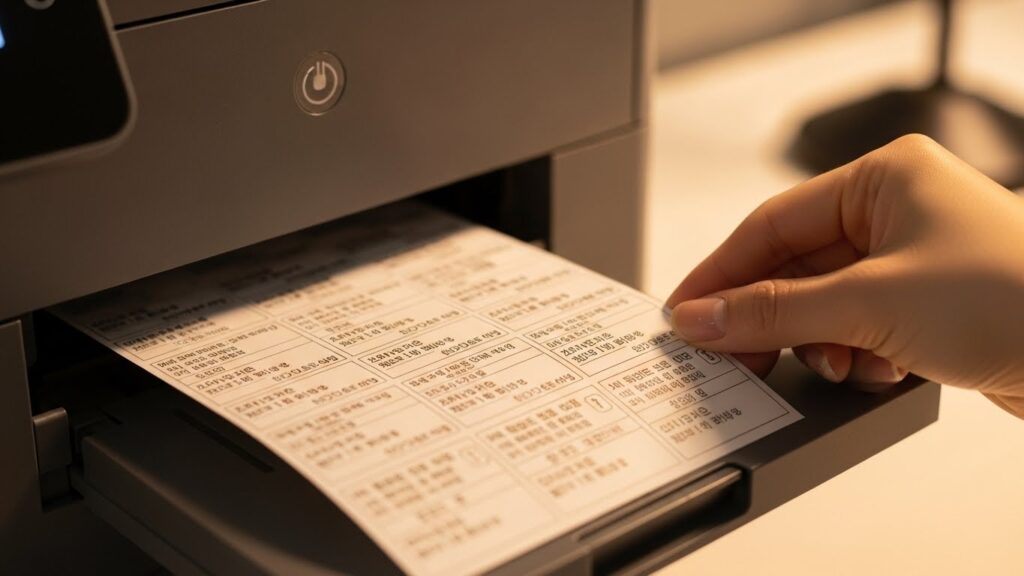
프린터에서 윙~ 소리와 함께 라벨이 쏟아져 나올 때의 그 쾌감, 느껴보신 분만 압니다.
마치며: 단순 업무는 자동화하고 퇴근합시다
지금까지 엑셀과 워드 메일 머지를 이용해 주소 라벨을 순식간에 만드는 방법을 알아봤습니다.
처음에는 “이거 설정하는 시간이 더 걸리는 거 아냐?”라고 의심할 수도 있어요.
하지만 딱 한 번만 익혀두면 평생 써먹을 수 있는 강력한 무기가 됩니다.
수기 작성보다 훨씬 깔끔하고, 전문적이며, 무엇보다 여러분의 소중한 시간을 지켜주니까요.
1. 엑셀 데이터는 1행에 제목, 빈칸 없이 정리.
2. 워드 [편지] 탭에서 라벨 설정 및 엑셀 연결.
3. 필드 삽입 후 반드시 ‘레이블 업데이트’ 클릭.
4. 미리 보기로 확인 후 인쇄.
지금 바로 컴퓨터 앞에 앉아 연습용으로 지인 5명 리스트를 만들어 테스트해보세요.
성공하는 순간, 사무실의 영웅이 되실 겁니다.
혹시 엑셀 자체의 기능이 더 궁금하시다면 제 블로그의 다른 엑셀 꿀팁들도 확인해보세요!




![[PPT 꿀팁] 텍스트 윤곽선 겹침, 깨짐 현상 1분 만에 완벽 해결법](https://worker.enxua.com/wp-content/uploads/2026/01/Whisk_2c6db83fec78da48978472542f3823bbdr_20260102_022422.jpeg "[PPT 꿀팁] 텍스트 윤곽선 겹침, 깨짐 현상 1분 만에 완벽 해결법")
