혹시 지금 이 글을 보고 계신 분들 중,
발표 자료를 만들 때마다 로고 이미지를 복사해서
한 장 한 장 붙여넣기 하고 계신 분 있나요?
저도 신입 사원 시절에는
50장이나 되는 슬라이드에 일일이 로고를 붙이다가,
위치가 조금씩 달라서
상사에게 “지정된 위치에 정확히 안 맞냐”고
지적받았던 뼈아픈 기억이 있어요.
💡 오늘의 핵심 포인트
- 단 1분 만에 모든 슬라이드에 로고 넣는 법
- 표지에는 로고를 빼는 고급 스킬
- 로고 배경 투명하게 만드는 꿀팁
매번 반복되는 ‘노가다’ 작업,
이제는 그만하셔도 됩니다.
오늘 알려드릴 슬라이드 마스터 기능 하나만 알면,
퇴근 시간이 최소 30분은 빨라질 거라고
제가 장담합니다.
단순히 기능만 알려드리는 게 아니라,
실무에서 바로 써먹을 수 있는
디테일한 팁까지 꽉 채웠으니
끝까지 천천히 따라와 주세요.

📍 왜 ‘슬라이드 마스터’를 써야 할까요?
파워포인트에는 ‘슬라이드 마스터’라는
아주 강력한 기능이 숨어 있습니다.
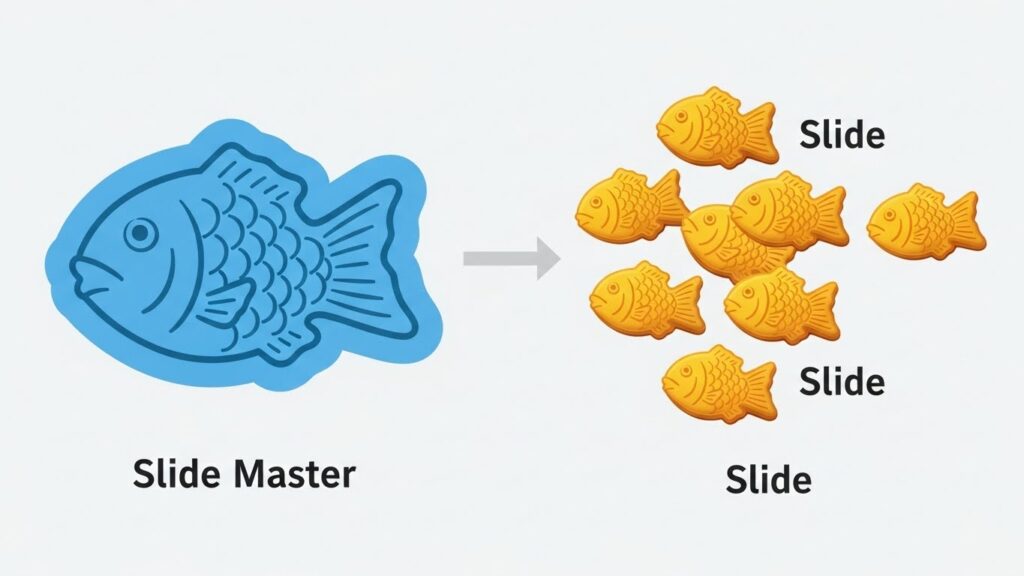
쉽게 말해서,
붕어빵 틀과 같은 역할을 하는 건데요.
틀(마스터)에 무늬를 새겨 넣으면,
그 틀로 찍어내는 모든 붕어빵(슬라이드)에
똑같은 무늬가 생기는 원리입니다.
이 기능을 사용하지 않고 수동으로 작업했을 때의
치명적인 단점을 표로 정리해 봤어요.
| 구분 | 수동 복사/붙여넣기 | 슬라이드 마스터 사용 |
|---|---|---|
| 작업 속도 | 매우 느림 (슬라이드 수만큼 반복) | 1분 컷 (한 번만 설정) |
| 위치 정확도 | 페이지마다 미세하게 흔들림 | 모든 페이지 100% 일치 |
| 수정 용이성 | 전부 다 지우고 다시 해야 함 | 마스터에서 한 번만 수정하면 끝 |
| 파일 용량 | 이미지 개수만큼 용량 증가 | 이미지 1개 분량만 차지 |
보시는 것처럼,
업무 효율을 위해서라도
슬라이드 마스터 사용은 선택이 아닌 필수입니다.
특히 제안서나 회사소개서처럼
신뢰감이 중요한 문서에서는
로고 위치가 페이지를 넘길 때마다 덜그럭거리면
전문성이 떨어져 보일 수 있거든요.
🚀 1분 완성! 로고 일괄 삽입 단계별 가이드
자, 이제 본격적으로 따라 해 볼까요?
PPT를 켜고 딱 5번만 클릭하면 끝납니다.
🛠️ 준비물 체크리스트
- ✅ 파워포인트 프로그램 (버전 상관없음)
- ✅ 삽입할 회사 로고 이미지 파일 (PNG 권장)
- ✅ 딱 1분의 여유 시간
Step 1. 슬라이드 마스터 메뉴 진입
파워포인트 상단 메뉴 탭을 봐주세요.
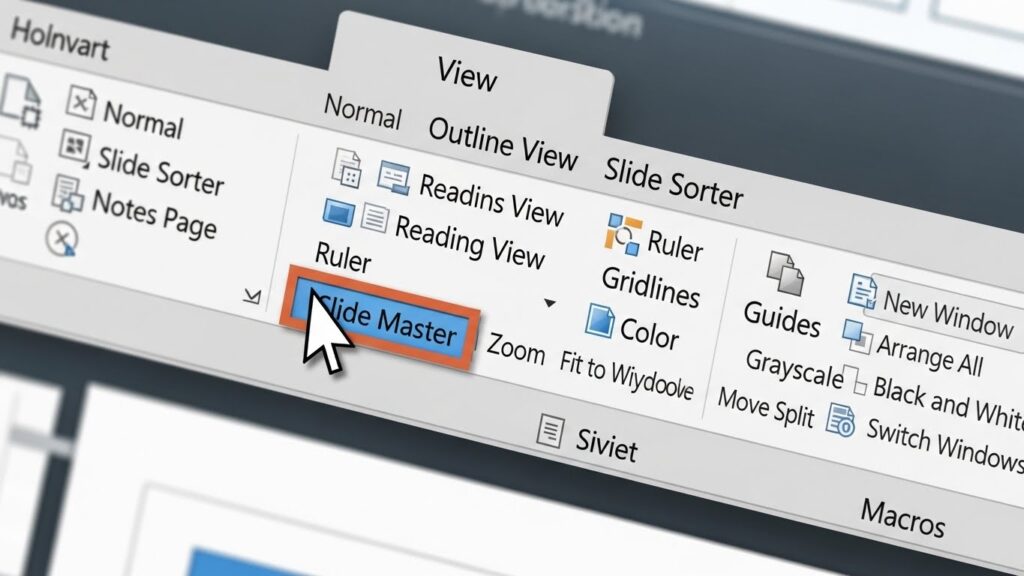
[보기] 탭을 클릭한 다음,
왼쪽 부분에 있는 [슬라이드 마스터] 버튼을 누릅니다.
그러면 평소에 보던 화면과는 다르게
좌측에 슬라이드 목록이 트리 구조로 바뀔 거예요.
Step 2. ‘최상위’ 마스터 슬라이드 선택
이 부분이 가장 중요합니다.
좌측 슬라이드 목록에서 스크롤을 맨 위로 올려주세요.
가장 위에 있는 가장 큰 슬라이드(숫자 1이 적혀 있는 경우가 많아요)를
선택해야 합니다.
이것이 바로 ‘엄마 슬라이드’입니다.
여기서 작업을 해야
그 하위에 연결된 모든 ‘자식 슬라이드’에
동일하게 로고가 적용됩니다.
Step 3. 로고 이미지 삽입하기
최상위 슬라이드가 선택된 상태에서,
상단 메뉴의 [삽입] > [그림]을 눌러
준비해 둔 회사 로고를 불러옵니다.
Step 4. 위치 및 크기 조정
불러온 로고를 원하는 위치로 옮겨주세요.
보통은 우측 상단이나 우측 하단에 작게 배치합니다.
너무 크게 넣으면 본문 내용을 가릴 수 있으니,
적당한 크기로 줄여주시는 센스가 필요해요.
Step 5. 마스터 보기 닫기
설정이 끝났다면,
상단 메뉴 탭의 [슬라이드 마스터] 탭으로 돌아가서
가장 오른쪽에 있는 [마스터 보기 닫기] 버튼을 누릅니다.
짜잔!
원래 화면으로 돌아오면
모든 슬라이드에 로고가 예쁘게 박혀 있는 걸
확인하실 수 있을 거예요.
✨ 실무자가 알려주는 ‘디테일’ 꿀팁 (고급 편)
여기까지만 알아도 90점이지만,
진짜 프로 일잘러가 되기 위한
나머지 10점을 채워드릴게요.
제가 현업에서 수없이 겪어보며 터득한
노하우들이니 꼭 적용해 보세요.
1. 표지에는 로고를 숨기고 싶다면?
“모든 페이지에 넣는 건 좋은데,
표지에는 이미 큰 로고가 있어서
구석에 작은 로고는 빼고 싶어요!”
이런 경우 정말 많죠?
이럴 땐 당황하지 말고 이렇게 하세요.
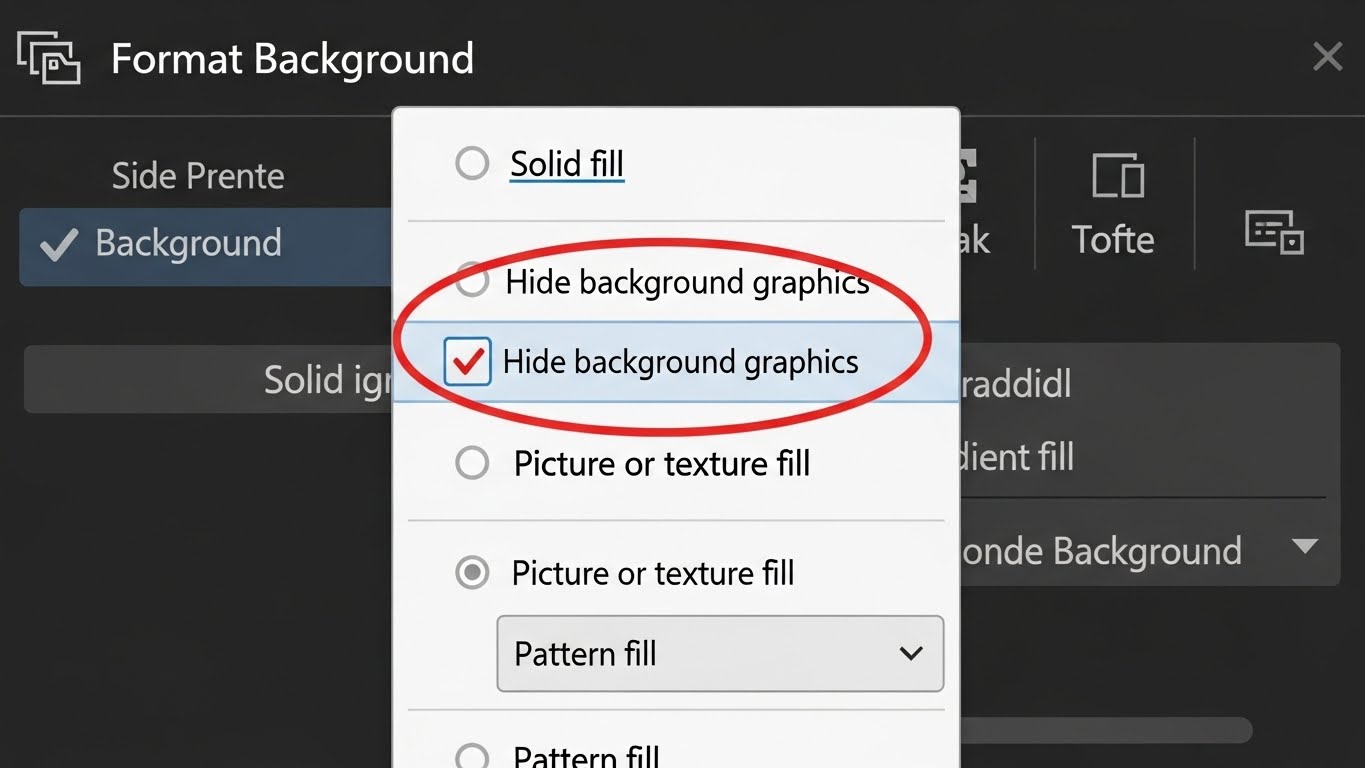
1. 로고를 숨기고 싶은 슬라이드(보통 첫 페이지)를 클릭합니다.
2. 상단 메뉴 [디자인] 탭 클릭
3. 우측 끝에 있는 [배경 서식] 클릭
4. 나타나는 메뉴 중 [배경 그래픽 숨기기] 체크 박스에 체크!
이렇게 하면 슬라이드 마스터에서 설정한 로고가
해당 페이지만 쏙 사라집니다.
정말 유용하죠?
2. 로고 배경 투명하게 만들기
회사 로고 이미지를 넣었는데,
하얀색 네모 박스가 배경으로 깔려 있어서
PPT 디자인을 망치는 경우가 있어요.
가장 좋은 건 디자이너에게
“배경 투명한 PNG 파일 주세요”라고 요청하는 거지만,
당장 급할 때는 파워포인트 내에서 해결할 수 있습니다.
1. 삽입한 로고 이미지 클릭
2. 상단 메뉴 [그림 서식] > [색] 클릭
3. [투명한 색 설정] 클릭
4. 스포이트 모양 커서로 로고의 흰색 배경 클릭
완벽하진 않더라도 급한 불은 끌 수 있는
아주 훌륭한 기능이랍니다.
❓ 자주 묻는 질문 (FAQ)
여러분이 작업을 하다가 막힐 수 있는 부분들을
미리 예상해서 정리해 드릴게요.
Q. 마스터에서 로고를 넣었는데, 특정 슬라이드에만 안 보여요.
A. 해당 슬라이드의 ‘레이아웃’이 다른 마스터를 참조하고 있거나, 앞서 말씀드린 ‘배경 그래픽 숨기기’가 체크되어 있을 확률이 높습니다. 또는 슬라이드 위에 큰 이미지나 도형이 로고를 가리고 있는지 확인해 보세요.
Q. 로고 위치를 수정하고 싶은데 선택이 안 돼요.
A. 슬라이드 마스터로 삽입한 로고는 일반 편집 화면에서는 클릭하거나 수정할 수 없습니다. 다시 [보기] > [슬라이드 마스터]로 들어가서 수정하셔야 합니다. 실수로 로고를 지우는 것을 방지하기 위한 기능이니 안심하세요.
Q. 회사 로고 말고 다른 것도 넣을 수 있나요?
A. 물론입니다! 저작권 문구(Copyright), 회사 슬로건, 페이지 장식 바, 연락처 등 모든 페이지에 공통으로 들어가는 요소는 무엇이든 넣을 수 있습니다.
📝 글을 마치며
오늘은 파워포인트 작업 시간을 획기적으로 줄여주는
슬라이드 마스터 로고 삽입 방법에 대해 알아봤습니다.
처음에는 “마스터? 그게 뭐야, 복잡해”라고 생각하셨을 수도 있지만,
막상 해보니 정말 간단하지 않나요?
> “도구는 제대로 쓸 때 비로소 우리의 시간을 벌어줍니다.”
이 작은 기능 하나가
여러분의 야근을 막아주고,
문서의 퀄리티를 한 단계 업그레이드해 줄 것입니다.
다음번 프레젠테이션 준비 때는
꼭 이 방법을 활용해서
“오, OO씨 PPT 깔끔하게 잘 만드는데?”라는
칭찬을 들어보시길 바랍니다.
지금 바로 파워포인트를 켜고,
연습 삼아 아무 이미지나 한 번 넣어보세요.
눈으로 보는 것보다 직접 한 번 해보는 것이
기억에 훨씬 오래 남으니까요!
여러분의 ‘칼퇴’를 진심으로 응원합니다.