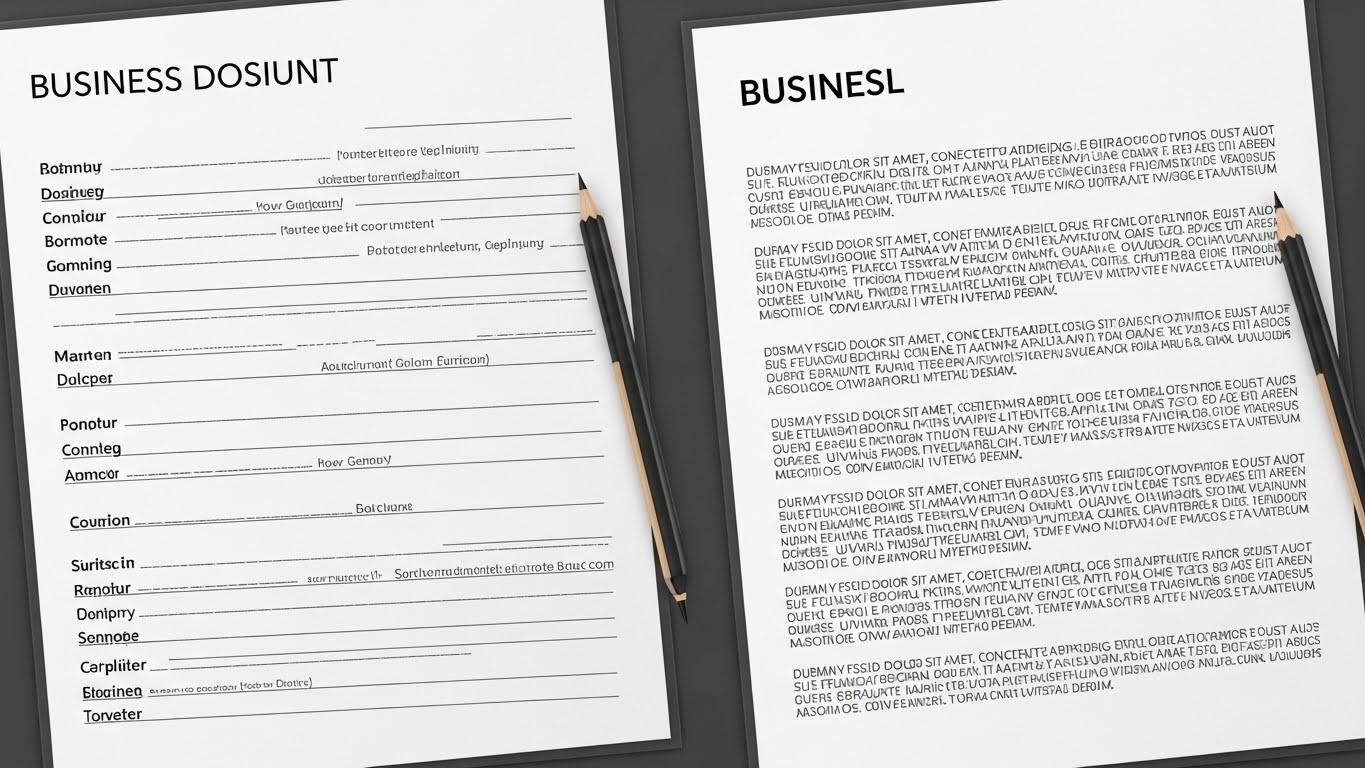
문서 작업을 하다 보면 유독 한 줄이 넘어가서 페이지가 지저분해지거나, 특정 단어를 강조하고 싶은데 방법이 막막할 때가 있죠.
저도 예전에 보고서를 만들 때 단 한 글자 때문에 다음 페이지로 넘어가는 걸 보고 한참을 씨름했던 기억이 납니다.
그런데 의외로 많은 분이 ‘글자 겹치기’나 ‘자간’만 살짝 만져줘도 문서 퀄리티가 확 달라진다는 사실을 놓치고 계시더라고요.
오늘은 복잡한 기능 대신, 실무에서 바로 써먹는 워드 글자 디자인 노하우를 아주 쉽게 풀어보겠습니다.
1. 글자 겹치기로 동그라미 기호 및 특수 기호 만들기
2. 장평 조절로 글자 가로폭 유연하게 늘리고 줄이기
3. 자간 설정으로 문장의 밀도와 가독성 잡기
4. 모바일 환경에서도 보기 좋은 문서 배치법
1. 워드 글자 겹치기: 나만의 기호 만들기
가끔 텍스트 위에 동그라미를 씌우거나 두 글자를 하나로 합쳐야 할 때가 있습니다.
하지만 특수문자 표를 뒤져봐도 내가 원하는 조합이 없을 때가 많죠.
그럴 때 바로 ‘글자 겹치기’ 기능을 사용하면 해결됩니다.
상단 메뉴에서 [홈] 탭을 보시면 글꼴 그룹에 작은 아이콘이 하나 숨어 있는데요.
보통 가(A)라고 적힌 아이콘 옆의 화살표를 누르면 메뉴를 찾을 수 있습니다.
* 1단계: [홈] 탭 – [단락] 그룹 위쪽의 [글자 겹치기] 클릭
* 2단계: 겹칠 글자 입력 (숫자나 짧은 단어)
* 3단계: 원형, 사각형 등 테두리 모양 선택 후 확인

실제로 제가 프로젝트 관리할 때 체크박스 대신 숫자에 동그라미를 칠 때 자주 쓰는데, 시각적으로 훨씬 전문적인 느낌을 줍니다.
다만 주의할 점은 글자가 너무 많으면 겹쳤을 때 가독성이 떨어지니 1~2글자 이내로 사용하는 것이 베스트입니다.
2. 장평(Scale) 조절로 여백 지옥 탈출하기
장평은 글자 자체의 ‘가로폭’을 의미합니다.
그래서 글자 크기(Font Size)는 그대로 유지하면서 문장의 길이를 줄이고 싶을 때 아주 유용하죠.
보통 기본값은 100%로 설정되어 있습니다.
하지만 이를 90% 정도로만 낮춰도 문장이 확연히 짧아지면서 여백 관리가 수월해집니다.
| 장평 값 | 시각적 특징 | 권장 상황 |
|---|---|---|
| 90% ~ 95% | 글자가 날씬해짐 | 줄 바꿈 방지, 좁은 표 안 |
| 100% | 표준 상태 | 일반적인 본문 서술 |
| 110% 이상 | 글자가 넙데데해짐 | 포스터, 제목 강조 |
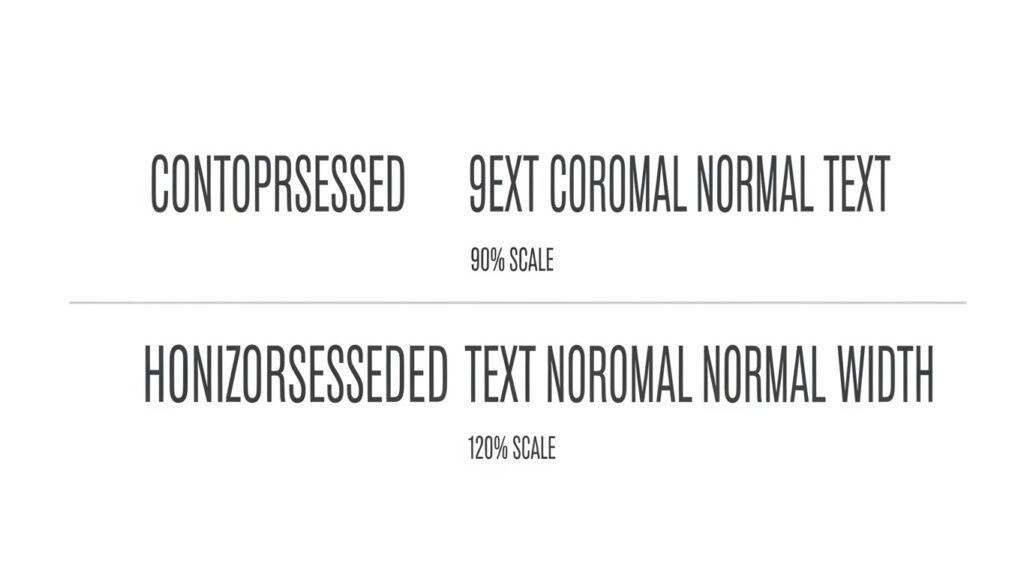
그런데 장평을 너무 심하게 줄이면 글자가 찌그러져 보일 수 있으니 주의해야 해요.
전문적인 보고서라면 95% 이하로는 내리지 않는 것이 좋습니다.
3. 자간(Spacing)으로 가독성 높이는 비결
자간은 글자와 글자 사이의 ‘간격’입니다.
장평이 글자를 날씬하게 만든다면, 자간은 글자들 사이의 거리를 띄우거나 좁히는 역할이죠.
워드에서는 이를 ‘글자 간격’이라고 부릅니다.
설정 방법은 [Ctrl + D]를 눌러 글꼴 대화 상자를 띄운 뒤 [고급] 탭으로 이동하면 됩니다.
– 제목: 자간을 ‘좁게’ (0.5~1pt) 설정하면 무게감이 생깁니다.
– 본문: 자간을 ‘표준’으로 두되, 영어는 약간 좁히는 것이 예쁩니다.
– 강조: 자간을 ‘넓게’ (2pt 이상) 벌리면 세련된 디자인 느낌이 납니다.
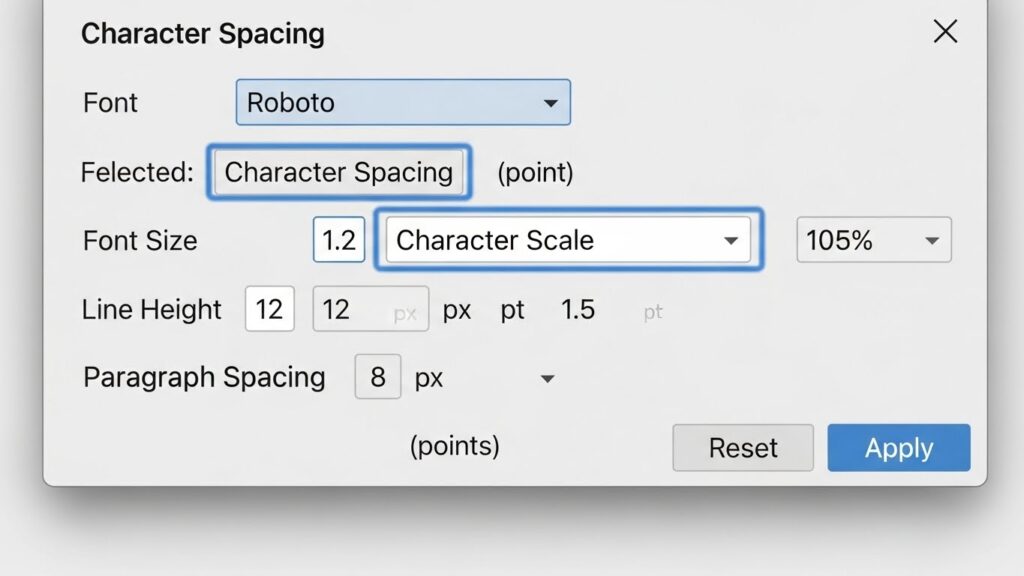
그래서 저는 PPT 자료를 워드로 옮길 때 자간을 살짝 좁게 잡는 편입니다.
그러면 글자가 흩어지지 않고 시선이 한곳에 모여 집중도가 올라가거든요.
4. 자주 묻는 질문 (FAQ)
A: 겹치기 설정 시 ‘글자 크기에 맞춤’ 옵션을 체크 해제하고 수동으로 크기를 조절해 보세요.
A: 아쉽게도 장평 전용 단축키는 없지만, [Ctrl + D] 후 [Alt + S]를 누르면 간격 설정으로 바로 이동합니다.
A: 워드 옵션에서 ‘한글과 영어 사이의 간격을 자동으로 조절’ 기능을 끄면 수동으로 더 정밀하게 맞출 수 있습니다.
5. 실전 적용 체크리스트
문서를 제출하기 전, 아래 리스트를 확인해 보세요.
작은 차이가 서류의 통과 여부를 결정할 수도 있으니까요.
강조하고 싶은 핵심 단어에 글자 겹치기를 활용했는가?
제목의 자간이 너무 넓어 엉성해 보이지 않는가?
모바일 뷰어에서도 글자가 깨지지 않고 잘 읽히는가?
마무리하며: 가독성이 곧 실력입니다
글자 하나하나의 배치에 신경 쓰는 것은 단순히 예쁘게 만드는 작업이 아닙니다.
상대방이 내 글을 읽는 데 드는 ‘에너지’를 줄여주는 배려이죠.
오늘 알려드린 장평, 자간, 글자 겹치기 세 가지만 기억하셔도 여러분의 보고서 퀄리티는 상위 1%가 될 것입니다.
지금 바로 작성 중인 문서를 열고 [Ctrl + D]를 눌러보세요.
분명 수정할 부분이 눈에 들어올 겁니다.