안녕하세요! 여러분의 PPT 멘토입니다.
혹시 이런 경험 있으신가요?
밤새워 자료 조사하고,
내용도 알차게 채워 넣었는데,
막상 스크린에 띄우니
“뭔가 답답해 보인다”는 말을 들었을 때요.
저도 신입 사원 시절,
부장님께 야심 차게 보고서를 냈다가
“글씨가 눈에 안 들어온다”며
반려당한 아픈 기억이 있어요.
그때는 폰트가 문제인가 싶어
하루 종일 글씨체만 바꿨더랬죠.
하지만 진짜 문제는 폰트가 아니라
바로 ‘글자 사이의 여백’에 있었습니다.
오늘은 디자이너가 아니더라도,
누구나 클릭 몇 번으로
PPT 가독성을 200% 끌어올리는
자간과 행간 조절 꿀팁을 공유할게요.
💡 오늘의 핵심 포인트
- 가독성의 90%는 여백이 결정합니다.
- 자간(글자 간격)은 좁게, 행간(줄 간격)은 넓게가 기본 공식!
- 숫자로 딱 정해드리는 황금 비율 공개.

1. 왜 내 PPT는 읽기 힘들까? (숨은 범인 찾기)
많은 분들이 PPT를 만들 때
화려한 이미지나 도형에 집중해요.
하지만 청중이 가장 오랫동안
바라보는 것은 결국 ‘텍스트’입니다.
기본 설정 그대로 텍스트를 입력하면,
글자들이 너무 벙벙하게 퍼져 있거나
줄 간격이 좁아서
마치 숨 쉴 틈 없는 벽처럼 느껴지죠.
이 미세한 간격을 조절하는 것만으로도
“오, 이 사람 문서 좀 만질 줄 아네?”
라는 인상을 줄 수 있답니다.
2026년 디자인 트렌드 역시
‘미니멀리즘’과 ‘여백의 미’가 핵심인 만큼,
텍스트 정리 기술은 이제 필수 생존 스킬이에요.
2. 자간 조절: 글자들을 쫀득하게 모으기
자간은 ‘글자와 글자 사이의 간격’을 말해요.
파워포인트 기본 폰트(특히 맑은 고딕)는
자간이 꽤 넓게 설정되어 있어요.
그래서 글자들이 따로 노는 느낌을 주죠.
이걸 살짝 조여주면
단어가 한눈에 쏙 들어오고
문서가 훨씬 정돈되어 보입니다.

📌 초간단 자간 설정법 (3초 컷)
가장 쉬운 방법부터 알려드릴게요.
이건 바쁠 때 쓰면 정말 유용해요.
- 텍스트 상자를 선택하세요.
- [홈] 탭 → [글꼴] 그룹으로 가세요.
- [가가↓] 아이콘(문자 간격)을 클릭하세요.
- [좁게]를 선택하면 끝!
제목용 큰 글씨는 [매우 좁게],
본문용 작은 글씨는 [좁게]가 적당해요.
이것만 해도 퀄리티가 확 달라집니다.
🔧 디테일한 수치 조절 (전문가 모드)
조금 더 정교하게 다듬고 싶다면
수치를 직접 입력해보세요.
위와 똑같이 메뉴에 들어간 뒤,
맨 아래 [기타 간격]을 누르세요.
여기서 [간격]을 [좁게]로 설정하고,
[값]을 1pt ~ 3pt 사이로 조절해보세요.
폰트마다 기본 자간이 달라요.
‘맑은 고딕’이나 ‘나눔고딕’은
좁게(1.5pt 정도)가 예쁘고,
‘윤고딕’ 같은 전문 폰트는
기본 설정도 괜찮은 경우가 많아요.
눈으로 보면서 가장 쫀득해 보이는 값을 찾으세요!
3. 행간 조절: 글줄에 숨통 틔우기
자간이 글자를 모아주는 역할이라면,
행간은 ‘줄과 줄 사이의 공기’를 넣어주는 역할이에요.
줄 간격이 너무 좁으면 답답하고,
너무 넓으면 다음 줄로 넘어갈 때
시선이 길을 잃게 되죠.
🏆 가독성 황금 비율 공개
많은 분들이 줄 간격을
그냥 ‘1.0’(기본값)으로 두시는데요.
이건 사실 읽기에 꽤 빡빡합니다.
제가 수천 장의 슬라이드를 만들며 찾은
가장 보기 편한 황금 비율은 바로 이겁니다.
| 텍스트 종류 | 추천 설정 (배수) | 특징 |
|---|---|---|
| 본문 내용 | 1.1 ~ 1.3 | 가장 읽기 편안함 |
| 제목 (타이틀) | 1.0 ~ 1.1 | 단단하고 힘 있는 느낌 |
| 긴 설명글 | 1.3 ~ 1.5 | 여유롭고 감성적인 느낌 |
❓ 어떻게 설정하나요?
방법은 아주 간단해요.
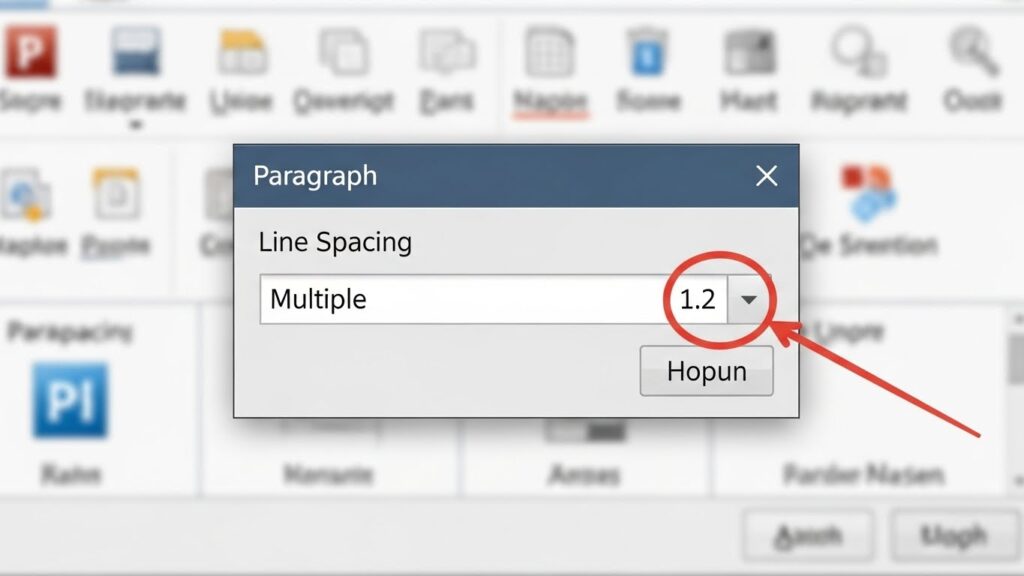
- 텍스트 상자를 선택 후 [단락] 그룹의 화살표를 누르세요.
- [줄 간격] 옵션을 [배수]로 변경하세요.
- [값] 칸에 1.2를 입력해보세요.
1.2라는 숫자가 마법처럼
답답했던 텍스트 상자에
산소를 공급해 줄 거예요.
4. 고수들만 아는 디테일: 단락 뒤 간격
여기서 멈추면 하수입니다.
진정한 고수는 ‘단락 뒤’ 간격을 챙기죠.
엔터(Enter)를 쳐서 줄을 바꿀 때,
그냥 줄 간격과 문단이 바뀌는 간격이
똑같으면 글의 구조가 잘 안 보여요.
이럴 때 [단락 뒤] 값을
6pt ~ 12pt 정도 주어보세요.
엔터를 두 번 칠 필요 없이,
자연스럽게 문단 사이가 벌어지면서
내용 구분이 확실해집니다.
5. 자주 묻는 질문 (FAQ)
Q1. 단축키는 없나요?
아쉽게도 자간을 미세 조정하는 기본 단축키는 없어요. 하지만 줄 간격은 [Ctrl + 1] (1.0배), [Ctrl + 2] (2.0배), [Ctrl + 5] (1.5배)로 빠르게 바꿀 수 있습니다. 하지만 디테일한 디자인을 위해선 메뉴 설정을 추천해요!
Q2. 폰트가 깨져 보일 때는요?
자간을 너무 좁게 설정하면 글자가 겹쳐서 깨져 보일 수 있어요. 특히 굵은 폰트(Bold)를 쓸 때는 자간을 일반 폰트보다 조금 더 여유 있게 잡아주세요.
Q3. 모든 슬라이드에 한 번에 적용하고 싶어요!
[보기] → [슬라이드 마스터]로 들어가서 본문 텍스트 상자의 자간/행간을 미리 설정해두세요. 그러면 새 슬라이드를 만들 때마다 자동으로 적용됩니다. 야근을 줄여주는 치트키죠!
마치며: 작은 차이가 명품을 만듭니다
지금까지 PPT 가독성을 높이는
자간과 행간 조절법에 대해 알아봤어요.
처음에는 수치를 입력하는 게
귀찮게 느껴질 수도 있어요.
하지만 딱 한 번만 적용해 보시면,
“아, 내 PPT가 이렇게 깔끔했나?” 하고
놀라게 되실 거예요.
읽는 사람을 배려하는 작은 정성이
여러분의 발표를 더욱 빛나게 해줍니다.
지금 바로 작업 중인 PPT를 켜서
자간 ‘좁게’, 줄 간격 ‘1.2’
이 두 가지만 적용해 보세요.
확 달라진 가독성을 경험하실 겁니다.
다음에도 칼퇴를 부르는 유용한 팁으로 돌아올게요!
1. 가장 중요한 장표 1장을 켠다.
2. 본문 텍스트를 드래그한다.
3. 문자 간격 [좁게] 클릭!
4. 줄 간격 [배수 1.2] 입력!
5. 전후 비교해보고 뿌듯해하기 😊