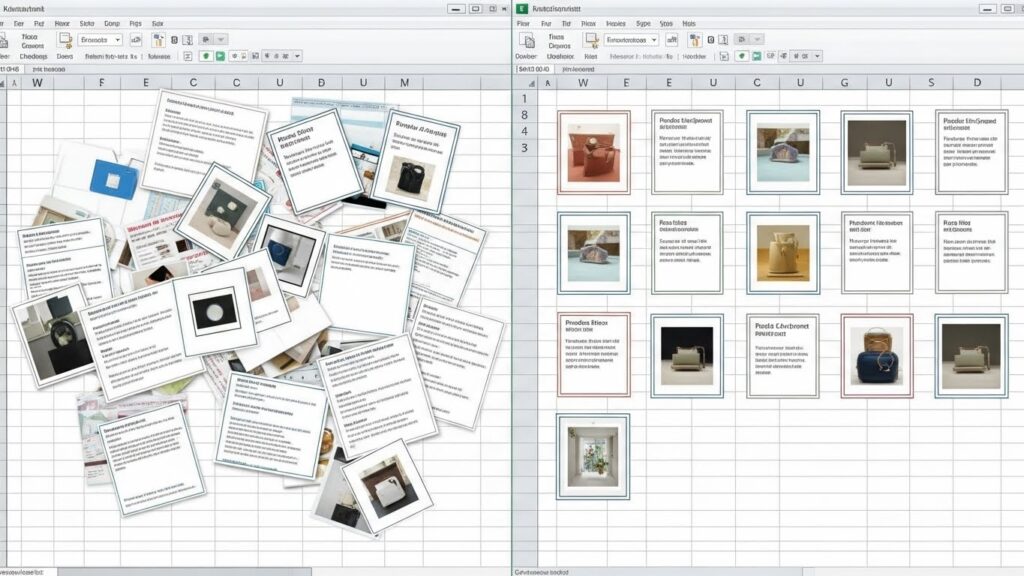
보고서 마감이 코앞인데, 엑셀에 붙여넣은 제품 사진들이 제멋대로 움직여서 식은땀 흘려본 적 있으신가요?
저는 신입사원 때 재고 관리 대장을 만들다가, 필터만 걸면 사진들이 겹치고 사라지는 ‘유령 이미지’ 현상 때문에 야근을 밥 먹듯이 했습니다.
텍스트는 칸에 잘 들어가는데, 왜 이미지만 내 말을 안 듣는 건지 정말 답답해서 모니터를 부수고 싶었죠.
그런데 말입니다.
이건 여러분의 잘못이 아닙니다.
단지 엑셀이 기본적으로 이미지를 ‘개체(Object)’로 인식해서 셀 위에 띄워놓기 때문이에요.
하지만 걱정하지 마세요.
오늘 제가 알려드릴 ‘이 방법’들만 알면, 더 이상 이미지 크기를 조절하느라 마우스질을 수십 번 할 필요가 없습니다.
퇴근 시간을 1시간 당겨줄 엑셀 이미지 완전 정복 가이드, 지금 바로 시작합니다.
1. 최신 엑셀 사용자라면? ‘셀 안에 배치’ 기능 활용하기
가장 먼저 확인해야 할 것은 여러분의 엑셀 버전입니다.
혹시 마이크로소프트 365(Microsoft 365)나 최신 버전을 쓰고 계신가요?
그렇다면 축하드립니다.
복잡한 설정 없이 클릭 몇 번으로 해결할 수 있거든요.
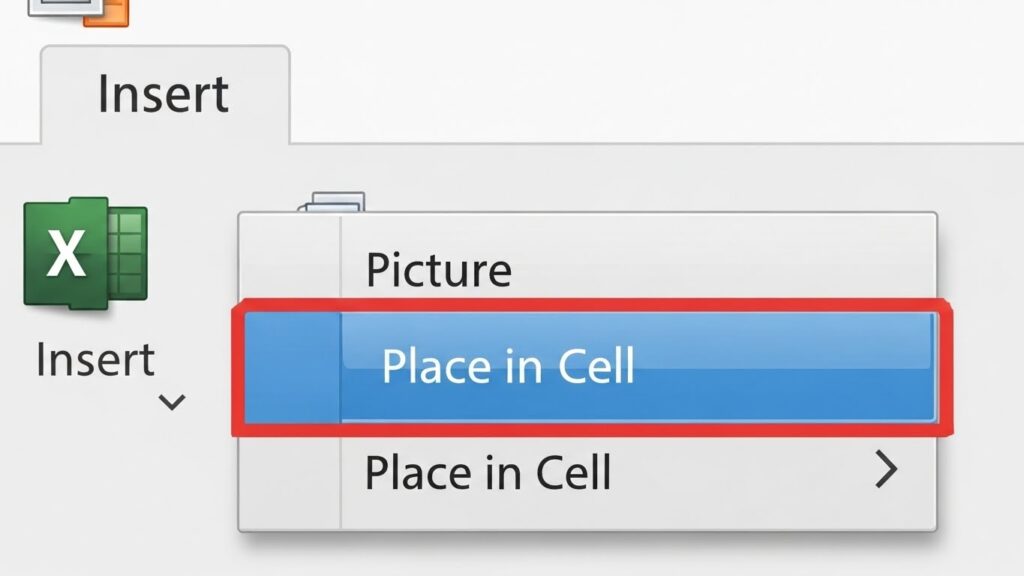
최근 업데이트된 엑셀에는 [그림] – [셀 안에 배치]라는 축복 같은 기능이 생겼습니다.
이 기능을 사용하면 이미지가 문자 텍스트처럼 셀 안에 얌전히 들어갑니다.
1. 상단 메뉴에서 [삽입] 탭을 클릭하세요.
2. [그림]을 선택한 후, 이미지를 불러올 경로(이 디바이스 등)를 선택합니다.
3. 여기서 중요! 파일 선택 창이 뜨기 전에 하위 메뉴가 보인다면 [셀 안에 배치]를 꼭 선택해주세요.
4. 이미지를 선택하고 삽입하면, 셀 크기에 맞춰 자동으로 리사이징 됩니다.
이 방식의 가장 큰 장점은 셀 크기를 줄이거나 늘려도 이미지가 그 비율에 맞춰서 같이 움직인다는 점입니다.
마치 엑셀 칸이 액자가 된 것처럼 말이죠.
2. 모든 버전 공통! ‘ALT’ 키의 마법 (가장 추천)
“저는 회사 컴퓨터 버전이 낮아서 그런 기능이 없는데요?”
걱정 마세요.
제가 가장 즐겨 쓰고, 어떤 버전에서도 통하는 만능 치트키가 있습니다.
바로 키보드의 [ALT] 키입니다.
보통 이미지를 줄일 때 마우스로 대충 눈대중으로 맞추시죠?
그러면 미세하게 삐져나가거나 여백이 남아서 보기에 좋지 않습니다.
이때 ALT 키를 누른 상태로 이미지의 모서리를 드래그해보세요.
마치 자석이 붙는 것처럼 셀의 테두리 선(Grid)에 이미지가 ‘착!’ 하고 달라붙는 쾌감을 느낄 수 있습니다.
– [ ] 이미지를 불러온 후 대략적인 위치에 놓는다.
– [ ] 왼손으로 ALT 키를 꾹 누르고 있는다.
– [ ] 오른손으로 이미지 모서리 조절점(핸들)을 잡고 셀 테두리 쪽으로 끈다.
– [ ] ‘탁’ 하고 붙는 느낌이 들면 마우스 버튼을 먼저 놓고, 그 다음 ALT 키를 뗀다.
이 방법은 직관적이고 빠릅니다.
특히 여러 개의 이미지를 각각 다른 크기의 셀에 맞춰야 할 때 아주 유용하죠.
3. 필터 걸 때 꼬이지 않게: ‘속성’ 고정하기 (필수!)
사실 여기까지는 누구나 알 수 있는 기초입니다.
진짜 문제는 지금부터입니다.
이미지를 칸에 예쁘게 넣었는데, 필터를 걸거나 행을 숨겼더니 이미지가 찌그러지거나 겹쳐버리는 현상, 겪어보셨죠?

이걸 해결하지 않으면 여러분의 보고서는 시한폭탄과 같습니다.
반드시 이미지 속성을 변경해줘야 합니다.
이건 선택이 아니라 필수입니다.
따라 해보세요 (30초 컷)
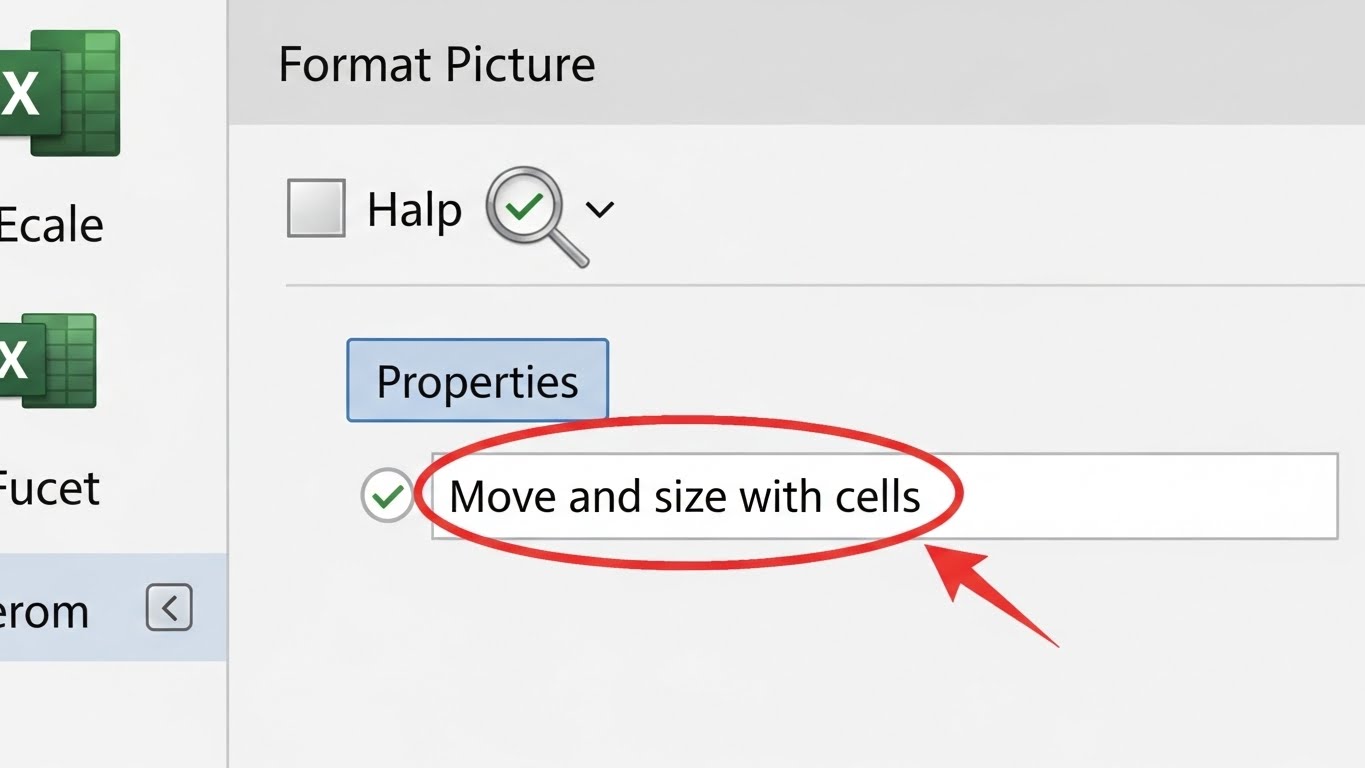
1. 삽입한 이미지를 마우스 오른쪽 버튼으로 클릭합니다.
2. 메뉴 맨 아래에 있는 [크기 및 속성]을 누릅니다.
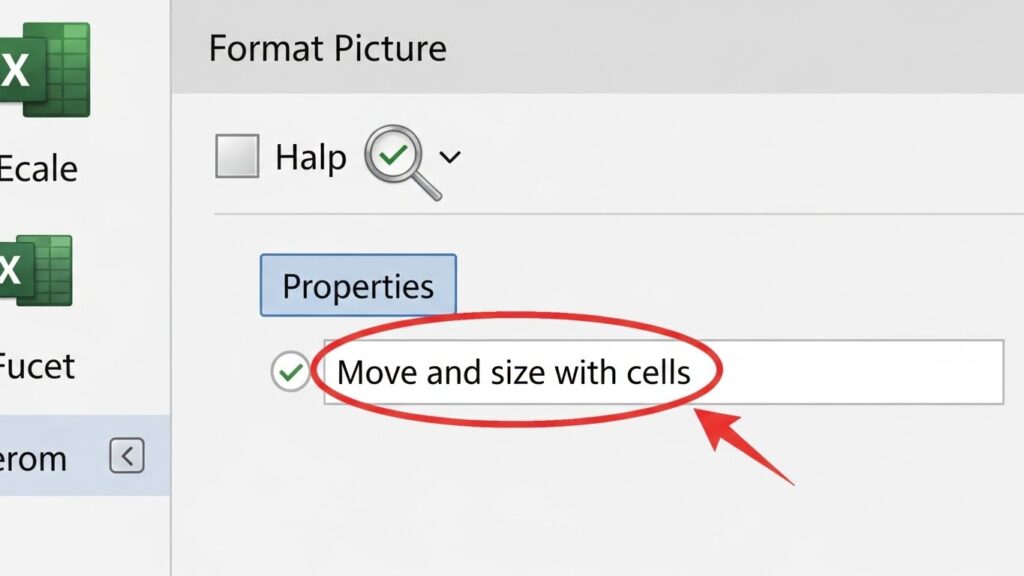
3. 우측에 나오는 패널에서 [속성] 탭을 펼칩니다.
4. 기본 설정인 ‘위치만 변함’ 대신 [위치와 크기 변함]을 체크합니다.
• 위치와 크기 변함 (강추): 셀 너비나 높이를 바꾸면 이미지도 같이 늘어나고 줄어듭니다. 숨기기나 필터 적용 시 안전합니다.
• 위치만 변함 (기본값): 셀 크기가 바뀌어도 이미지는 그대로 있고 위치만 따라갑니다. (가장 많이 꼬이는 원인)
• 변하지 않음: 셀이 어떻게 되든 이미지는 제자리에 박제됩니다.
이 설정을 해두면 행을 삭제하면 이미지도 같이 삭제되고, 행 높이를 줄이면 이미지도 같이 납작해집니다.
데이터와 이미지가 ‘운명 공동체’가 되는 것이죠.
4. 대량의 이미지를 처리할 때: IMAGE 함수
쇼핑몰 관리자분들이나 자재팀처럼 수백 개의 제품 이미지를 관리해야 한다면?
일일이 삽입하고 ALT 키 누르다가는 손목 나갑니다.
이때는 IMAGE 함수를 사용해보세요.
(참고: 엑셀 2021 이상 또는 Microsoft 365 버전에서 지원)
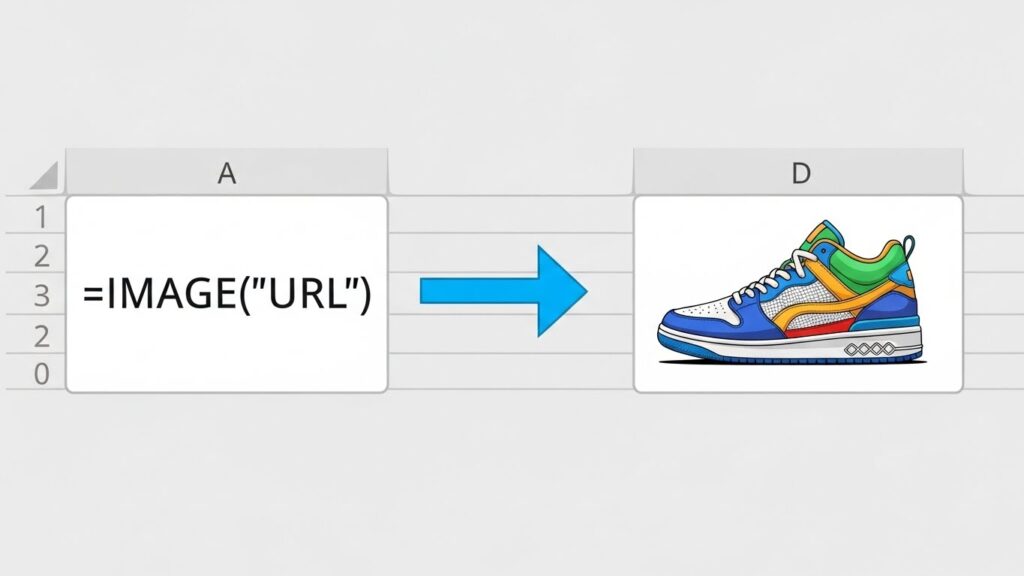
웹상에 있는 이미지 URL만 있다면 함수 하나로 끝납니다.
사용법: =IMAGE("이미지 URL 주소")
예를 들어, 구글 드라이브나 회사 서버에 있는 이미지 주소를 엑셀에 붙여넣기만 하면 알아서 셀 크기에 맞춰 이미지를 렌더링해줍니다.
용량도 차지하지 않아서 파일이 가벼워지는 것은 덤이죠.
추가 팁: 상황별 최적의 방법 비교 (FAQ)
어떤 방법을 써야 할지 헷갈리신다고요?
상황별로 딱 정해드립니다.
| 상황 | 추천 방법 | 난이도 |
|---|---|---|
| 이미지 1~2개 삽입 | ALT 키 + 드래그 | ★☆☆☆☆ |
| 최신 엑셀 사용 | 삽입 > 셀 안에 배치 | ☆☆☆☆☆ |
| 재고 관리표/필터 사용 | 속성 > 위치와 크기 변함 | ★★☆☆☆ |
| 이미지 100개 이상 | IMAGE 함수 활용 | ★★★☆☆ |
자주 묻는 질문 (FAQ)
Q. 이미지를 넣었는데 인쇄하면 안 나와요.
A. [크기 및 속성] – [속성] 탭에서 [개체 인쇄] 체크박스가 해제되어 있는지 확인해보세요. 반드시 체크되어 있어야 종이에 출력됩니다.
Q. 셀 안에 여백을 조금 주고 싶은데 꽉 차버려요.
A. ‘셀 안에 배치’ 기능을 쓰면 꽉 찹니다. 여백이 필요하다면 셀 자체의 ‘안쪽 여백’ 설정을 건드리기보다, ALT 키로 이미지를 넣되 셀보다 살짝 작게 조절하고 [가로/세로 가운데 정렬] 기능을 활용하는 것이 팁입니다.
마치며: 깔끔한 엑셀은 업무 능력의 척도
지금까지 엑셀 셀에 이미지를 딱 맞게 넣는 다양한 방법들을 살펴봤습니다.
별것 아닌 것 같지만, 이런 디테일이 보고서의 퀄리티를 결정합니다.
상사가 파일을 열었을 때 이미지가 제자리에 정돈되어 있다면, 여러분의 꼼꼼함과 센스에 높은 점수를 줄 것입니다.
오늘 알려드린 3가지 방법 중, 본인의 엑셀 버전과 상황에 맞는 것을 딱 하나만 골라보세요.
그리고 내일 출근해서 바로 적용해 보시는 건 어떨까요?
작은 차이가 칼퇴를 만듭니다.
여러분의 엑셀 생활이 조금 더 편안해지길 진심으로 응원합니다.