
💡 3초 요약
- 발표 중 뜨는 빨간 줄, 단순 설정으로 해결 가능!
- 무작정 끄기보다는 ‘검사’ 기능을 제대로 활용해야 함.
- 전문가처럼 보이는 문서 교정 팁 대방출.
다들 그런 경험 한 번쯤 있으시죠?
중요한 발표 날, 빔프로젝터를 딱 켰는데 제목 밑에 선명하게 그어지는 빨간 물결 밑줄 말이에요.
“어? 저거 오타 아니야?”
청중들이 웅성거리는 소리가 들리는 것 같고, 식은땀이 쭉 흐르던 그 순간. 저도 신입사원 때 아주 제대로 당해본 적이 있답니다.
분명히 내용은 완벽했는데, 그 빨간 줄 하나 때문에 전문성이 확 떨어져 보이는 거 있죠? 진짜 억울하더라고요.
사실 이건 파워포인트가 너무 똑똑해서(혹은 한국어를 잘 몰라서) 생기는 일이에요.
오늘 제가 이 빨간 줄을 깔끔하게 없애는 방법과, 진짜 프로처럼 맞춤법 검사하는 꿀팁까지 싹 다 알려드릴게요.
출근길 지하철에서 쓱 읽고, 사무실 도착해서 딱 3초만 투자해보세요.
1. PPT 빨간 줄, 도대체 왜 생기는 걸까?

결론부터 말하자면, 파워포인트의 ‘자동 맞춤법 검사’ 기능 때문이에요.
PPT는 기본적으로 사전에 등록되지 않은 단어나 문법에 맞지 않는다고 판단되면 빨간 줄을 그어버려요.
그런데 문제는 우리 한국어의 특수성이죠.
고유명사, 신조어, 혹은 영어와 한글을 섞어 쓸 때 PPT가 이걸 ‘오타’로 착각하는 경우가 태반이에요.
⚠️ 잠깐! 그냥 무시하면 안 되나요?
발표 모드(F5)로 들어가면 빨간 줄은 안 보여요. 하지만 PDF로 변환하거나, 편집 화면을 그대로 띄워두고 회의할 때는 적나라하게 보입니다. 미리 없애는 게 정신건강에 좋아요.
특히 회사 이름이나 프로젝트 명칭 밑에 빨간 줄이 그어져 있으면, 클라이언트 입장에선 왠지 모르게 성의 없어 보일 수 있거든요.
2. 거슬리는 빨간 줄 3초 만에 없애기 (핵심)
자, 이제 실전입니다.
마우스만 준비하세요. 버전이 조금 달라도 위치는 거의 비슷합니다. (2026년 최신 버전 기준이나 구버전도 동일해요!)
✅ 단계별 설정 방법
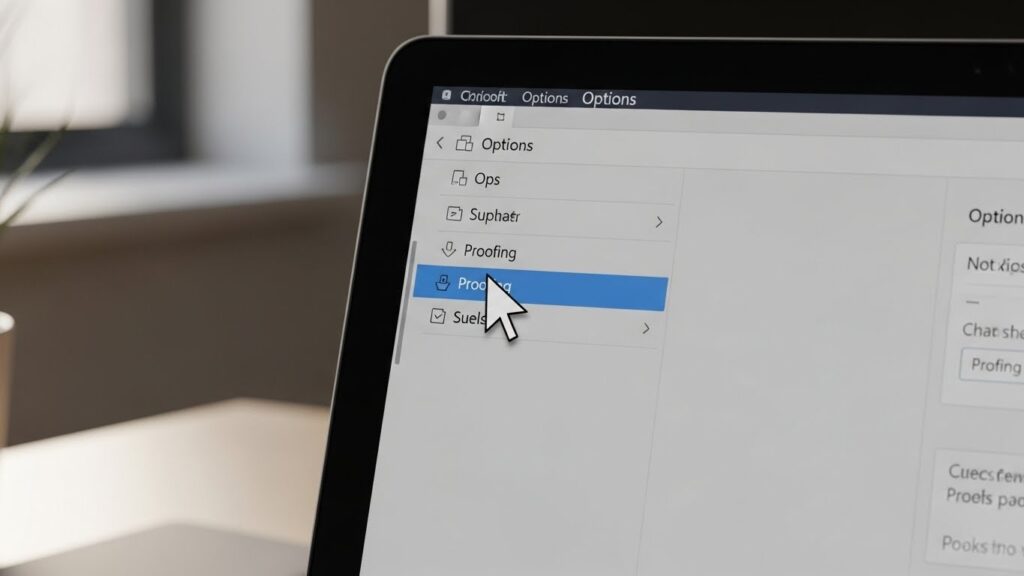
1. 파워포인트 왼쪽 상단의 [파일] 탭을 클릭하세요.
2. 맨 아래에 있는 [옵션]을 누릅니다.
3. 팝업창이 뜨면 왼쪽 메뉴에서 [언어 교정]을 선택하세요.
4. 여기가 핵심! ‘PowerPoint에서 맞춤법 검사’ 섹션을 보세요.
5. [입력할 때 자동으로 맞춤법 검사] 체크박스를 해제하세요.
정말 간단하죠?
이렇게 하면 앞으로 어떤 외계어를 입력해도 빨간 줄은 절대 뜨지 않아요.
저 같은 경우엔, 디자인 작업할 때는 무조건 꺼두고 시작해요. 시각적으로 방해받지 않아야 창의력이 샘솟으니까요.
3. 하지만, 진짜 오타라면 어떡하죠? (반전 주의)
여기서 딜레마가 생깁니다.
“빨간 줄 보기 싫어서 다 껐는데, 진짜로 ‘팀장님’을 ‘팀자님’으로 썼으면 어쩌지?”
이런 걱정 드시죠? 맞아요. 그래서 무조건 끄는 게 정답은 아니에요.
저는 ‘하이브리드 방식’을 추천해요.
🔥 저만의 작업 루틴 공개
- 작성 중: 빨간 줄 기능을 끈 상태로 스트레스 없이 작업한다.
- 작성 완료 후: 단축키 [F7]을 눌러 수동으로 전체 검사를 한 번 돌린다.
- 최종 확인: 다시 빨간 줄 기능을 끄고 저장한다.
이렇게 하면 작업 효율은 높이면서, 치명적인 오타 실수는 완벽하게 막을 수 있답니다.
F7 키 하나만 기억하세요. 이게 여러분의 연봉을 지켜줄 수도 있어요.
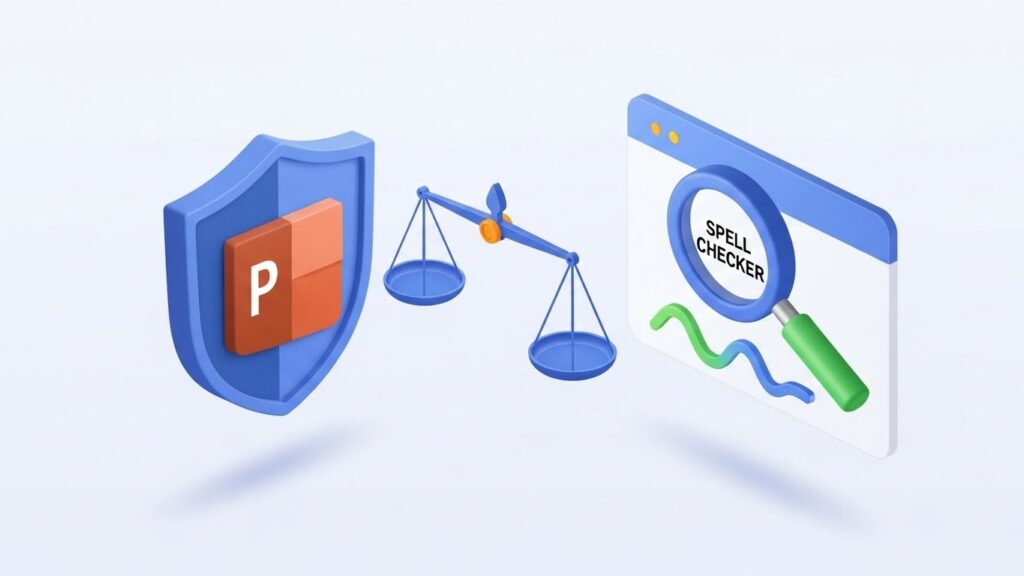
4. PPT 맞춤법 검사 vs 네이버 맞춤법 검사기
솔직히 말씀드릴게요.
파워포인트 내장 검사기, 한국어 실력은 아직 ‘외국인’ 수준이에요.
정말 중요한 제안서라면 PPT 검사만 믿으면 안 됩니다. 제가 뼈저리게 느낀 비교 분석표를 보여드릴게요.
| 구분 | PPT 내장 검사 (F7) | 네이버/부산대 검사기 |
|---|---|---|
| 장점 | 프로그램 안에서 바로 해결 가능, 속도가 빠름 | 정확도 최강, 띄어쓰기 교정 완벽, 대안 제시 |
| 단점 | 신조어, 복합명사 인식 부족, 오진단 많음 | 텍스트를 복사해서 붙여넣어야 하는 번거로움 |
| 추천 상황 | 단순 오타 확인, 급한 내부 문서 | 외부 제안서, 임원 보고용, 최종 인쇄물 |
저는 제목이나 핵심 카피 문구는 무조건 복사해서 포털 사이트 검사기에 한 번 더 돌려봐요.
“않되나요” 같은 맞춤법 실수는 PPT가 못 잡아낼 때가 있거든요.
5. 알아두면 쓸모 있는 추가 팁 (Q&A)
글을 쓰다 보니 자주 듣던 질문들이 생각나서 정리해봤어요.
Q. 영어 단어만 빨간 줄 안 뜨게 할 수는 없나요?
A. 가능합니다!
아까 그 [옵션] – [언어 교정] 메뉴에 가보시면요.
[대문자로 된 단어 건너뛰기]라는 항목이 있어요. 이걸 체크하면 ‘POWERPOINT’, ‘SEO’ 같은 영어 약어들 밑에 빨간 줄이 뜨는 걸 막을 수 있죠.
이거 진짜 꿀기능이니 꼭 체크해두세요.
Q. 특정 단어만 건너뛰고 싶어요.
A. ‘사전에 추가’를 활용하세요.
회사 이름이나 내 이름이 자꾸 빨간 줄로 뜨면 기분 나쁘잖아요?
검사 도중 해당 단어가 나왔을 때 [사전에 추가] 버튼을 누르면, 그 컴퓨터에서는 더 이상 그 단어를 오타로 인식하지 않아요.
마치며: 디테일이 명품을 만든다
지금까지 PPT 맞춤법 검사와 빨간 줄 없애는 방법에 대해 알아봤습니다.
별것 아닌 것 같지만, 깔끔한 슬라이드는 발표자의 자신감을 높여주는 가장 기본적 무기예요.
📌 오늘 할 일 (Action Plan)
- 지금 바로 파워포인트 켜기.
- [파일] > [옵션] > [언어 교정] 들어가기.
- ‘입력할 때 자동으로 맞춤법 검사’ 해제하기.
딱 3초면 됩니다.
내일 발표부터는 빨간 줄 신경 쓰지 말고, 여러분의 멋진 아이디어만 돋보이게 만드세요!
혹시 엑셀이나 워드 꿀팁도 궁금하신가요? 댓글로 남겨주시면 다음 포스팅에서 싹 정리해드릴게요.