
열심히 작성한 문서가 왠지 모르게 지저분해 보인다면, 화면 곳곳에 박힌 화살표(엔터 표시) 때문일 확률이 99%입니다.
저도 예전에 회사에서 중요한 기획안을 작성할 때, 화면에 가득한 화살표들 때문에 오타를 놓쳤던 아찔한 경험이 있습니다.
눈이 피로할 뿐만 아니라 문서의 전체적인 레이아웃을 확인하기 어렵게 만들죠.
하지만 걱정 마세요. 클릭 한두 번으로 이 지긋지긋한 기호들을 숨기거나 아예 삭제하는 법을 오늘 완벽하게 마스터해 드릴게요.
1. 화면에서 엔터 표시 숨기기 (가장 빠른 방법)
문서 내용 자체를 지우는 것이 아니라, 작업하는 동안 눈에만 안 보이게 하는 설정입니다.
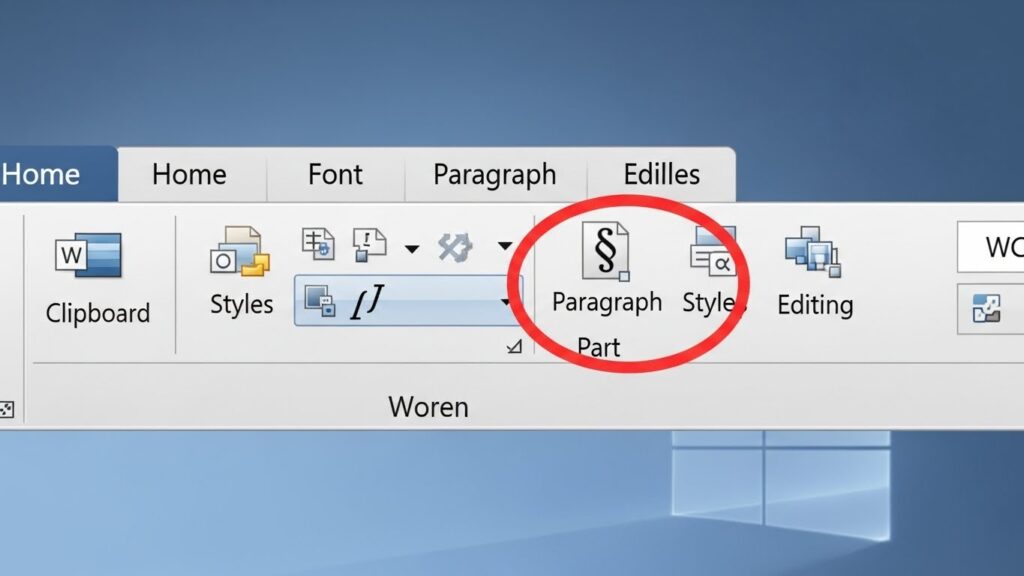
가장 먼저 확인해야 할 곳은 워드 상단의 ‘홈’ 탭입니다.
중간쯤 보시면 ‘¶’ 모양의 아이콘이 있는데, 이게 바로 편집 기호 표시/숨기기 버튼이에요.
빠른 실행 체크리스트
- ✅ 단축키 Ctrl + Shift + 8을 눌러보세요.
- ✅ 상단 리본 메뉴의 ‘¶’ 아이콘이 눌려있는지 확인하세요.
- ✅ 화면이 즉시 깨끗해지는 것을 경험할 수 있습니다.
2. 설정 메뉴에서 영구적으로 비활성화하기
버튼을 눌러도 자꾸만 다시 나타나는 끈질긴 기호들이 있다면 옵션 설정을 건드려야 합니다.
저도 처음엔 버튼만 누르면 되는 줄 알았는데, 특정 설정이 켜져 있으면 계속 보이더라고요.
그래서 아예 근본적인 해결책을 찾았습니다.
| 단계 | 실행 방법 |
|---|---|
| 1단계 | 왼쪽 상단 ‘파일’ 메뉴 클릭 |
| 2단계 | 맨 아래 ‘옵션’ 선택 |
| 3단계 | ‘표시’ 탭으로 이동 |
| 4단계 | ‘단락 기호’ 체크 해제 후 확인 |
하지만 이렇게 해도 해결되지 않는 경우가 있습니다.
바로 ‘강제 줄바꿈’ 기호 때문인데요, 이건 숨기는 게 아니라 ‘바꾸기’ 기능으로 삭제해야 합니다.
3. 문서 전체의 줄바꿈 기호 한 번에 삭제하기
인터넷에서 글을 복사해 오면 문장 끝마다 이상한 꺾인 화살표가 붙어 있는 경우가 많죠?
이건 엔터가 아니라 ‘수동 줄 바꿈’ 기호입니다.
하나씩 지우려면 밤을 새워야 할지도 모릅니다.
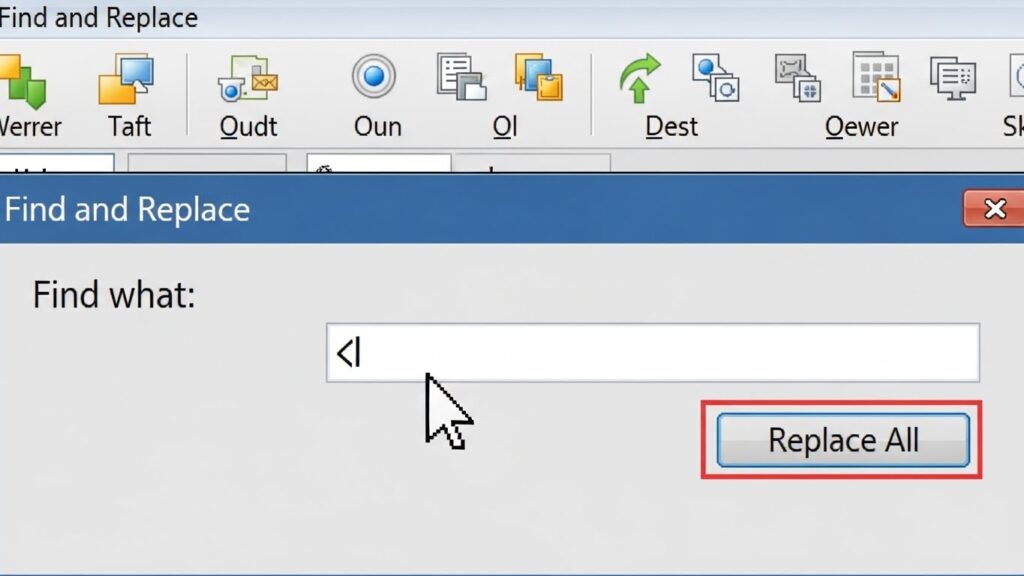
그래서 저는 ‘찾기 및 바꾸기’ 기능을 애용합니다.
‘찾을 내용’에 ^l (소문자 L)을 입력하고, ‘바꿀 내용’은 비워둔 채 ‘모두 바꾸기’를 누르면 순식간에 사라집니다!
그런데 단락 기호(진짜 엔터) 자체를 모두 지워야 할 때도 있죠.
그럴 때는 ^p를 입력해서 지우면 문장들이 하나로 쭉 이어지게 됩니다.
데이터 정리할 때 정말 유용한 테크닉이에요.
4. 왜 엔터 기호가 계속 거슬릴까? (E-E-A-T 관점)
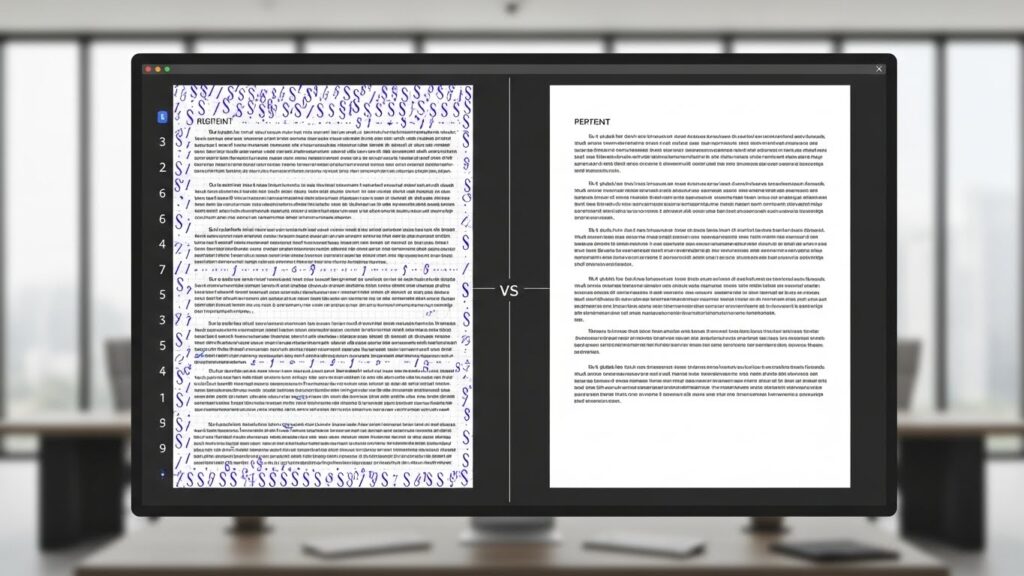
전문적인 문서 편집자들은 이 기호를 ‘비인쇄 문자’라고 부릅니다.
실제 인쇄물에는 나오지 않지만, 작업자의 편집 의도를 보여주는 이정표 같은 역할이죠.
하지만 모바일 환경에서 문서를 검토하는 현대인들에게는 시각적인 노이즈일 뿐입니다.
가독성이 떨어지면 집중력도 흐트러지기 마련이니까요.
“최고의 편집은 독자가 편집의 흔적을 느끼지 못하게 하는 것이다.”
따라서 최종 검토 단계에서는 반드시 이 기능들을 활용해 화면을 깨끗하게 비우고,
독자의 시선이 텍스트에만 머물 수 있도록 환경을 조성하는 것이 전문가의 디테일입니다.
5. 자주 묻는 질문 (FAQ)
A1. 워드 옵션의 ‘표시’ 메뉴에서 ‘항상 화면에 표시할 서식 기호’ 항목에 체크되어 있는지 확인해 보세요.
Q2. 점 모양의 기호는 뭔가요?
A2. 그건 띄어쓰기(공백) 기호입니다. 바꾸기 창에서 ^s를 입력하거나 옵션에서 ‘공백’ 체크를 해제하면 됩니다.
Q3. PDF로 저장해도 이 기호가 보이나요?
A3. 아니요! 서식 기호는 말 그대로 편집용이라 PDF 저장이나 인쇄 시에는 절대 나타나지 않으니 안심하세요.
결론: 깔끔한 문서가 업무 능력을 증명합니다
오늘 배운 워드 엔터 표시 제거법, 생각보다 정말 간단하죠?
단순히 기호를 숨기는 것을 넘어, 불필요한 줄바꿈을 일괄 삭제하는 법까지 익히셨다면 여러분은 이미 워드 중급자 이상입니다.
이제 지저분한 화면 때문에 스트레스받지 마시고, 쾌적한 환경에서 최고의 결과물을 만들어 보세요.
눈이 편해지는 신세계를 즉시 경험하실 수 있습니다.
다음에도 문서 작업 시간을 절반으로 줄여주는 유익한 정보로 돌아오겠습니다!