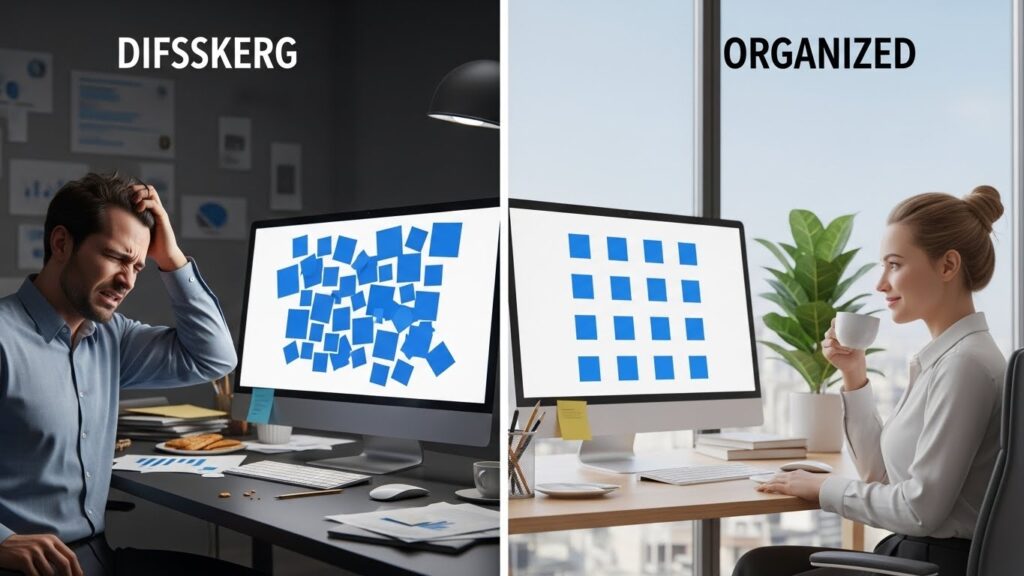
혹시 지금도 PPT 작업할 때 Ctrl+C, Ctrl+V만 무한 반복하고 계신가요?
아니면 도형 하나 복사해 놓고, 마우스로 끙끙대며 “이게 가운데가 맞나?” 눈대중으로 맞추고 계시지는 않으신가요?
저도 신입 사원 시절엔 그랬어요.
선배가 시킨 조직도 만들기, 순서도 그리기…
밤새도록 모니터에 자를 대가며 간격 맞추느라 눈이 빠지는 줄 알았거든요.
그런데 이 단축키 하나를 알고 나서 제 퇴근 시간이 1시간은 빨라졌다면 믿으시겠어요?
오늘 소개해 드릴 마법의 키는 바로 Ctrl+D입니다.
단순한 복제가 아닙니다. 이건 ‘기억’을 하는 똑똑한 복제예요.
지금부터 여러분의 PPT 인생을 바꿔줄 놀라운 기능을 아주 쉽게, 친구에게 알려주듯 하나하나 풀어드릴게요.
이제 지루한 반복 작업은 끝내고 칼퇴근의 길로 함께 가시죠!
🚀 이 글에서 얻어갈 수 있는 것
- ✅ Ctrl+D와 복붙(Ctrl+V)의 결정적 차이 이해
- ✅ 등간격 자동 정렬로 표/그리드 3초 만에 만들기
- ✅ 고수들만 안다는 원형 배치(회전 복제) 스킬
- ✅ 작업 시간을 절반으로 줄여주는 실무 활용 팁
1. Ctrl+D, 도대체 뭐가 다른가요?
많은 분들이 물어보세요.
“그냥 복사(Ctrl+C)하고 붙여넣기(Ctrl+V) 하면 되는데, 굳이 외워야 하나요?”
네, 무조건 외우셔야 합니다.
이건 단순한 복제가 아니라 ‘동작의 복제’이기 때문이에요.
우리가 흔히 쓰는 Ctrl+C/V는 개체만 복사해서 화면 정중앙이나 임의의 위치에 툭 던져놓죠.
그걸 다시 마우스로 끌어다가 위치를 잡아야 하고요.
하지만 Ctrl+D(Duplicate)는 다릅니다.
사용자가 이동시킨 거리와 각도까지 계산해서 ‘다음 위치’를 예측해 줍니다.
이 미묘한 차이가 작업 속도에서는 어마어마한 격차를 만들어냅니다.
Ctrl+D는 단순 복제가 아니라, [복제 + 이동 거리 + 각도]를 한 번에 기억하는 스마트한 기능입니다.
2. 등간격 정렬, 마우스 없이 3초 컷!
표를 만들거나 사진을 바둑판식으로 배열할 때, 간격 맞추느라 스트레스받으신 적 있으시죠?
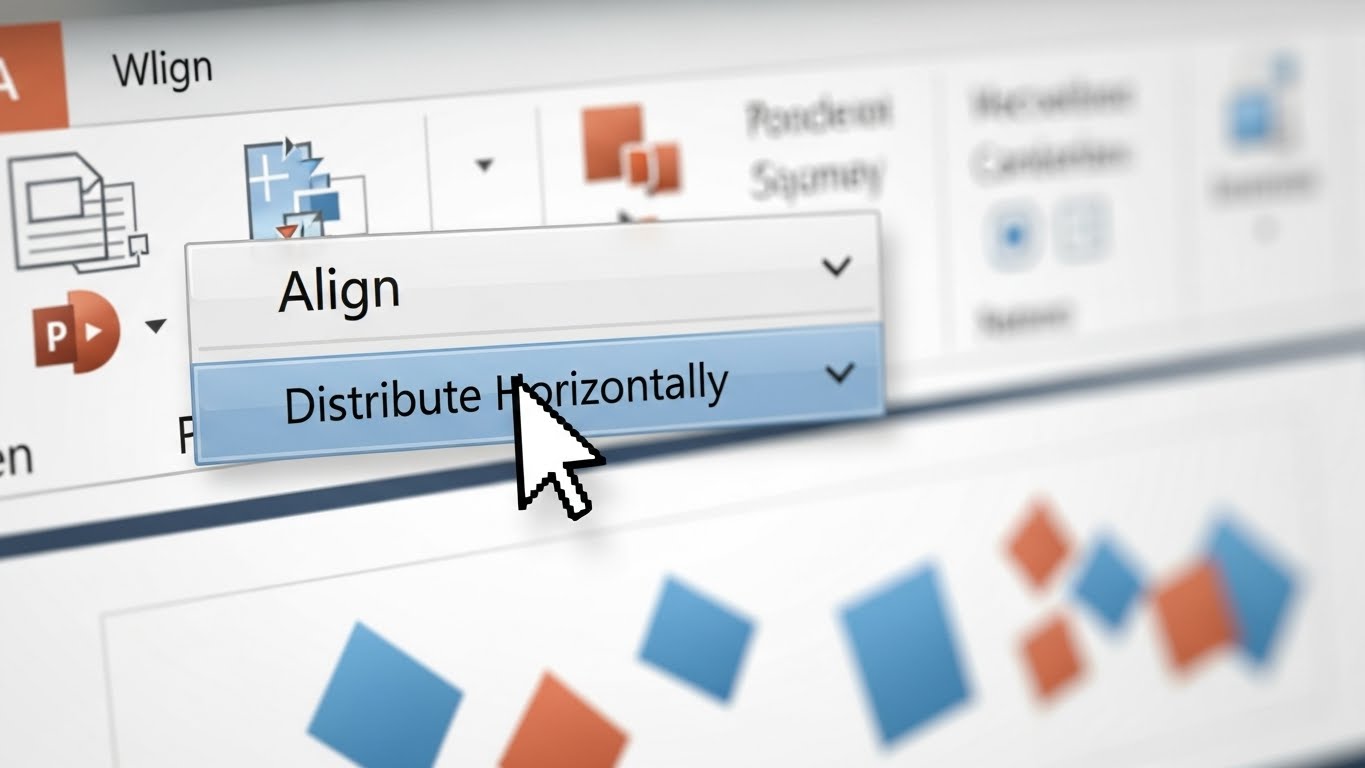
‘맞춤’ 메뉴 들어가서 ‘가로 간격 동일하게’ 누르고…
이제 그런 복잡한 과정은 잊으세요.
이 순서만 기억하면 됩니다.
🛠️ 등간격 복제 3단계 법칙
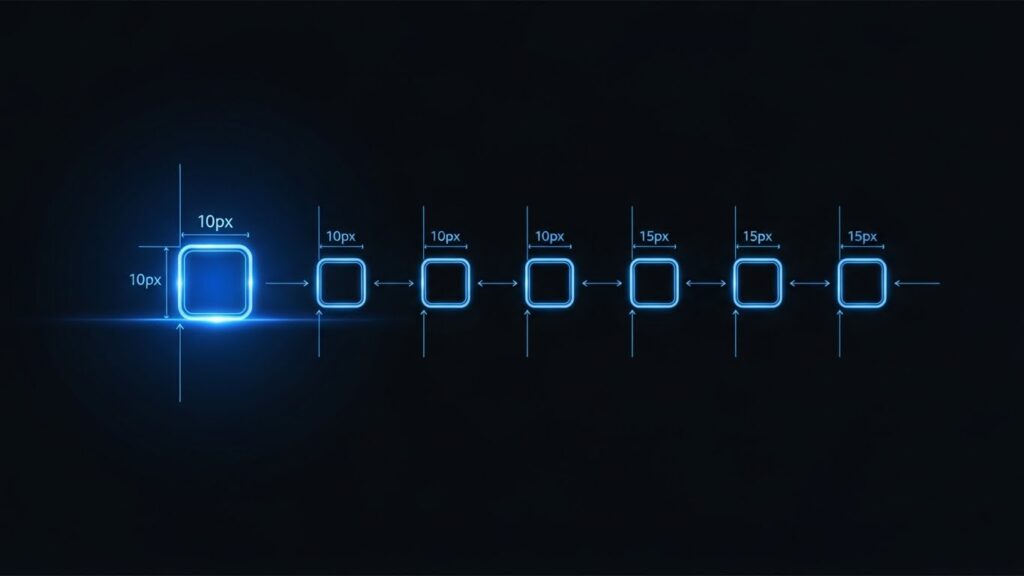
- 도형 선택 후 Ctrl+D: 첫 번째 복제본이 생깁니다. (아직 선택 해제 하지 마세요!)
- 위치 잡기: 복제된 도형을 원하는 간격만큼 이동시킵니다. (이게 기준이 됩니다.)
- Ctrl+D 연타: 다시 Ctrl+D를 누를 때마다, 아까 이동한 간격만큼 착! 착! 착! 알아서 붙습니다.
이게 진짜 유용한 게 뭐냐면요.
조직도 만들 때나 갤러리형 장표 만들 때 진짜 편해요.
첫 번째 간격만 신경 써서 잡아두면, 나머지는 파워포인트가 알아서 “아, 주인님이 이만큼 띄우고 싶구나?” 하고 척척 만들어주니까요.
실제로 제가 제안서 작업할 때 가장 많이 쓰는 기능 중 하나랍니다.
이거 쓰다가 안 쓰면 답답해서 작업 못 해요.
3. 고수의 영역, 원형 배치 마스터하기
혹시 톱니바퀴 모양이나 시계처럼 둥글게 배치된 디자인 보신 적 있나요?
“와, 저거 각도 계산기로 두드리면서 만들었나?” 싶으셨죠?
사실 그것도 Ctrl+D 하나면 10초 만에 끝납니다.
여기엔 약간의 요령이 필요한데요.
바로 ‘회전축’을 이용하는 겁니다.
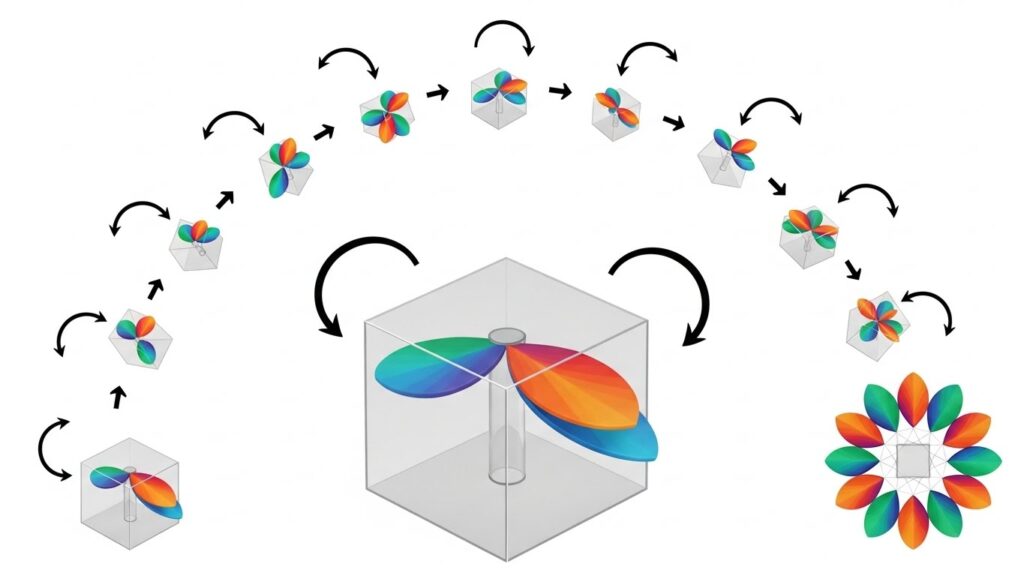
1. 도형을 하나 만듭니다.
2. 그 아래에 투명한 도형(회전축 역할)을 하나 더 만들어서 그룹(Ctrl+G)으로 묶어주세요.
3. 그룹 전체를 선택하고 Ctrl+D를 누릅니다.
4. 복제된 그룹을 살짝 회전시킵니다.
5. 그 상태에서 Ctrl+D를 계속 누르면? 꽃모양처럼 빙 둘러가며 완성!
처음엔 좀 헷갈릴 수 있어요.
하지만 한 번만 성공해보면 짜릿할 정도로 쾌감이 큽니다.
팀 프로젝트 발표 자료에 이런 다이어그램 하나 딱 넣으면, 동료들이 “오~ 디자인 좀 하는데?”라며 쳐다보는 눈빛이 달라질 거예요.
이건 진짜 디자인 감각이 뛰어나서가 아니라, 기능을 아느냐 모르느냐의 차이일 뿐이거든요.
4. 복사 방법 전격 비교 (표로 정리)
아직도 헷갈리시는 분들을 위해 딱 정리해 드릴게요.
상황에 맞춰서 골라 쓰시면 됩니다.
가장 효율적인 방법을 선택하는 것도 능력 아니겠어요?
| 구분 | Ctrl+C / V | Ctrl + 드래그 | Ctrl + D (추천) |
|---|---|---|---|
| 방식 | 클립보드 저장 후 붙여넣기 | 마우스로 끌어서 복사 | 즉시 복제 + 위치 기억 |
| 장점 | 가장 익숙함, 다른 파일로 이동 가능 | 직관적임, 빠른 배치 | 등간격 자동 정렬, 반복 작업 최강 |
| 단점 | 위치 다시 잡아야 함 (비효율) | 수직/수평 맞추려면 Shift 필요 | 처음 위치 잡을 때 요령 필요 |
표를 보니 확실히 감이 오시죠?
단순히 하나를 멀리 옮길 때는 Ctrl+드래그가 편할 수도 있어요.
하지만 3개 이상의 개체를 ‘일정한 규칙’으로 나열해야 한다면?
무조건 Ctrl+D가 정답입니다. 고민할 시간도 아까워요.
5. 알아두면 쓸모 있는 FAQ
제가 강의를 하거나 동료들에게 알려줄 때 자주 듣는 질문들이에요.
여러분도 궁금해하실 것 같아 미리 정리했습니다.
Q1. Ctrl+D를 눌렀는데 엉뚱한 곳에 복사가 돼요!
A. 혹시 복제하고 나서 다른 작업을 하셨나요?
복제(Ctrl+D) 직후에 바로 위치를 잡아야 파워포인트가 기억을 합니다.
복제해 놓고 글씨를 고치거나 다른 도형을 만지면 ‘기억’이 초기화돼요.
[복제 → 이동 → 바로 복제] 이 리듬을 잊지 마세요!
Q2. 맥(Mac)북 쓰는데 Ctrl+D가 안 먹혀요.
A. 맥 사용자분들은 Command(⌘) + D를 누르시면 됩니다.
기능은 윈도우와 완벽하게 동일합니다. 걱정 마세요!
Q3. 이미 만들어진 도형들도 등간격으로 맞출 수 있나요?
A. 아쉽게도 Ctrl+D는 ‘새로 만들 때’ 쓰는 기능이에요.
이미 널려있는 도형들을 정리할 때는 [홈] – [정렬] – [맞춤] – [가로/세로 간격 동일하게] 기능을 쓰셔야 합니다.
그러니까 애초에 만들 때 Ctrl+D로 만드는 게 훨씬 이득이겠죠?
6. 마무리하며: 작은 차이가 퇴근 시간을 바꿉니다
오늘 배운 Ctrl+D, 어떠셨나요?
처음엔 손에 익지 않아서 자꾸 Ctrl+C를 누르게 될지도 몰라요.
습관이라는 게 참 무서우니까요.
하지만 딱 하루만, 의식적으로 “오늘은 D만 쓴다!”라고 생각하고 작업해 보세요.
장담하건대, 그 편리함에 맛들리면 다시는 예전으로 돌아갈 수 없을 겁니다.
단순 반복 작업은 컴퓨터에게 맡기고, 우리는 좀 더 창의적이고 중요한 일에 에너지를 써야죠.
(그리고 남는 시간엔 몰래 커피 한 잔의 여유도 즐기시고요. 😉)
✨ 지금 바로 실천해 보세요!
PPT를 켜고 네모 상자 하나를 그리세요.
Ctrl+D를 누르고, 옆으로 옮기고,
다시 Ctrl+D, D, D…
쾌감이 느껴지시나요? 그렇다면 성공입니다!
이 글이 여러분의 ‘칼퇴’에 조금이라도 도움이 되었다면 좋겠습니다.
다음에도 무릎을 탁 치게 만드는 실무 꿀팁 들고 찾아올게요.
오늘도 스마트한 하루 보내세요!