![[PPT 꿀팁] 파워포인트 빠른 실행 도구 모음 백업, 포맷해도 3초 만에 복구하는 법](https://worker.enxua.com/wp-content/uploads/2026/01/Whisk_7420cdaaec3fb028a6041e7cdab14eefdr_20260106_052423.jpeg "[PPT 꿀팁] 파워포인트 빠른 실행 도구 모음 백업, 포맷해도 3초 만에 복구하는 법")

“아, 컴퓨터 포맷했는데 PPT 설정 언제 다시 맞추지?”
혹시 이런 한숨 쉬어본 적 있으신가요?
직장인에게 파워포인트는 무기이자 생명입니다.
특히 내 손에 딱 맞게 세팅해 둔 ‘빠른 실행 도구 모음’은 작업 속도를 2배, 3배 올려주는 핵심 비결이죠.
그런데 PC를 바꾸거나 윈도우를 재설치할 때마다 이 설정을 처음부터 다시 한다고요?
이건 정말 시간 낭비입니다.
오늘 알려드릴 방법은 클릭 몇 번으로 여러분의 피, 땀, 눈물이 담긴 PPT 설정을 파일 하나로 저장하고, 언제든 불러오는 마법 같은 팁입니다.

이제 더 이상 설정 때문에 스트레스 받지 마세요.
제 경험상 이 파일 하나만 클라우드에 넣어두면, 어느 컴퓨터에 앉더라도 ‘내 컴퓨터’처럼 편안하게 작업할 수 있습니다.
지금 바로 시작해볼까요?
1. 빠른 실행 도구 모음, 왜 백업해야 할까요?
“그냥 다시 설정하면 되는 거 아니야?”라고 생각하실 수 있어요.
하지만 우리가 파워포인트 고수가 될수록 단축키보다는 마우스 동선을 줄여주는 빠른 실행 도구 모음(Quick Access Toolbar)에 의존하게 됩니다.
정렬, 그룹화, 병합 같은 기능들을 상단에 배치해 두면 칼퇴근 시간이 빨라지니까요.
- ✅ 윈도우 포맷 또는 PC 초기화 예정일 때
- ✅ 회사 컴퓨터와 집 컴퓨터 환경을 똑같이 맞추고 싶을 때
- ✅ 동료에게 나의 ‘신들린 PPT 세팅’을 공유해주고 싶을 때
- ✅ 실수로 설정을 초기화했을 때를 대비한 보험
저는 예전에 프로젝트 마감 직전 노트북이 고장 나서 동료 노트북을 빌려 쓴 적이 있었는데요.
제 손에 익은 도구 모음이 없으니 작업 속도가 현저히 느려져서 정말 식은땀을 흘렸던 기억이 납니다.
그 이후로는 무조건 이 설정 파일을 USB와 클라우드에 2중으로 보관하고 있죠.
2. 3초 컷! 설정 내보내기 (백업 방법)
자, 이제 본격적으로 백업을 해보겠습니다.
너무 간단해서 허무할 수도 있으니 눈 크게 뜨고 따라오세요.
STEP 1. 옵션 메뉴 진입
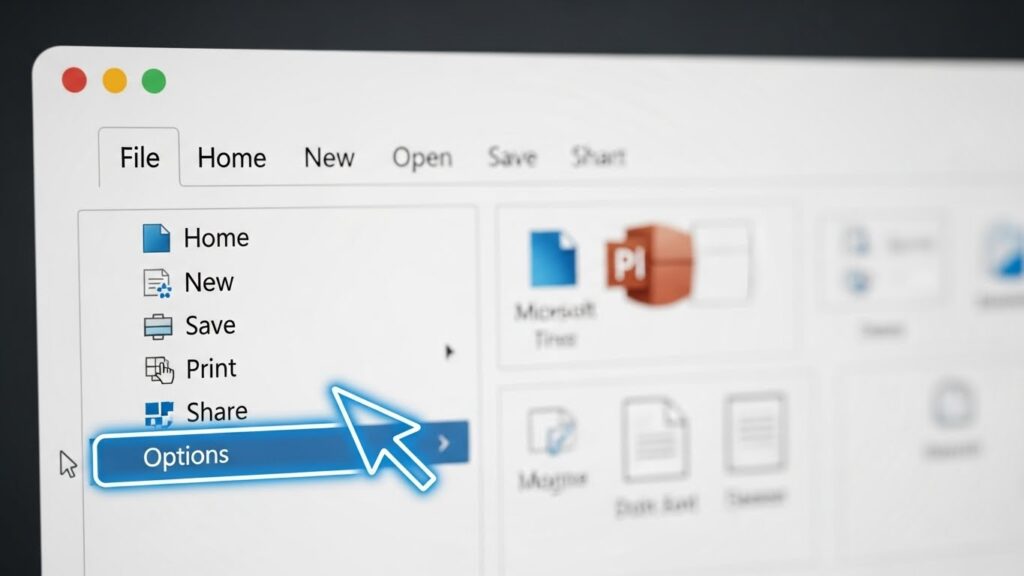
파워포인트를 실행하고 왼쪽 상단의 [파일] 탭을 클릭합니다.
그리고 제일 아래쪽에 있는 [옵션]을 눌러주세요.
STEP 2. 가져오기/내보내기 클릭
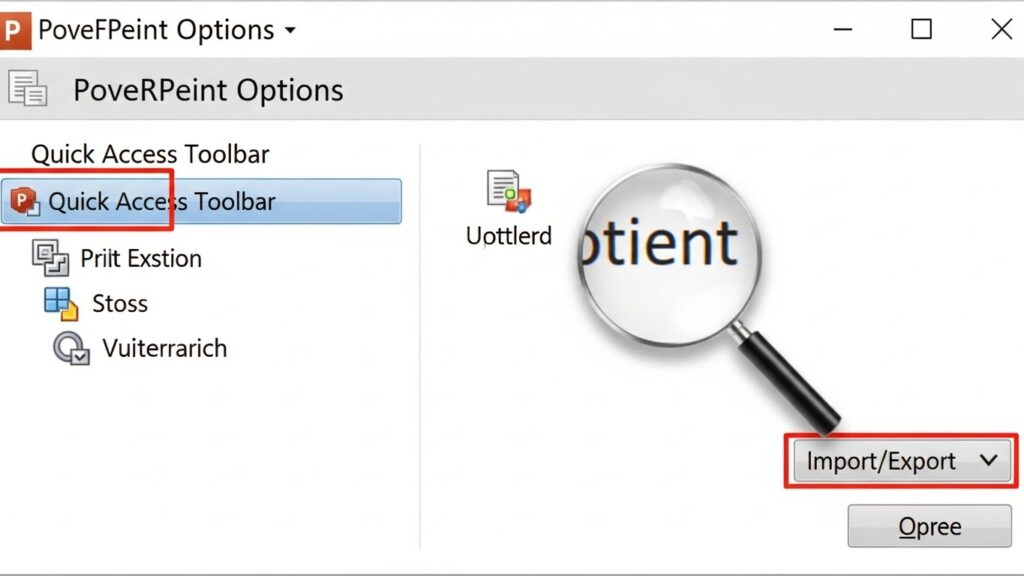
옵션 창이 뜨면 왼쪽 메뉴에서 [빠른 실행 도구 모음]을 선택합니다.
(참고로 [리본 사용자 지정] 메뉴에서도 가능합니다.)
화면 우측 하단을 보시면 [가져오기/내보내기]라는 작은 버튼이 보이실 거예요.
STEP 3. 파일로 저장하기
버튼을 누르고 [모든 사용자 지정 항목 내보내기]를 클릭합니다.
그러면 PowerPoint Customizations.exportedUI 라는 이름의 파일이 생성됩니다.
이 파일을 바탕화면이나 찾기 쉬운 곳에 저장하면 끝입니다.
정말 3초도 안 걸리죠?
3. 새 컴퓨터에 적용하기 (복구 방법)
백업을 했으니 이제 복구하는 방법도 알아야겠죠?
포맷한 컴퓨터나 새 PC에서 파워포인트를 켭니다.
과정은 백업할 때와 거의 똑같습니다.
1. [파일] > [옵션] > [빠른 실행 도구 모음] 진입.
2. 우측 하단 [가져오기/내보내기] 버튼 클릭.
3. 이번에는 [사용자 지정 파일 가져오기] 선택.
4. 아까 저장해둔 .exportedUI 파일을 선택하고 [열기].
5. “기존 설정을 덮어쓰시겠습니까?” 질문에 [예] 클릭.
이제 확인 버튼을 누르고 메인 화면으로 돌아가 보세요.
텅 비어있던 상단 메뉴에 여러분이 애정하는 도구들이 촤라락- 하고 나타날 겁니다.
이때의 쾌감은 정말 짜릿합니다.
4. 주의사항 및 자주 묻는 질문 (FAQ)
“어? 저는 했는데 안 되는데요?”
가끔 오류가 나거나 헷갈려 하시는 분들을 위해 핵심 질문들을 정리했습니다.
| 질문 (Q) | 답변 (A) |
|---|---|
| Q. 리본 메뉴 설정도 같이 저장되나요? | 네! 빠른 실행 도구 모음뿐만 아니라 사용자가 지정한 리본 메뉴 탭 구성도 함께 저장됩니다. |
| Q. 집(Office 2019)과 회사(Office 365) 버전이 다른데 호환되나요? | 대부분 호환됩니다. 다만, 상위 버전에만 있는 최신 기능(예: 모핑 등)이 하위 버전에서는 비활성화될 수 있습니다. |
| Q. 맥(Mac)북에서도 가능한가요? | 아쉽게도 윈도우와 맥은 설정 파일 구조가 달라서 직접적인 호환은 어렵습니다. 맥은 별도로 설정해주셔야 합니다. |
💡 고급 사용자를 위한 팁 (파일 직접 복사)
혹시 파워포인트를 켤 수도 없는 상황이라면, 윈도우 탐색기에서 아래 경로에 있는 파일을 직접 백업해도 됩니다.
C:\Users\[사용자명]\AppData\Local\Microsoft\Office\PowerPoint.officeUI
하지만 이 방법은 숨김 폴더를 찾아 들어가야 해서, 앞서 설명한 [내보내기] 기능을 쓰는 게 정신 건강에 훨씬 좋습니다.
마치며: 여러분의 퇴근 시간을 지키세요
오늘 소개해드린 ‘빠른 실행 도구 모음 백업’ 방법, 어떠셨나요?
별거 아닌 것 같지만, 이 작은 습관 하나가 여러분의 업무 효율을 엄청나게 지켜줄 수 있습니다.
지금 당장 파워포인트를 켜서 설정을 내보내 보세요.
그리고 그 파일을 [구글 드라이브]나 [카카오톡 나에게 보내기]에 저장해두세요.

나중에 해야지 생각하면 까먹습니다.
지금 1분만 투자해서 여러분의 소중한 세팅을 영구 박제해두세요.
여러분의 칼퇴를 진심으로 응원합니다!
이 글이 도움이 되셨다면, 동료들에게도 슬쩍 이 링크를 공유해 주세요.
아마 “오, 이런 것도 돼?” 하면서 고마워할 겁니다.