솔직히 고백할게요.
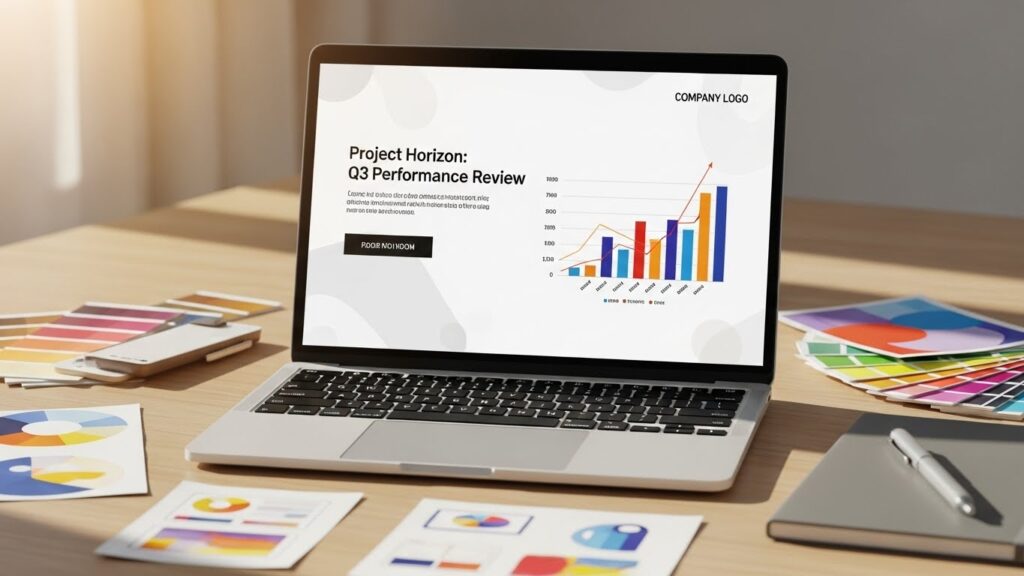
저도 예전엔 PPT 한 장 만드는 데 3시간씩 걸렸어요.
흰색 슬라이드 화면만 보면 머릿속이 하얗게 변하고, 대체 어디서부터 시작해야 할지 막막해서 숨이 턱 막히곤 했죠.
아무리 내용을 잘 정리해도 디자인이 구리면 상사한테 깨지는 건 다반사였고요.
“김 대리, 내용은 좋은데… 뭔가 좀 촌스럽지 않아?”
이 말 들을 때마다 정말 쥐구멍에라도 숨고 싶더라고요.
그런데 ‘이 방법’을 알고 나서부터는 PPT 만드는 시간이 절반 이하로 확 줄었어요.
심지어 “디자인 전공했어?”라는 소리까지 듣게 되었죠.
그 비결은 바로 핀터레스트(Pinterest)예요.
하지만 단순히 그림만 본다고 해결되는 게 아니에요.
제대로 검색하고, 내 것으로 만드는 진짜 노하우는 따로 있거든요.
오늘 그 영업비밀을 아낌없이 털어놓을게요.
🚀 이 글에서 얻어갈 수 있는 것
- ✅ 내가 원하는 느낌의 디자인을 3분 만에 찾는 검색어
- ✅ 찾은 레퍼런스를 내 PPT에 세련되게 적용하는 법
- ✅ 저작권 걱정 없이 아이디어만 쏙 빼먹는 기술

1. 왜 하필 핀터레스트인가요?
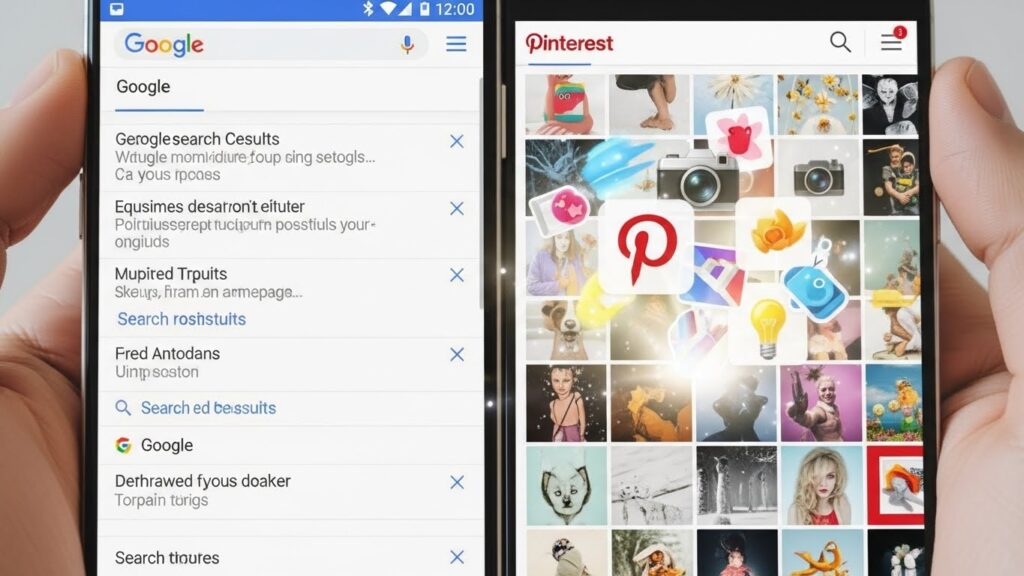
구글 이미지 검색이랑 뭐가 다르냐고요?
완전히 달라요.
구글은 ‘정보’를 찾는 곳이라면, 핀터레스트는 ‘영감’을 찾는 곳이거든요.
특히 2026년 현재, 디자인 트렌드는 하루가 다르게 바뀌고 있어요.
핀터레스트 알고리즘은 내가 하나만 클릭해도 그와 비슷한 분위기의, 내 취향을 저격하는 이미지를 끝도 없이 보여줘요.
마치 나만의 맞춤형 디자인 비서가 있는 느낌이랄까요?
실제로 많은 전문 디자이너들도 작업 전 무조건 핀터레스트부터 켭니다.
우리가 그들을 따라 하지 않을 이유가 없죠.
| 구글 이미지 | 핀터레스트 |
|---|---|
| 정보 전달 중심 | 시각적 영감 중심 |
| 화질이 들쑥날쑥함 | 고화질 디자인 다수 |
| 관련성 낮은 이미지 많음 | 유사 스타일 추천 탁월 |
2. 디자인 고수들의 ‘검색어’는 다릅니다
핀터레스트에 그냥 ‘PPT’라고 검색하시나요?
그러면 초등학생 발표 자료 같은 것만 나올 수도 있어요.
고퀄리티 자료는 대부분 영어권 유저들이 올립니다.
그래서 영어 키워드로 검색하는 게 핵심이에요.
제가 실제로 회사에서 제안서 쓸 때 자주 쓰는 마법의 검색어들을 알려드릴게요.
이것만 알아도 퇴근 시간이 빨라집니다.
💡 상황별 필수 영어 검색어 (복사해서 쓰세요!)
1. 깔끔한 회사소개서가 필요할 때:
👉 Corporate Presentation Layout, Clean Pitch Deck
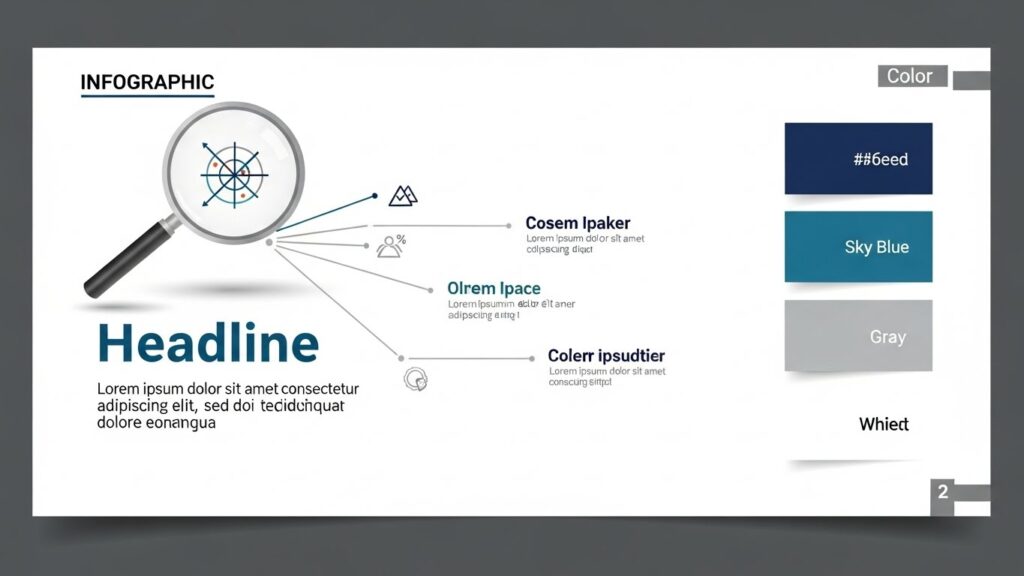
2. 데이터나 수치를 보여줄 때:
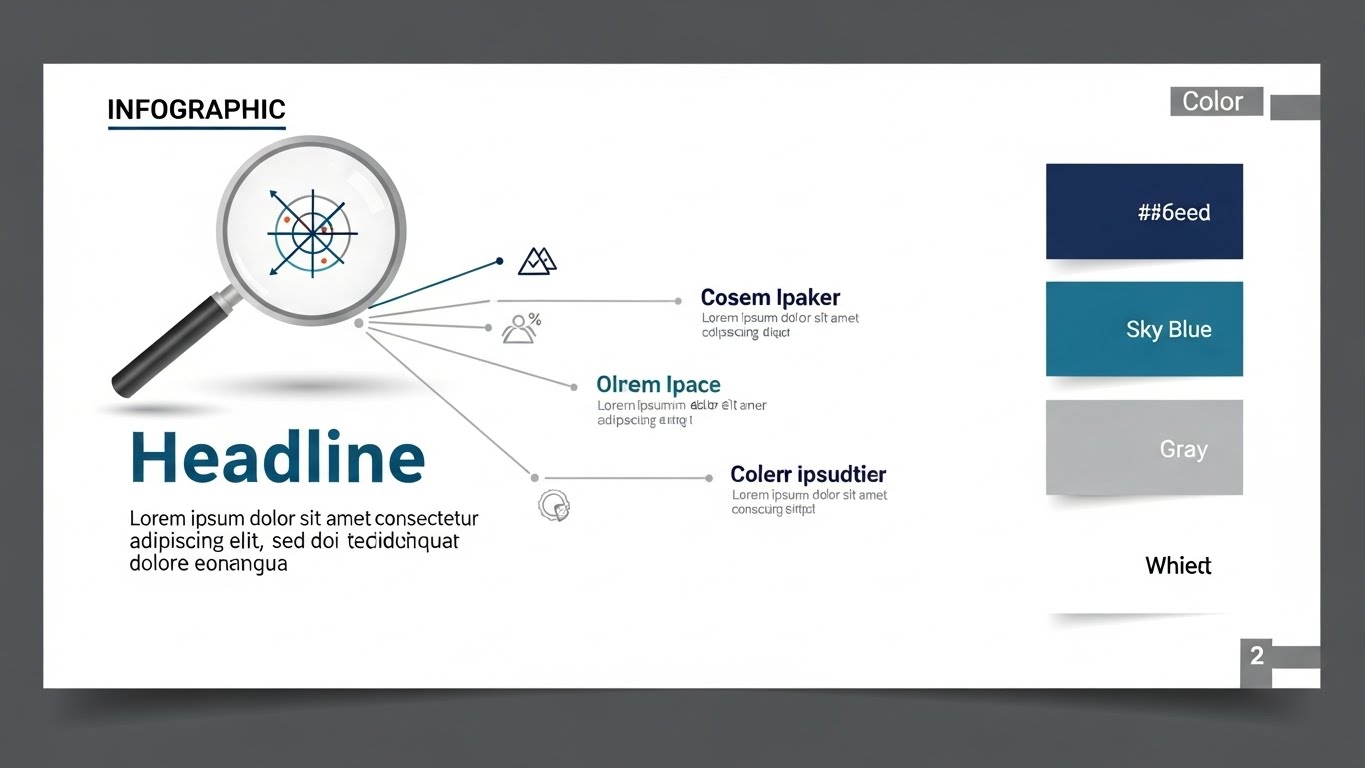
👉 Infographic Design, Data Visualization PPT
3. 감성적이고 트렌디한 느낌:
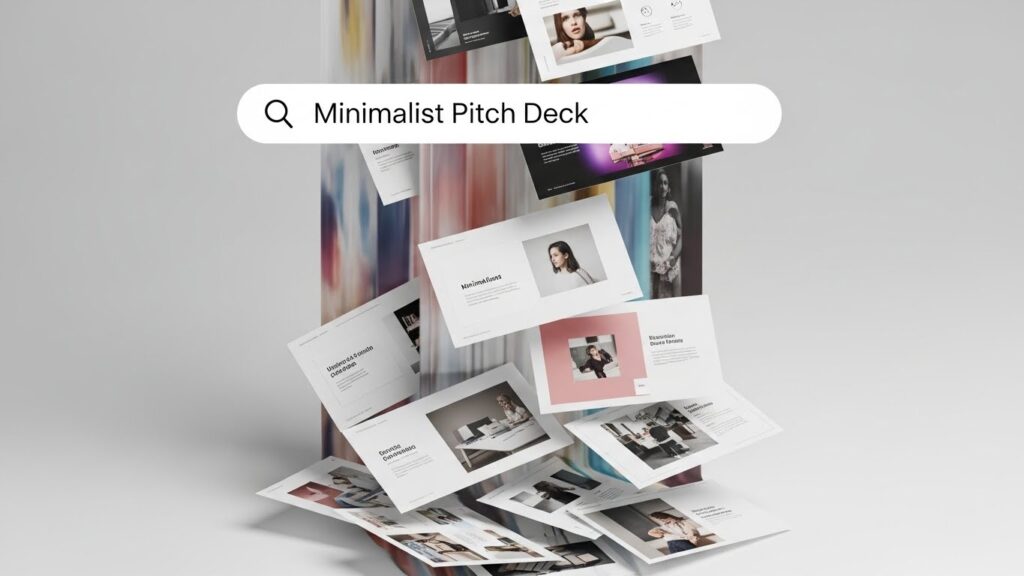
👉 Minimalist Keynote, Moodboard Layout
4. 색 조합이 고민될 때:
👉 Color Palette for Business, UI Color Scheme
검색할 때 한 가지 팁을 더 드리자면, ‘PPT’ 대신 ‘Layout’이나 ‘Editorial Design’을 붙여보세요.
잡지 편집 디자인에서 영감을 얻으면 훨씬 세련된 슬라이드를 만들 수 있거든요.
슬라이드 한 장을 잡지 한 페이지라고 생각하는 거죠.
3. 보는 것에서 멈추지 말고 ‘분석’하세요
예쁜 이미지를 찾으셨나요?
그럼 이제 저장만 하고 끝내지 마세요.
대부분의 사람들이 “아, 예쁘다” 하고 넘어가니까 실력이 안 느는 거예요.
우리는 해부를 해야 합니다.
저 같은 경우엔 마음에 드는 레퍼런스를 찾으면 딱 3가지를 봅니다.
첫째, 여백입니다.
글자와 이미지 사이에 공간을 얼마나 줬는지 확인해보세요.
초보들은 빈 공간을 못 참아서 꽉 채우려고 하는데, 고수들은 여백을 디자인의 일부로 씁니다.
둘째, 폰트의 강약 조절이에요.
제목은 얼마나 크고 굵은지, 본문과의 크기 차이는 어느 정도인지 눈여겨보세요.
셋째, 메인 컬러입니다.
색상을 3가지 이상 쓰지 않는 경우가 대부분일 거예요.
“좋은 예술가는 모방하고, 위대한 예술가는 훔친다.”
– 파블로 피카소
여기서 훔친다는 건 그대로 베끼라는 게 아닙니다.
그 디자인이 좋아 보이는 ‘원리’를 가져와서 내 콘텐츠에 적용하라는 뜻이죠.
레이아웃 배치만 비슷하게 해도 퀄리티가 확 올라가요.
4. 실전! 무드보드로 나만의 스타일 만들기
자, 이제 실전입니다.
PPT 만들기 전에 핀터레스트에서 ‘무드보드(Mood board)’를 먼저 만들어보세요.
저는 프로젝트를 시작할 때마다 비공개 보드를 하나 만듭니다.
거기에 마음에 드는 이미지 10~20개를 무작위로 핀(Pin)해둡니다.
그리고 쓱 훑어보면 공통된 느낌이 보일 거예요.
“아, 내가 이번엔 파란색 톤에 깔끔한 고딕체를 쓰고 싶구나.”
이게 결정되면 작업 속도가 엄청나게 빨라집니다.
고민하는 시간이 사라지니까요.
✅ PPT 제작 전 필수 체크리스트
💡 자주 묻는 질문 (FAQ)
Q. 핀터레스트 이미지를 그대로 PPT에 써도 되나요?
A. 절대 안 됩니다! 저작권 문제가 발생할 수 있어요.
핀터레스트는 ‘레이아웃’과 ‘색감’을 참고하는 용도로만 쓰세요.
고화질 무료 이미지가 필요하다면 Unsplash나 Pexels 같은 무료 사이트를 이용하는 게 안전합니다.
Q. 디자인 감각이 전혀 없는데 괜찮을까요?
A. 오히려 감각이 없으니 레퍼런스가 더 필요한 거죠.
잘 된 디자인을 옆에 띄워두고, 도형 위치와 글자 크기만 비슷하게 맞춰보세요.
그것만으로도 상위 10% 안에 드는 PPT가 나옵니다.
마무리하며: 모방은 창조의 어머니
처음부터 백지에 멋진 그림을 그리는 사람은 천재밖에 없어요.
우리는 천재가 아니잖아요?
그러니 당당하게 참고하고, 배우고, 응용하면 됩니다.
오늘 알려드린 영어 키워드로 지금 당장 핀터레스트에 접속해보세요.
“와, 이거다!” 싶은 디자인을 만나는 순간, 막막했던 PPT 작업이 즐거운 창작의 시간으로 바뀔 거예요.
당신의 다음 프레젠테이션이 기립박수를 받길 진심으로 응원합니다.
지금 바로 핀터레스트 앱을 켜고 ‘Presentation Design’을 검색해보는 건 어떨까요?
작은 실행이 당신의 퇴근 시간을 앞당겨 줄 겁니다.