
“사장님, 이번 달 월급 명세서 아직 안 주셨는데요?”
이 말 들을 때마다 가슴이 철렁하시나요?
혹시 아직도 매달 말일마다 계산기 두드리며
수기 장부에 적고 계신 건 아니겠죠?
저도 처음 작은 사업체를 운영할 때,
직원 3명 월급 계산하는 데만 반나절이 걸렸어요.
국민연금 요율 확인하고,
소득세 떼고, 야근 수당 계산하고…
그러다 숫자 하나 틀리면
처음부터 다시 해야 하는 그 막막함,
정말 눈물 납니다.
2021년 11월부터 임금명세서 교부가 의무화되었습니다.
직원 1명인 사업장이라도 명세서를 주지 않거나,
필수 항목이 빠지면 최대 500만 원의 과태료가 부과될 수 있다는 사실!
알고 계셨나요?
하지만 걱정 마세요.
오늘 제가 알려드리는 ‘엑셀 급여 명세서 자동화’ 비법만 알면,
직원이 10명이든 100명이든
단 5분 만에 명세서 발송까지 끝낼 수 있습니다.
복잡한 함수? 몰라도 됩니다.
딱 하나, VLOOKUP만 기억하세요.
여러분의 소중한 저녁 시간을 돌려드릴
엑셀 자동화의 세계로 지금 바로 출발합니다!

1. 왜 굳이 엑셀로 만들어야 할까요?
시중에 좋은 급여 관리 프로그램 많습니다.
그런데 왜 굳이 엑셀일까요?
이유는 간단해요.
‘유연성’과 ‘비용’ 때문이죠.
유료 프로그램은 매달 비용이 나가고,
우리 회사만의 독특한 수당 체계를
반영하기 어려운 경우가 많아요.
하지만 엑셀은 내 입맛대로
언제든 수정이 가능하니까요.
특히 5인 미만 사업장이나
이제 막 시작하는 스타트업에게는
엑셀만큼 훌륭한 도구가 없습니다.
2. 준비물: 데이터 시트 만들기 (기초 공사)
자동화의 핵심은
‘입력’과 ‘출력’을 분리하는 겁니다.
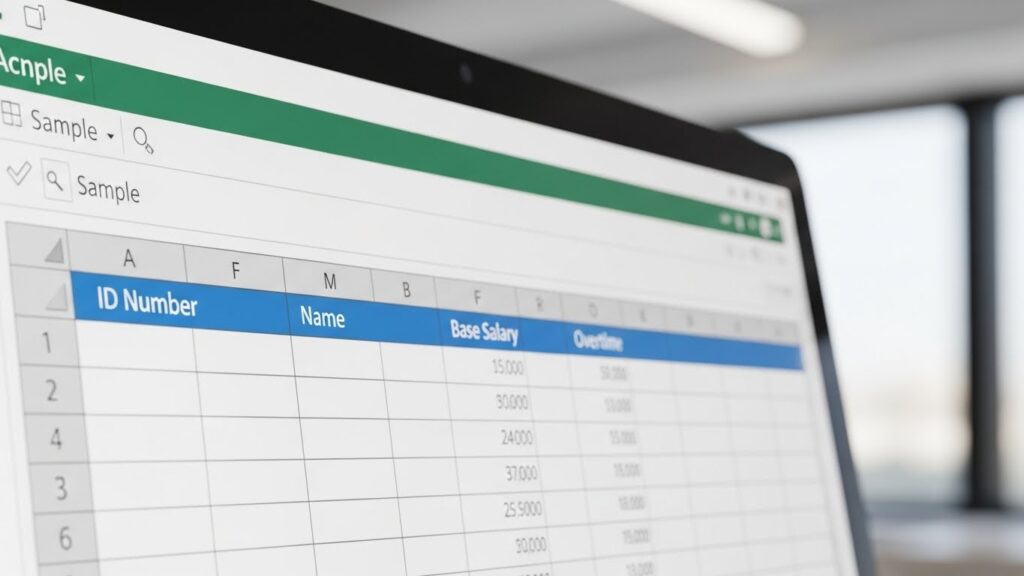
먼저 엑셀 시트 하나를
[급여대장]이라고 이름 붙이세요.
여기에 모든 데이터를 몰아넣을 겁니다.
아래 표처럼 가로로 길게
항목을 만드시면 됩니다.
| A열 | B열 | C열 | D열~F열 | G열~I열 |
|---|---|---|---|---|
| 사번(Key) | 성명 | 기본급 | 각종 수당 | 공제 항목 |
동명이인이 있을 수 있잖아요?
‘김철수’가 두 명이면 엑셀이 헷갈려 합니다.
그래서 고유한 ‘사번(예: 2025001)’을
맨 앞 A열에 두는 것이 자동화의 첫 단추입니다.
3. 명세서 양식 디자인 (출력 화면)
이제 새로운 시트를 열고
[명세서]라고 이름 짓습니다.
여기서는 보기 좋게 디자인을 할 거예요.
인터넷에 ‘무료 급여명세서 양식’ 검색해서
나오는 이미지를 참고해서 틀을 잡으세요.
하지만 반드시 포함되어야 할
법적 필수 항목이 있습니다.
이거 빠지면 과태료니까 꼭 체크하세요!
- ✔️ 근로자 성명, 생년월일, 사원번호
- ✔️ 임금 지급일
- ✔️ 임금 총액 및 구성 항목별 금액 (기본급, 수당 등)
- ✔️ 계산 방법 (중요!): 연장, 야간, 휴일 근로 수당 산출 식
- ✔️ 공제 내역 (세금, 보험료 등)
4. 마법의 주문, VLOOKUP 함수 연결하기
자, 이제 드디어
가장 중요한 순간입니다.
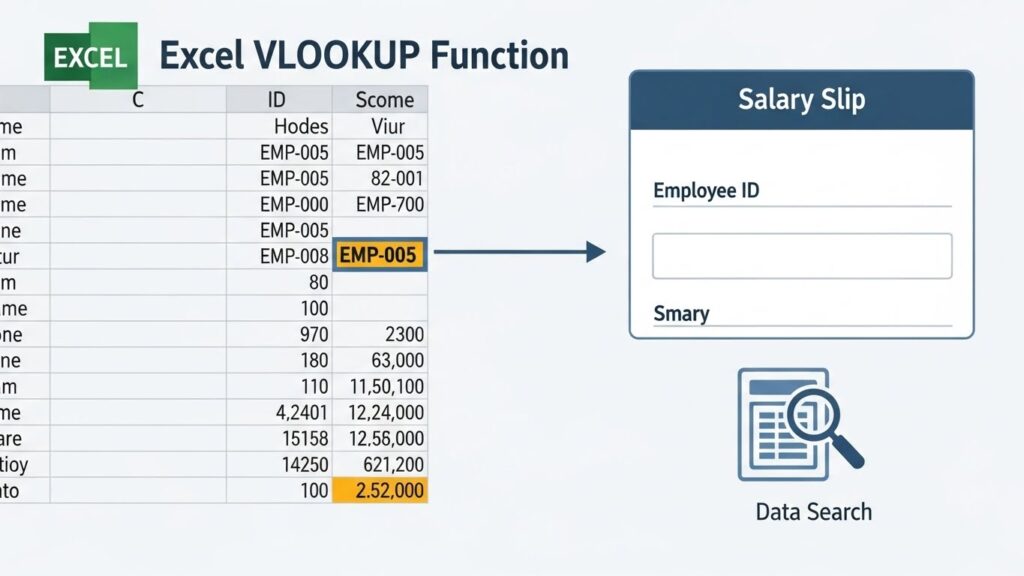
[명세서] 시트에서 사번만 딱 입력하면,
나머지 이름, 월급, 세금이
착착착 꽂히게 만들 겁니다.
이때 사용하는 함수가 바로
VLOOKUP입니다.
어렵게 생각하지 마세요.
제가 딱 정해드리는 공식만 복사하세요.
=VLOOKUP(찾을값, 참조범위, 열번호, 0)
1. 찾을값: 명세서 시트의 ‘사번’ 칸
2. 참조범위: [급여대장] 시트의 전체 데이터 범위
3. 열번호: 가져오고 싶은 정보가 몇 번째 열에 있는지
4. 0: 정확하게 일치하는 값을 찾아라 (필수!)
예를 들어, 명세서의 ‘성명’ 칸에
들어갈 수식은 이렇게 됩니다.
=VLOOKUP(B2, 급여대장!$A:$Z, 2, 0)
(해석: B2에 있는 사번을 급여대장에서 찾아서,
2번째 열에 있는 이름을 가져와라!)
5. 4대 보험과 소득세, 자동 계산될까?
사실 이 부분이 제일 골치 아프죠.
요율이 매년 바뀌니까요.
하지만 엑셀 수식을 걸어두면 편합니다.
2024~2025년 기준 대략적인 요율을
참고용으로 알려드릴게요.
(정확한 건 국세청 간이세액표를 봐야 합니다!)
| 국민연금 | 과세소득 × 4.5% (근로자 부담분) |
| 건강보험 | 과세소득 × 3.545% (장기요양 별도) |
| 고용보험 | 과세소득 × 0.9% |
이 수식들을 [급여대장] 시트에 미리 걸어두면,
기본급만 입력해도 공제액이
자동으로 촤르륵 계산됩니다.
단, 소득세는 부양가족 수에 따라 다르니
‘근로소득 간이세액표’ 엑셀 파일을
국세청 홈택스에서 다운받아
연동하는 게 가장 정확합니다.
추가 팁: PDF 저장 및 이메일 발송
명세서를 다 만들었다면,
종이로 뽑아서 주는 건 이제 그만!
엑셀에서 [다른 이름으로 저장] → [PDF]를 선택하면
깔끔한 PDF 파일로 변환됩니다.
이걸 카카오톡이나 이메일로
개별 전송해주면 끝입니다.
조금 더 욕심을 낸다면
엑셀 매크로(VBA)를 공부해서
‘버튼 하나로 전 직원 메일 발송’ 기능을
구현할 수도 있습니다.
(이건 다음 포스팅에서 자세히 다뤄볼게요!)
마무리: 자동화는 선택이 아닌 필수
처음엔 엑셀 양식 만드는 게
귀찮게 느껴질 수도 있어요.
“그냥 손으로 쓰고 말지” 하실 수도 있고요.
하지만 딱 한 번만 제대로 만들어 두면,
앞으로 몇 년간은 월급날 스트레스에서
완전히 해방될 수 있습니다.
제가 겪어보니 그렇더라고요.
단순 반복 업무를 줄여야
진짜 중요한 ‘사업의 본질’에
집중할 시간이 생깁니다.
지금 엑셀을 켜고 ‘급여대장’ 시트부터 만들어보세요.
시작이 반입니다.
여러분의 ‘칼퇴’와 ‘사업 번창’을 진심으로 응원합니다!
[이미지 마지막: 설명]