1. 마우스질하느라 손목 터널 증후군 올 것 같은 분
2. “이거 언제 다 정리해?” 소리 들으며 야근하기 싫은 분
3. 남들보다 30분 일찍 업무 끝내고 커피 한잔의 여유를 즐기고 싶은 분
솔직히 말해볼까요?
우리가 회사에서 엑셀 켜놓고 보내는 시간이 하루에 얼마나 될까요?
신입 사원 시절, 저는 선배들이 키보드만 다닥다닥 두드리며 순식간에 표를 정리하는 걸 보고 정말 마법을 부리는 줄 알았습니다.
반면에 저는 한 손엔 마우스, 한 손엔 거북목을 한 채 셀 하나하나 클릭하느라 정신이 없었죠.
당연히 퇴근 시간은 늦어지고, 업무 만족도는 바닥을 쳤습니다.
하지만, **진짜 핵심 단축키 몇 개만 손에 익어도** 업무 속도가 2배, 아니 3배는 빨라진다는 사실, 알고 계셨나요?
수백 가지 단축키를 다 외울 필요도 없어요.
실무에서 진짜 밥 먹듯이 쓰는 ‘알짜배기’만 알면 됩니다.
오늘 제가 직접 몸으로 부딪히며 깨달은, **여러분의 퇴근 시간을 1시간 당겨줄 엑셀 필살기 Best 5**를 아주 쉽게 풀어드릴게요.
이제 마우스는 잠시 내려놓으셔도 좋습니다.

1. 빛의 속도로 이동하라: Ctrl + 방향키 / Shift
엑셀 데이터가 수천 행이 넘어갈 때, 마우스 휠 돌리다가 검지 손가락에 쥐 나본 적 있으시죠?
저도 예전엔 스크롤 내리느라 세월아 네월아 했습니다.
하지만 이 키 조합을 알고 나선 신세계가 열렸죠.
데이터의 **끝과 끝을 순간 이동**하는 기술입니다.
- Ctrl + 방향키: 데이터가 있는 끝부분으로 한 번에 점프!
- Shift + 방향키: 한 칸씩 세심하게 범위 선택
- Ctrl + Shift + 방향키: 끝까지 한 번에 싹 다 선택 (이게 진짜 물건입니다)
예를 들어, A1 셀에서 A10000 셀까지 선택해야 한다면?
마우스로 드래그하면 한참 걸리지만, **[Ctrl + Shift + ↓]** 한 번이면 0.1초 만에 끝납니다.
중간에 빈 셀(공백)이 있으면 거기서 멈추니까, 데이터의 구멍을 찾을 때도 아주 유용하죠.
이건 선택이 아니라 필수입니다. 무조건 손에 익히세요!
2. 모든 서식은 여기서 통한다: Ctrl + 1
“이 셀 테두리 좀 치고, 숫자에 콤마 찍고, 배경색 좀 넣어봐.”
상사의 지시가 떨어지면 우리는 습관적으로 마우스 우클릭을 하고 ‘셀 서식’을 찾습니다.
이제 그만 하세요.
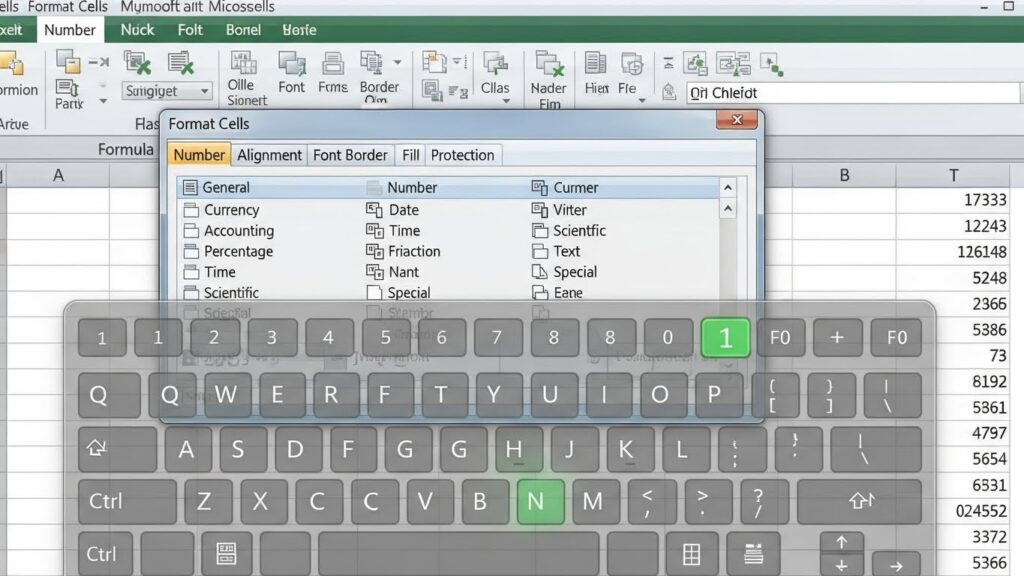
그냥 **Ctrl + 1**을 누르세요.
이 단축키 하나면 셀 서식 대화 상자가 바로 뜹니다.
| 상황 | 활용 팁 |
|---|---|
| 천 단위 콤마 | 표시 형식 > 숫자 > 1000 단위 구분 기호 사용 |
| 날짜/시간 변경 | 원하는 날짜 포맷으로 즉시 변경 가능 |
| 글자 줄바꿈 | 맞춤 탭 > 텍스트 줄 바꿈 체크 |
특히 보고서 만들 때 이 단축키는 **시간을 절반으로 줄여주는 일등 공신**입니다.
마우스 우클릭 메뉴를 찾아 헤매는 시간만 줄여도 업무 리듬이 끊기지 않거든요.
3. 값만 깔끔하게 가져오기: Ctrl + Alt + V
인터넷에서 자료를 긁어오거나, 다른 시트에서 수식이 걸린 데이터를 복사해 올 때 당황한 적 없나요?
그냥 붙여넣기(Ctrl + V) 했다가 서식이 다 깨지거나, 수식 오류(#REF!)가 나서 멘붕에 빠진 경험, 누구나 있을 겁니다.
이때 필요한 게 바로 **’선택하여 붙여넣기’**입니다.
다른 파일의 수식을 그대로 가져오면 경로가 꼬여서 에러가 납니다.
우리가 필요한 건 수식이 아니라 결과값이잖아요?
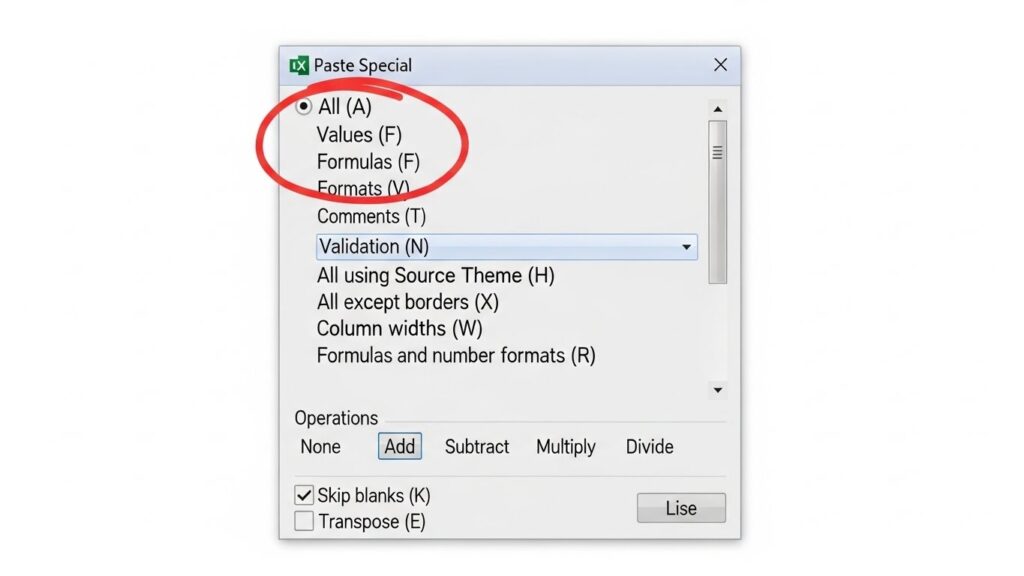
복사(Ctrl + C)를 한 뒤에, 붙여넣을 곳에서 **Ctrl + Alt + V**를 누르세요.
그리고 **’값(V)’**을 선택하고 엔터를 치면?
군더더기 없이 깔끔하게 텍스트와 숫자만 쏙 들어옵니다.
저는 이거 알고 나서 보고서 편집 스트레스가 확 줄었습니다.
서식까지 복사하고 싶다면 ‘서식(T)’을, 열 너비만 맞추고 싶다면 ‘열 너비(W)’를 선택하면 됩니다.
이건 진짜 **프로 일잘러의 기본 소양**입니다.
4. 분석의 시작, 필터 걸기: Ctrl + Shift + L
데이터를 받으면 가장 먼저 뭐부터 하시나요?
저는 무조건 필터부터 겁니다.
원하는 데이터만 쏙쏙 뽑아보려면 필터만큼 강력한 도구가 없거든요.
데이터 메뉴 가서 깔때기 모양 아이콘 찾지 마세요.
데이터 내 아무 셀이나 클릭하고 **Ctrl + Shift + L**을 딱 누르세요.
순식간에 첫 행에 화살표(▼) 버튼이 생깁니다.
이제 원하는 항목만 체크해서 보면 끝!
필터를 해제하고 싶다고요?
다시 똑같이 **Ctrl + Shift + L**을 누르면 필터가 사라집니다.
‘켰다 껐다’가 1초 만에 가능하니, 데이터 분석 속도가 얼마나 빨라지겠어요?
상사가 “A 업체 매출만 뽑아봐”라고 할 때, 당황하지 말고 1초 만에 보여주세요.
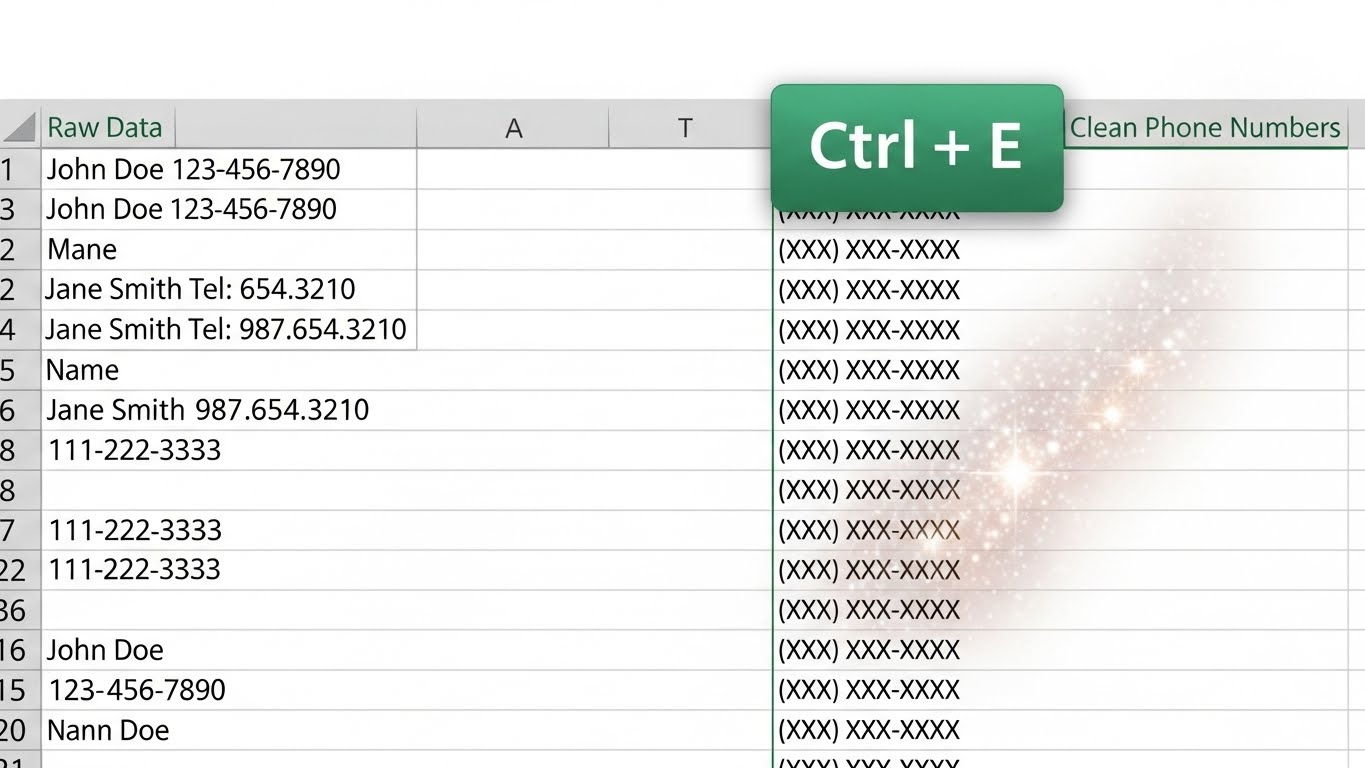
5. AI보다 똑똑한 빠른 채우기: Ctrl + E
이 기능은 처음 봤을 때 소름이 돋았습니다.
엑셀 2013 버전부터 생긴 기능인데, 의외로 모르는 분들이 많더라고요.
이건 엑셀이 내 마음을 읽는 기능입니다.
A열에 “홍길동 (hong@email.com)” 같은 데이터가 1000개 있다고 칩시다.
여기서 이메일만 B열에 따로 빼내고 싶다면?
1. B1 셀에 “hong@email.com”이라고 직접 씁니다.
2. B2 셀을 클릭하고 Ctrl + E를 누릅니다.
3. 결과: 나머지 999개의 이메일이 자동으로 쫙 채워집니다!
엑셀이 “아, 너 지금 괄호 안에 있는 영어만 빼내려는 거지?”라고 **패턴을 인식**해서 나머지를 알아서 채워주는 겁니다.
반대로 합치는 것도 가능해요.
성(Last Name)과 이름(First Name)을 합치거나, 전화번호 형식을 바꿀 때도 씁니다.
함수(LEFT, RIGHT, MID) 쓰느라 머리 쥐어뜯지 말고, **Ctrl + E** 하나로 해결하세요.
이거 보여주면 주변 동료들이 “와, 대박!”이라며 박수 칠 겁니다.
보너스: 알아두면 쓸모 있는 추가 팁
여기까지 읽으신 분들을 위해, 짧고 굵은 팁 두 가지만 더 드릴게요.
**1. 방금 한 작업 반복하기: F4**
셀에 노란색을 칠했습니다. 옆에 있는 셀에도 똑같이 칠하고 싶나요?
다시 페인트 통 아이콘 누르지 말고, 그냥 **F4** 키를 누르세요.
방금 실행한 ‘마지막 작업’을 그대로 반복해 줍니다.
행 삭제, 서식 적용 등 단순 반복 작업에 최고입니다.
**2. 맥(Mac) 사용자는요?**
요즘 스타트업이나 디자인 쪽은 맥북 많이 쓰시죠.
기본적으로 **Ctrl 대신 Command(⌘)**를 쓰면 대부분 맞습니다.
하지만 몇 가지는 다를 수 있으니, 맥용 엑셀 단축키 설정(Help 메뉴)을 한 번 훑어보시는 걸 추천해요.
(참고로 윈도우 엑셀이 기능적으로는 더 강력해서, 헤비 유저들은 맥북에 윈도우를 깔아 쓰기도 합니다 ^^;)
1. Ctrl + Shift + 방향키: 범위 선택 한방에 끝!
2. Ctrl + 1: 셀 서식의 모든 것
3. Ctrl + Alt + V: 값만 깔끔하게 붙여넣기
4. Ctrl + Shift + L: 필터 1초 컷
5. Ctrl + E: 마법 같은 빠른 채우기

처음부터 이 5가지를 다 외우려고 하지 마세요.
오늘 하루는 딱 하나, **”Ctrl + 1″**만이라도 의식적으로 써보세요.
내일은 **”Ctrl + Shift + 방향키”**를 써보고요.
그렇게 하나씩 내 것으로 만들다 보면, 어느새 키보드 위를 날아다니는 자신을 발견하게 될 겁니다.
여러분의 ‘칼퇴’와 ‘워라밸’을 진심으로 응원합니다!
혹시 여러분만 알고 있는 꿀단축키가 있다면 댓글로 공유해 주세요. 우리 같이 편해지자고요!


![[PPT 템플릿] 미리캔버스 vs 망고보드, 디자인 똥손 탈출을 위한 완벽 비교 가이드](https://worker.enxua.com/wp-content/uploads/2026/01/Whisk_77343a515812c8c9a384822d03b30737dr_20260103_172421.jpeg "[PPT 템플릿] 미리캔버스 vs 망고보드, 디자인 똥손 탈출을 위한 완벽 비교 가이드")