
“아, 다음 내용이 뭐였더라?” 머릿속이 하얘지는 순간, 당신을 구해줄 구세주
중요한 프레젠테이션 날, 수십 번 연습했는데도 막상 단상에 서면 심장이 터질 것 같지 않으신가요?
청중의 시선이 쏠리는 순간 준비한 멘트가 기억나지 않아 당황했던 경험, 누구나 한 번쯤 있을 겁니다.
사실 발표를 잘하는 사람들은 단순히 암기력이 좋은 게 아닙니다.
그들은 ‘믿는 구석’이 따로 있거든요.
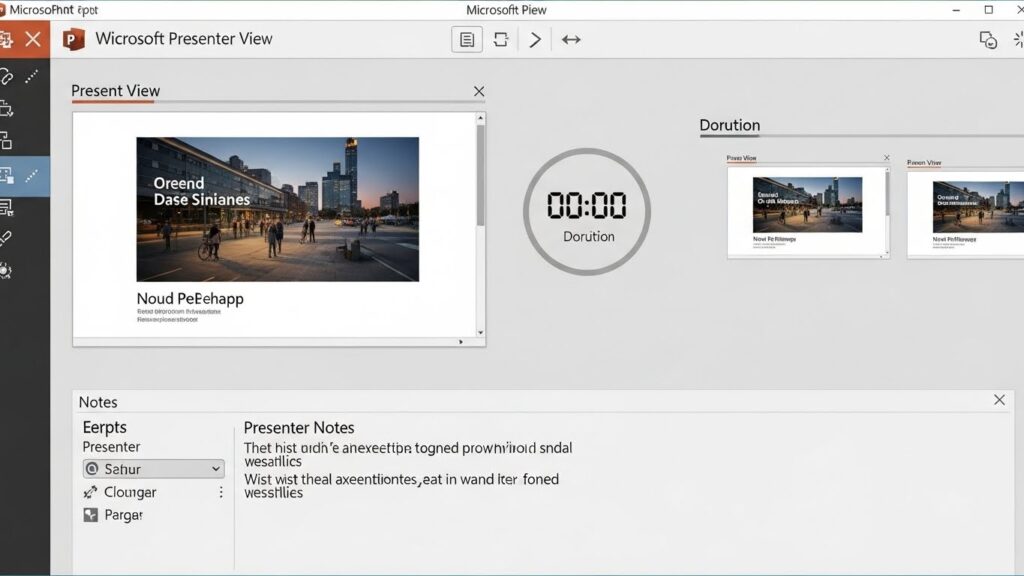
바로 파워포인트의 숨겨진 치트키, ‘발표자 도구’입니다.
이 기능만 제대로 알아도 대본을 외우는 고통에서 해방되고, 전문 아나운서처럼 여유롭게 진행할 수 있습니다.
📊 발표 불안감에 대한 놀라운 사실
미국 국립정신건강연구소(NIMH) 통계에 따르면, 성인의 약 74%가 대중 연설에 대한 공포증(Glossophobia)을 겪는다고 합니다.
하지만 발표자 도구를 활용한 그룹은 그렇지 않은 그룹보다 실수 발생률이 40% 이상 감소했다는 연구 결과가 있죠.
도구 하나가 당신의 커리어를 바꿀 수 있다는 뜻입니다.
오늘은 2025년 12월 25일 기준으로, 최신 파워포인트 버전에서도 통하는 발표자 도구의 모든 것을 아주 쉽게 알려드릴게요.
이 글을 다 읽고 나면, 더 이상 발표가 두렵지 않을 겁니다.
지금 바로 시작해볼까요?

1. 발표자 도구, 도대체 왜 써야 할까요?
많은 분들이 단순히 ‘슬라이드 쇼(F5)’만 누르고 발표를 시작합니다.
하지만 이렇게 하면 청중이 보는 화면과 내가 보는 화면이 똑같아서, 다음 장표가 뭔지 미리 알 수가 없죠.
발표자 도구를 쓰면 상황이 완전히 달라집니다.
노트북 화면(내 눈)과 빔프로젝터(청중 눈)가 서로 다른 정보를 보여주기 때문이죠.
발표자 도구의 핵심 장점 3가지는 다음과 같습니다.
- ✅ 대본(슬라이드 노트) 확인: 청중 몰래 나만 볼 수 있는 커닝 페이퍼가 생깁니다.
- ✅ 다음 슬라이드 미리보기: “다음 장에서 보시다시피…” 같은 자연스러운 연결 멘트가 가능해집니다.
- ✅ 시간 관리: 현재 시각과 경과 시간을 실시간으로 체크하며 페이스를 조절할 수 있습니다.
특히 질의응답 시간에 특정 슬라이드로 넘어가야 할 때, 청중에게 슬라이드 넘기는 과정을 다 보여주며 허둥대지 않아도 됩니다.
미리보기 화면에서 클릭 한 번이면 우아하게 이동할 수 있으니까요.
2. 10초 만에 끝내는 발표자 도구 설정법
설정 방법은 너무 간단해서 허무할 정도입니다.
하지만 의외로 많은 분들이 ‘듀얼 모니터’ 설정을 헷갈려 하시더군요.
제가 딱 정해드리겠습니다.
Step 1. 파워포인트 메뉴 설정
상단 메뉴에서 [슬라이드 쇼] 탭을 클릭하세요.
우측에 보면 ‘발표자 도구 사용’이라는 체크박스가 보일 겁니다.
이걸 체크해주시면 90%는 끝난 겁니다.
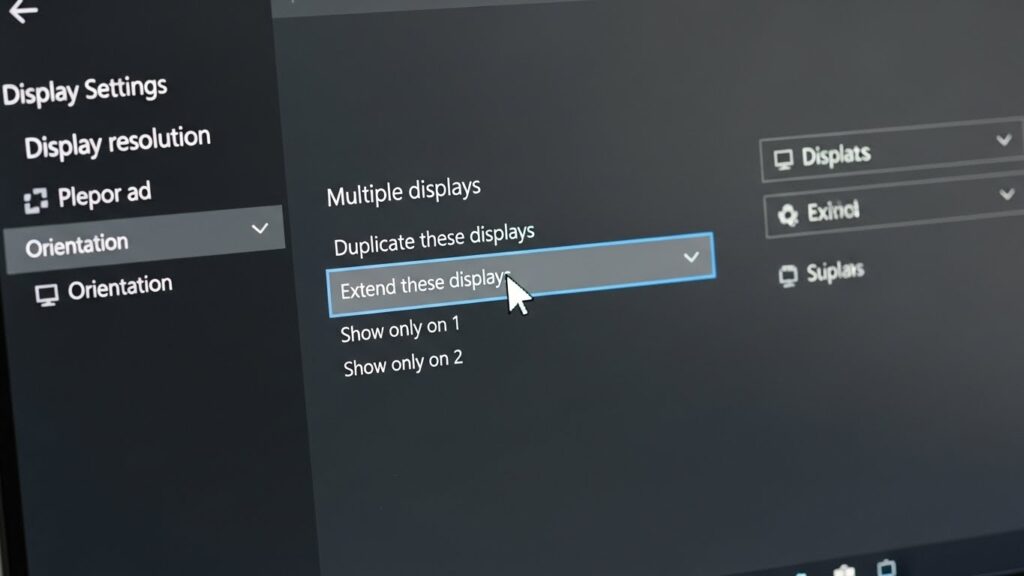
Step 2. 프로젝터 연결 시 (윈도우 설정)
노트북과 빔프로젝터를 연결했는데 발표자 도구가 안 뜬다고요?
디스플레이 설정이 ‘복제’로 되어 있어서 그렇습니다.
키보드의 [Windows 키 + P]를 동시에 눌러보세요.
화면 오른쪽에 프로젝트 메뉴가 뜨면, 반드시 [확장]을 선택해야 합니다.
그래야 노트북과 스크린이 서로 다른 화면을 보여줄 수 있습니다.
💡 꿀팁: 단축키 하나로 끝내기
복잡한 설정이 귀찮다면 이것만 기억하세요.
슬라이드 쇼를 시작할 때 [Alt + F5]를 누르면, 모니터가 하나여도 강제로 발표자 도구 모드로 실행됩니다.
발표 직전 리허설할 때 정말 유용합니다.
3. 프로들이 애용하는 필수 기능 & 단축키 TOP 5
발표자 도구 화면에는 수많은 버튼이 있지만, 다 알 필요는 없습니다.
실전에서 진짜 쓰이는 기능은 딱 5가지입니다.
이것만 손에 익혀도 “발표 잘한다”는 소리, 무조건 듣습니다.
| 기능 (단축키) | 활용 상황 |
|---|---|
| 레이저 포인터 (Ctrl + L) | 중요한 그래프나 수치를 강조할 때 마우스 커서를 레이저로 변경 |
| 형광펜 (Ctrl + I) | 실시간으로 밑줄을 긋거나 동그라미를 칠 때 |
| 블랙 스크린 (B) | 화면을 끄고 청중이 발표자에게 집중하게 만들고 싶을 때 (강력 추천!) |
| 화이트 스크린 (W) | 화면을 하얗게 만들거나, 화이트보드처럼 필기하고 싶을 때 |
| 모든 슬라이드 보기 (G) | Q&A 시간에 특정 페이지로 빠르게 점프해야 할 때 |
특히 ‘B’ 키(Black Screen)는 정말 유용합니다.
발표 도중 잠깐 쉬어가거나, 내 이야기에 집중시켜야 할 때 화면을 검게 만들어보세요.
청중의 시선이 자연스럽게 발표자의 얼굴로 향하게 됩니다.
이 기술 하나로 좌중을 압도하는 카리스마를 보여줄 수 있습니다.
4. 당황하지 마세요! 자주 묻는 질문 (FAQ)
발표 현장은 언제나 변수가 가득합니다.
갑자기 도구가 작동하지 않을 때를 대비해 해결책을 미리 알아두세요.
✅ 돌발상황 체크리스트
-
Q. 빔프로젝터에 발표자 노트가 나와요! (화면이 반대로 나올 때)
A. 당황하지 말고 발표자 도구 상단의 [디스플레이 설정] – [발표자 보기 및 슬라이드 쇼 바꾸기]를 누르면 즉시 해결됩니다. -
Q. 글씨가 너무 작아서 안 보여요.
A. 발표자 노트 하단에 있는 [가가] 또는 [A+] 아이콘을 누르면 텍스트 크기를 키울 수 있습니다. -
Q. 줌(Zoom) 발표에서도 쓸 수 있나요?
A. 가능합니다! 줌 화면 공유 시 ‘고급’ 탭에서 [화면 일부]를 선택하고, 청중에게 보여줄 슬라이드 영역만 녹색 테두리로 맞춰주면 됩니다.
특히 최근에는 온라인 화상 회의가 많아지면서 줌(Zoom)이나 팀즈(Teams)에서의 활용법도 중요해졌습니다.
모니터가 하나뿐이라면, [Alt + Tab]으로 창을 전환하기보다 스마트폰으로 줌에 접속해 모니터링하는 것도 좋은 방법입니다.
5. 발표자 도구, 이렇게까지 쓸 수 있다 (고급 팁)
단순히 노트를 보는 것을 넘어, 발표자 도구를 200% 활용하는 팁을 드릴게요.
이건 정말 저만 알고 싶은 노하우인데요.
첫째, 노트에 ‘행동 지침’을 적으세요.
단순히 대본만 적지 말고 (여기서 잠시 침묵), (청중과 아이컨택), (물 한 모금 마시기) 같은 행동 지침을 빨간색으로 적어두세요.
발표의 퀄리티가 달라집니다.
둘째, 확대/축소 기능을 활용하세요.
발표자 도구 왼쪽 하단의 돋보기 아이콘을 누르면 슬라이드의 특정 부분을 확대할 수 있습니다.
복잡한 도표나 작은 숫자를 설명할 때 청중의 답답함을 시원하게 긁어줄 수 있죠.
이런 디테일한 배려가 청중에게는 “준비된 발표자”라는 인상을 심어줍니다.
마치며: 도구는 거들 뿐, 주인공은 당신입니다
지금까지 파워포인트 발표자 도구의 설정부터 핵심 기능, 그리고 돌발상황 대처법까지 알아봤습니다.
어떠신가요? 생각보다 어렵지 않죠?
이제 여러분은 발표 중에 머릿속이 하얘질 걱정을 할 필요가 없습니다.
든든한 파트너가 모니터 속에 있으니까요.
🔥 오늘 당장 실천할 한 가지
지금 바로 파워포인트를 켜고 [Alt + F5]를 눌러보세요.
그리고 ‘B’ 키(블랙 스크린)를 한 번 눌러보세요.
이 작은 시도가 다음 발표에서 여러분을 박수갈채의 주인공으로 만들어 줄 겁니다.
여러분의 성공적인 프레젠테이션을 진심으로 응원합니다.
이 글이 도움이 되셨다면, 다음 발표를 준비하는 동료에게도 살짝 공유해주세요!