오후 5시 30분, 보고서 마감은 다가오는데
아직도 마우스로 셀 하나하나 클릭하고 계신가요?
“딸깍, 딸깍, 딸깍…”
이 소리가 사무실에 울려 퍼질 때마다
제 마음이 다 조급해지는 것 같습니다.
사실 저도 신입사원 시절에는
오른손이 마우스에서 떨어질 줄 몰랐습니다.
그런데
어느 날 옆자리 선배가 키보드만으로
피아노 치듯 엑셀을 다루는 모습을 보고
엄청난 충격을 받았던 기억이 납니다.
“아, 저게 진짜 고수구나.”
💡 이 글이 필요한 분
- 엑셀 작업 속도가 너무 느려서 고민인 분
- 하루 종일 마우스질로 손목이 시큰거리는 분
- “오~ 엑셀 좀 하는데?”라는 소리 듣고 싶은 분
오늘 이 글을 끝까지 읽으신다면
여러분의 퇴근 시간은 최소 30분 빨라질 것이며,
마우스 증후군과도 작별하실 수 있을 겁니다.
마우스 없이 엑셀 쓰는 법,
지금 바로 시작합니다.

1. 마우스를 버려야 진짜 실력이 늡니다
처음에는 마우스가 편하게 느껴질 수 있습니다.
눈에 보이는 걸 바로 클릭하면 되니까요.
하지만
데이터가 100행, 1000행을 넘어가면 이야기가 달라집니다.
스크롤 내리다가 하루가 다 가죠.
엑셀 단축키는 단순히 속도만 높여주는 게 아닙니다.
작업의 흐름을 끊기지 않게 해줍니다.
생각하는 속도와 손의 속도가 일치되는 경험,
그 짜릿함을 꼭 느껴보셨으면 좋겠습니다.
2. 엑셀 네비게이션: 순간이동의 기술
가장 기본이면서도 가장 중요한 것이
바로 ‘이동’입니다.
방향키만 꾹 누르고 계신 분들,
이제 그 손 떼셔도 됩니다.
🚀 필수 이동 단축키
- Ctrl + 방향키: 데이터의 끝과 끝으로 한 번에 이동
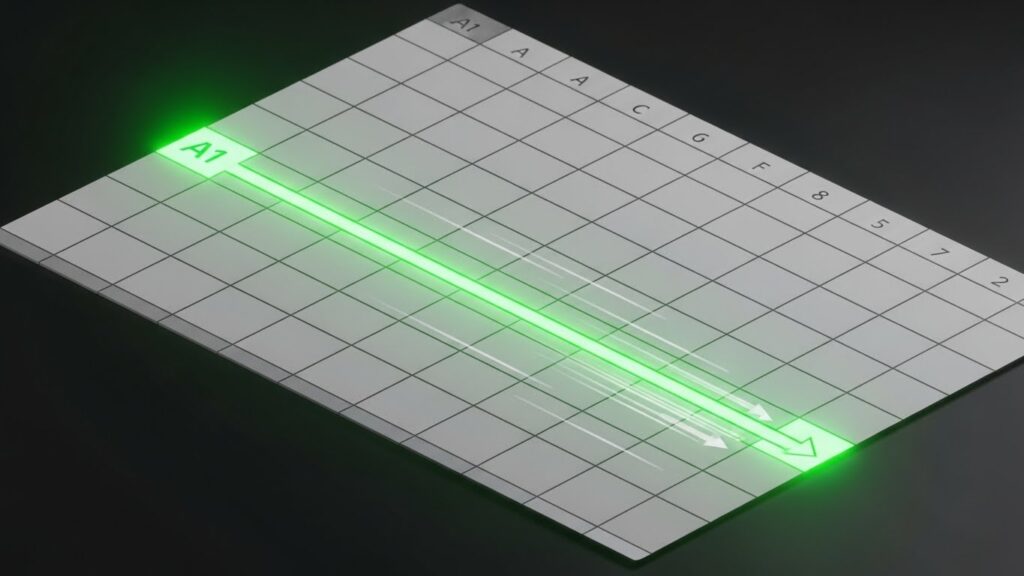
- Ctrl + Home: A1 셀(시작점)로 즉시 복귀
- Ctrl + End: 데이터가 입력된 마지막 셀로 이동
- Ctrl + PageUp/Down: 시트 간 이동 (이거 진짜 꿀팁!)
제 경험담을 하나 들려드리자면,
과거에 5만 행이 넘는 데이터를 검토할 때였습니다.
맨 아래 합계를 보려고 마우스 휠을 굴리다가
손가락에 쥐가 날 뻔했습니다.
그때 Ctrl + ↓ 한 번으로
0.1초 만에 바닥을 찍었을 때의 쾌감이란!
그날 이후로 제 엑셀 인생이 바뀌었죠.
3. 범위 선택: 드래그는 이제 그만
이동을 마스터했다면
이제 선택을 할 차례입니다.
마우스로 쭉 드래그하다가 손이 미끄러져서
범위를 놓친 적, 다들 있으시죠?
그래서
우리는 Shift 키를 활용해야 합니다.
앞서 배운 이동 단축키에
Shift만 더하면 선택이 됩니다.
| 단축키 조합 | 기능 설명 |
|---|---|
| Shift + 방향키 | 한 칸씩 범위 선택 |
| Ctrl + Shift + 방향키 | 데이터 끝까지 한 번에 선택 |
| Ctrl + A | 인접한 데이터 전체 선택 |
| Shift + Space | 행 전체 선택 |
| Ctrl + Space | 열 전체 선택 |
특히 행 전체를 삭제하거나 숨길 때,
마우스로 행 번호를 클릭하는 대신
Shift + Space 후 Ctrl + -(빼기)를 눌러보세요.
순식간에 행이 삭제됩니다.
옆에서 보면 마술 부리는 줄 알 겁니다.

4. 리본 메뉴 정복: Alt 키의 마법
“메뉴는 마우스로 눌러야 하지 않나요?”
천만의 말씀입니다.
엑셀의 모든 메뉴는 키보드로 접근 가능합니다.
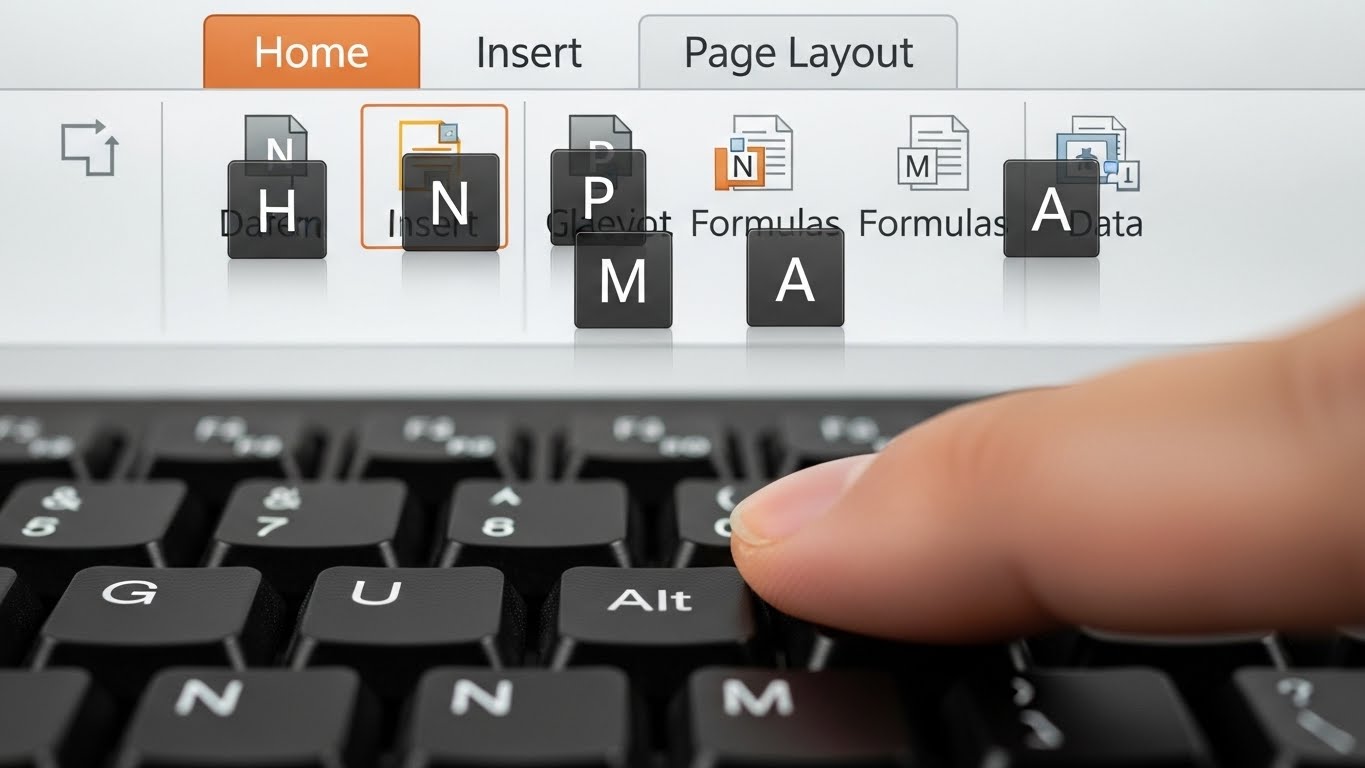
지금 엑셀을 켜고 Alt 키를 한번 눌러보세요.
메뉴 위에 알파벳이 뜨는 게 보이시나요?
그게 바로 비밀의 문을 여는 열쇠입니다.
자주 쓰는 기능은 외워두면 정말 편합니다.
제가 하루에 100번은 쓰는 조합을 알려드릴게요.
🔥 칼퇴를 부르는 Alt 조합 BEST 3
- Alt + H + B + A: 모든 테두리 그리기 (표 만들 때 필수!)
- Alt + A + T: 필터 적용/해제 (Ctrl + Shift + L 과 동일)
- Alt + W + F + F: 틀 고정 (스크롤 내려도 제목 보이게)
처음에는 손가락이 꼬일 수 있습니다.
하지만 딱 3일만 의식적으로 써보세요.
나중에는 머리로 생각하기 전에
손가락이 먼저 움직이고 있을 겁니다.
5. 실무자가 사랑하는 펑션키 (F-Keys)
키보드 맨 윗줄에 있는 F1부터 F12까지,
먼만 쌓이게 두고 계신가요?
이 녀석들이야말로 마우스 없이 엑셀을 가능케 하는
숨은 공신들입니다.
딱 두 개만 기억하세요.
F2와 F4입니다.
(1) F2: 셀 편집 모드
셀 내용을 수정할 때 더블클릭 하시죠?
이제는 셀을 선택하고 F2를 누르세요.
커서가 셀 안으로 쏙 들어갑니다.
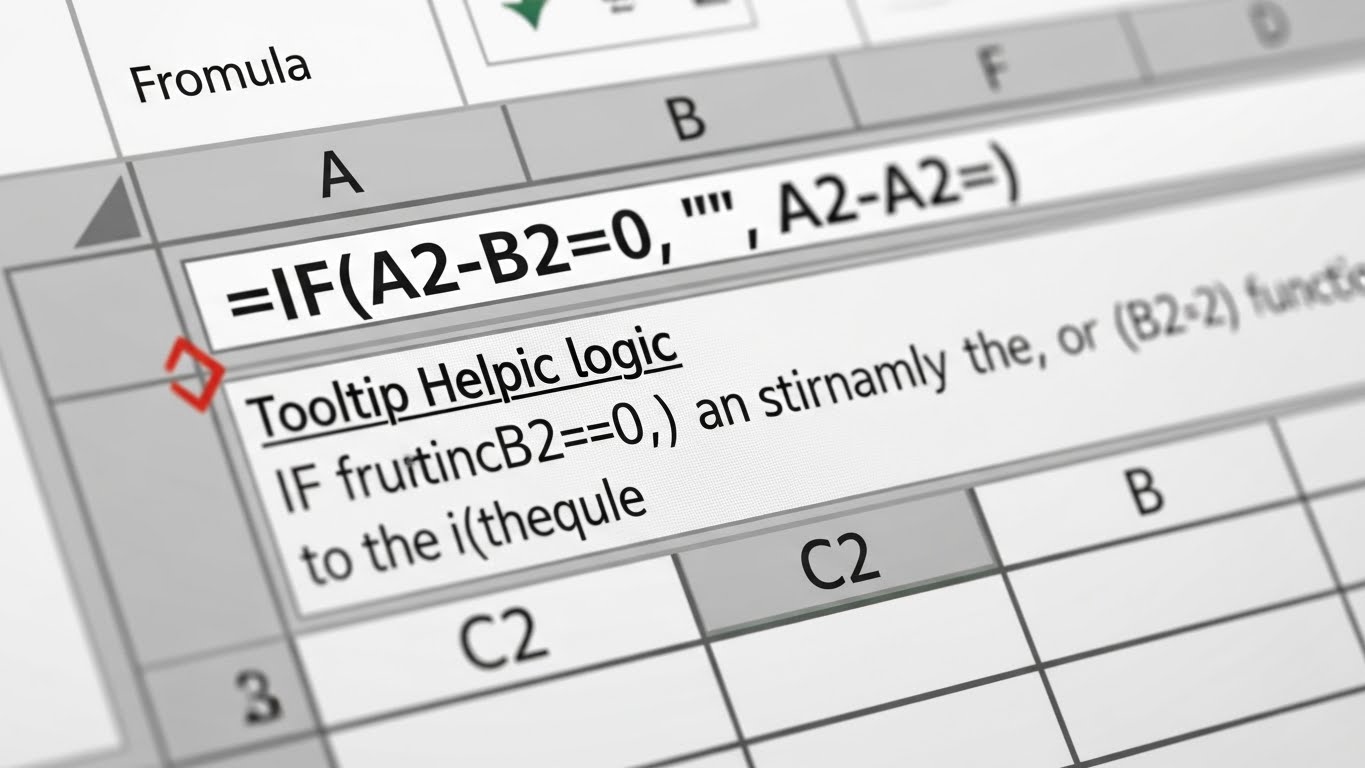
수식을 수정할 때도 정말 유용합니다.
(2) F4: 절대참조 & 반복 실행
F4는 두 가지 얼굴을 가지고 있습니다.
첫째, 수식 입력 중에는 절대참조($)를 붙여줍니다.
둘째, 일반 작업 중에는 ‘방금 한 작업 반복’을 수행합니다.
예를 들어, 셀 하나를 노란색으로 칠했습니다.
다른 셀로 이동해서 F4만 누르면?
그 셀도 바로 노란색이 됩니다.
이 기능을 알고 나서
단순 반복 작업 시간이 절반으로 줄었습니다.
6. 엑셀 실무 FAQ 및 팁
단축키를 익히면서
자주 묻는 질문들을 정리해봤습니다.
Q. F4를 눌렀는데 소리가 커지거나 화면이 어두워져요!
노트북을 사용 중이시군요.
키보드 하단에 있는 Fn 키가 잠겨있을 수 있습니다.
Fn + Esc를 누르거나, Fn + F4를 같이 눌러보세요.
Q. 단축키가 너무 많아서 안 외워져요.
한 번에 다 외우려고 하지 마세요.
포스트잇에 딱 3개만 적어서 모니터 밑에 붙여두세요.
일주일 동안 그 3개만 마스터하고, 다음 3개로 넘어가면 됩니다.
그리고 윈도우 단축키와 엑셀 단축키를
혼동하지 않도록 주의해야 합니다.
예를 들어 Ctrl + C / V는 어디서나 통하지만,
Ctrl + 1 (셀 서식) 같은 건 엑셀 고유의 기능이니까요.
마치며: 오늘부터 딱 하나씩만!
지금까지 마우스 없이 엑셀을 사용하는
핵심 비법들을 알아보았습니다.
어떠신가요?
당장이라도 엑셀을 켜고 눌러보고 싶지 않으신가요?
저는 지금도 가끔 마우스를 씁니다.
하지만 데이터 작업을 할 때만큼은
키보드 위에서 손을 떼지 않습니다.
그 몰입감과 속도감은
직장 생활의 작은 즐거움이 되기도 하거든요.
✨ 오늘의 미션
내일 출근해서 엑셀을 켜면
마우스 대신 Ctrl + 방향키로만
데이터 끝까지 이동해보기!
작은 습관의 변화가
여러분의 저녁 있는 삶을 만들어 줄 것입니다.
여러분의 칼퇴를 진심으로 응원합니다.