
혹시 아직도 창고에서 수기로 재고를 세고 계신가요?
아니면 비싼 ERP 프로그램을 써야 하나 고민 중이신가요?
저도 처음 작은 쇼핑몰을 운영할 때 그랬어요.
매일 밤 10시까지 남아서 재고 숫자 맞추느라 머리가 터질 뻔했거든요.
분명 어제는 맞았는데, 오늘 보면 또 하나가 비는 그 공포.
겪어보지 않은 사람은 절대 모르죠.
중소사업자의 63%가 재고 관리 실패로 인해 연간 매출의 10% 이상을 손해 보고 있다고 해요.
단순히 숫자가 안 맞는 게 아니라, 내 돈이 줄줄 새고 있는 겁니다.
하지만 걱정 마세요.
오늘 제가 알려드릴 ‘단 하나의 수식’만 알면,
엑셀 초보자도 10분 만에 전문가 수준의 재고 관리 대장을 만들 수 있어요.

더 이상 복잡한 매크로나 VBA 몰라도 됩니다.
딱 이 글 하나로, 여러분의 퇴근 시간을 앞당겨 드릴게요.
지금 바로 시작해볼까요?
1. 왜 ‘이 수식’ 하나면 충분할까요?
많은 분들이 재고 관리를 하려면 엄청나게 복잡한 함수가 필요하다고 생각해요.
하지만 실무에서 가장 중요한 건 ‘단순함’입니다.
복잡하게 만들면 나중에 수정하기도 힘들고,
직원이 바뀌면 인수인계하다가 판이 깨지거든요.
우리가 기억해야 할 핵심 원리는 딱 한 가지예요.
너무 당연한 말 같죠?
하지만 엑셀에서 이걸 자동으로 구현하려면,
SUMIFS 함수 하나만 제대로 다루면 됩니다.
이게 왜 사기급 스킬인지 비교해 드릴게요.
| 구분 | 기존 방식 (VLOOKUP 등) | 추천 방식 (SUMIFS) |
|---|---|---|
| 난이도 | 어려움 (오류 잦음) | 매우 쉬움 |
| 데이터 처리 | 날짜별 집계가 힘듦 | 조건별 자동 합산 |
| 유연성 | 품목 추가 시 꼬임 | 자동 반영 가능 |
보시다시피 SUMIFS 함수는
내가 원하는 조건(날짜, 품목명, 거래처 등)에 맞는 숫자만 쏙쏙 뽑아서 더해줍니다.
이거 하나면 입고장, 출고장 따로 쓸 필요 없이
데이터만 쭉 입력하면 재고 현황판이 자동으로 완성돼요.
2. 실전! 3단계로 끝나는 템플릿 만들기
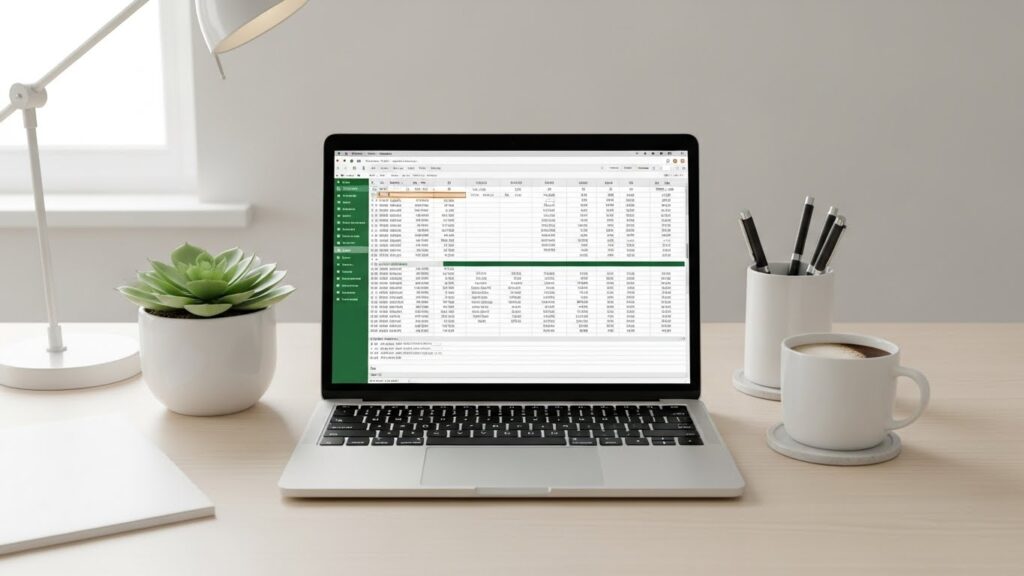
백지 상태에서 시작하려니 막막하시죠?
딱 3개의 시트만 만드세요.
이 구조가 제일 깔끔하고 관리하기 편해요.
- ✅ 1. 기초 정보 시트 (Item_List) : 품목코드, 품목명, 규격, 단가 저장
- ✅ 2. 입출고 내역 시트 (Data_Log) : 날짜, 품목, 구분(입고/출고), 수량 입력
- ✅ 3. 재고 현황 시트 (Dashboard) : 수식을 통해 실시간 재고 확인
여기서 중요한 건 ‘데이터 쌓기’와 ‘데이터 보기’를 철저히 분리하는 거예요.
많은 초보자분들이 달력 같은 양식에 직접 숫자를 쓰고 지우고 하시는데,
그게 바로 재고 빵꾸(?)의 주범입니다.
입출고 내역 시트에는 그냥 무지성으로
“몇 월 며칠, A 품목, 10개 입고”
이렇게 쭉 밑으로만 적으세요.
계산은 엑셀이 알아서 하니까요.
3. 마법의 수식 SUMIFS 적용하기
자, 이제 핵심입니다.
재고 현황 시트에서 입고 수량 합계와 출고 수량 합계를 가져올 거예요.
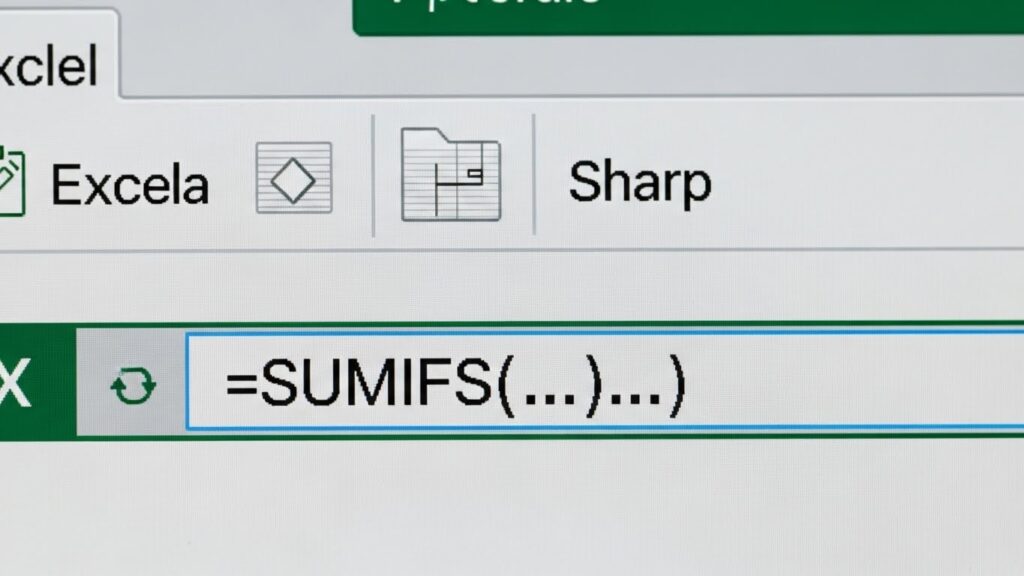
수식 구조는 아주 간단해요.
=SUMIFS(더할범위, 조건범위1, 조건1)
예를 들어볼까요?
‘입출고 내역’ 시트에서 ‘사과’라는 품목의 ‘입고’ 수량만 다 더하고 싶다면?
=SUMIFS(Data_Log!D:D, Data_Log!B:B, "사과", Data_Log!C:C, "입고")
(해석: D열의 수량을 더해라! 단, B열이 ‘사과’이고, C열이 ‘입고’인 것만!)
이 수식을 품목명 옆에 붙여넣기만 하면 끝입니다.
출고량도 똑같이 “입고”를 “출고”로만 바꿔주면 되겠죠?
그럼 [현재고 = 입고합계 – 출고합계] 수식 하나로
실시간 재고가 척척 계산되어 나옵니다.
정말 소름 돋게 간단하지 않나요?
4. 실패하지 않는 재고 관리, 이것만은 꼭!
수식을 잘 짰다고 끝이 아니에요.
제가 수백 명의 사장님들을 컨설팅하면서 느낀 건,
결국 ‘입력 습관’에서 판가름 난다는 겁니다.
아무리 좋은 템플릿도 데이터를 제때 안 넣으면 무용지물이니까요.
그래서 저는 ‘유효성 검사’ 기능을 강력 추천해요.
오타가 나면 수식이 인식을 못 하거든요.
‘사과’라고 쳐야 하는데 급해서 ‘사거’라고 치면 집계가 안 됩니다.
📌 데이터 유효성 검사 설정법
1. 품목명을 입력하는 칸을 드래그합니다.
2. [데이터] 탭 -> [데이터 유효성 검사] 클릭.
3. 제한 대상을 ‘목록’으로 바꾸고, 원본에 품목 리스트를 지정합니다.
이렇게 해두면 목록에서 선택만 할 수 있어서
오타로 인한 재고 오류를 99.9% 예방할 수 있어요.
그리고 팁 하나 더!
파일을 혼자 쓰지 마세요.
구글 스프레드시트나 원드라이브에 올려두고 공유하세요.
PC에서도, 현장 모바일에서도 실시간으로 입력할 수 있어야
진정한 ‘실시간 재고 관리’가 완성됩니다.
❓ 자주 묻는 질문 (FAQ)
Q1. 품목이 1000개가 넘는데 엑셀로 될까요?
A. 네, 충분합니다. 엑셀은 100만 행까지 지원해요. 다만 데이터가 1만 건이 넘어가면 속도가 조금 느려질 수 있으니, 그때는 연도별로 파일을 나누는 걸 추천해요.
Q2. 바코드 스캐너도 연결할 수 있나요?
A. 물론이죠! 바코드 스캐너는 사실 키보드와 똑같습니다. 입력 커서를 두고 바코드를 찍으면 숫자가 입력되고 엔터가 쳐지니까, 엑셀과 찰떡궁합이에요.
Q3. 무료 템플릿은 어디서 구하나요?
A. 제가 위에서 알려드린 3가지 시트 구조대로 직접 만들어보시는 걸 가장 추천드려요. 남이 만든 건 수정하기 어렵거든요. 오늘 알려드린 SUMIFS 함수 하나면 10분 컷입니다!
마치며: 이제 퇴근 시간 당기세요
지금까지 엑셀 재고 관리의 핵심 비법을 알아봤습니다.
어렵게 생각하지 마세요.
1. 데이터는 한 줄씩 쌓는다.
2. 계산은 SUMIFS 함수에게 맡긴다.
이 두 가지만 기억하시면 됩니다.
처음엔 세팅하는 게 귀찮을 수도 있어요.
하지만 딱 한 번만 제대로 만들어두면,
앞으로 1년, 아니 10년 동안 재고 스트레스에서 해방될 수 있습니다.

지금 당장 엑셀을 켜고,
‘입출고 내역’ 시트부터 만들어보세요.
여러분의 비즈니스가 훨씬 더 체계적이고 스마트해질 겁니다.
혹시 만들다가 막히는 부분이 있다면 언제든 댓글로 남겨주세요.
제가 아는 선에서 친절하게 답변드릴게요.
여러분의 칼퇴와 성공적인 사업을 진심으로 응원합니다!