![[무료 나눔] 엑셀 견적서 양식 & 부가세 자동 계산, 칼퇴 부르는 3초 공식!](https://enxua.com/worker/wp-content/uploads/2025/12/Whisk_c7e87302eab093583374b49e6a17b992dr_20251212_142441.jpeg "[무료 나눔] 엑셀 견적서 양식 & 부가세 자동 계산, 칼퇴 부르는 3초 공식!")
🚀 3초 요약: 이 글을 읽어야 하는 이유
- ✅ 계산 실수 제로! 부가세 자동 계산 공식 대공개
- ✅ 시간 절약! 엑셀 초보도 바로 쓰는 템플릿 제작법
- ✅ 전문가 포스! 거래처에서 신뢰받는 깔끔한 양식 노하우
📉 “사장님, 계산이 틀렸는데요?” 등골 오싹했던 그 순간
솔직히 고백할게요. 저도 사회 초년생 때 견적서 때문에 식은땀 꽤나 흘렸습니다.
급하게 견적서 보내달라는 거래처 전화에 허둥지둥 계산기 두드려서 보냈는데, 10분 뒤에 다시 전화가 오더라고요.
“저기 김대리님, 합계 금액이 좀 안 맞는 것 같은데요?”
아, 진짜 쥐구멍에라도 숨고 싶었습니다.
단순히 숫자가 틀린 게 문제가 아니에요. ‘이 사람은 기본적인 꼼꼼함이 부족하구나’라는 인상을 심어주는 게 진짜 문제죠.
통계적으로 수기 견적서 작성 시 발생하는 오류의 80% 이상이 부가세(VAT) 계산과 합계 합산 과정에서 일어난다고 합니다.
그래서 오늘은 제가 그동안 수천 번의 견적서를 쓰면서 다듬어온, 절대 틀릴 수 없는 엑셀 견적서 자동화 비법을 싹 다 풀어드리려고 해요.
이 글 다 읽으실 때쯤이면, 여러분도 견적서 만드는 데 딱 3분이면 충분할 겁니다. 진짜로요!
💡 1. 엑셀 견적서, 왜 ‘자동화’가 필수일까?
아직도 계산기로 두드리고 계신가요?
엑셀을 그냥 ‘표 그리는 도구’로만 쓰신다면 정말 손해 보는 겁니다.
자동화된 엑셀 견적서 양식이 필요한 이유는 단순히 편해서가 아닙니다.
- 휴먼 에러: 0 하나 더 붙이거나 빼는 실수 (가장 흔함!)
- 수정의 번거로움: 수량 하나 바뀌면 전체 계산 다시 해야 함
- 시간 낭비: 단순 반복 작업에 내 소중한 에너지를 낭비함
저도 처음엔 “그냥 계산기 두드리면 되지” 했는데, 업무량이 늘어나니까 감당이 안 되더라고요.
제대로 된 양식 하나만 만들어두면, 품목과 수량만 입력했을 때 ‘공급가액’, ‘세액’, ‘합계금액’이 마법처럼 딱딱 채워집니다.
이게 바로 우리가 엑셀을 쓰는 진짜 이유 아니겠어요?

🧮 2. 부가세(VAT) 자동 계산의 핵심 원리
견적서의 꽃은 역시 ‘돈’ 계산이죠.
여기서 가장 헷갈리는 게 바로 공급가액과 세액(부가세)입니다.
이 개념부터 확실히 잡고 가야 수식이 이해가 됩니다.
| 용어 | 설명 | 계산식 (예시) |
|---|---|---|
| 공급가액 | 물건의 순수 가격 | 10,000원 |
| 세액 (VAT) | 공급가액의 10% | 1,000원 |
| 합계금액 | 공급가액 + 세액 | 11,000원 |
자, 이제 이 원리를 엑셀 수식으로 옮겨볼까요?
가장 많이 쓰는 방식은 [수량 x 단가 = 공급가액]이 나오고, 그 공급가액의 10%를 세액으로 잡는 겁니다.
✅ 필수 엑셀 함수 3총사
- SUM: 합계를 구할 때 사용
- PRODUCT (또는 *): 곱셈을 할 때 사용
- ROUND / TRUNC: 원 단위 절사 할 때 필수! (이게 중요해요)
🛠️ 3. [실전] 3초 컷! 부가세 자동 계산 수식 만들기
이제 진짜 실전입니다.
엑셀을 켜시고 따라 해보세요. 눈으로만 보면 절대 안 늘어요!
우리가 만들 셀의 위치를 가정해볼게요.
- A열: 품목명
- B열: 수량 (Cell B2)
- C열: 단가 (Cell C2)
- D열: 공급가액 (Cell D2)
- E열: 세액 (Cell E2)
STEP 1: 공급가액 구하기
가장 쉽습니다. 수량과 단가를 곱하면 되죠.
이렇게 입력하면 끝입니다. 너무 쉽죠?
STEP 2: 부가세(세액) 자동 계산 (★중요★)
여기서 많이들 실수하십니다. 단순히 10%만 곱하면 끝일까요?
아닙니다! 원 단위 절사 문제 때문이죠.
가끔 1원 단위가 나와서 합계가 안 맞는 경우가 생기거든요.
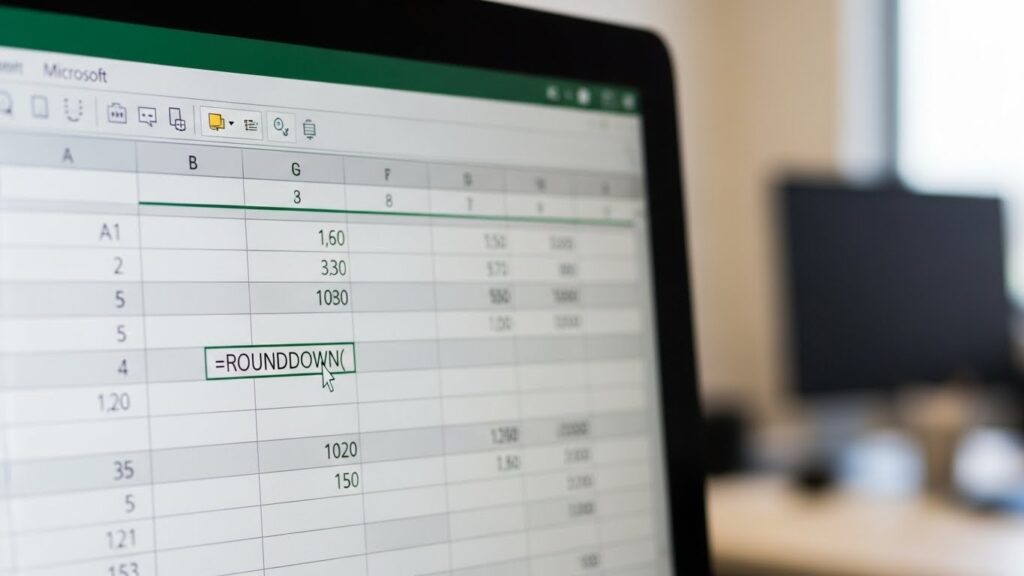
그래서 우리는 깔끔하게 INT 함수나 ROUNDDOWN 함수를 써야 합니다.
= ROUNDDOWN(D2 * 0.1, 0)
이 수식의 뜻은 “공급가액(D2)의 10%를 구하되, 소수점 이하는 버려라(0)”는 의미입니다.
이렇게 해야 나중에 세금계산서 발행할 때 1원 차이로 골머리 썩는 일이 없습니다.
이거 진짜 꿀팁인데, 의외로 모르는 분들 많더라고요.
✨ 4. 견적서 퀄리티 높이는 ‘한 끗’ 디테일
수식만 잘 걸면 끝일까요?
보기 좋은 떡이 먹기도 좋다고, 견적서도 ‘가독성’이 생명입니다.
거래처 담당자가 딱 봤을 때 “아, 깔끔하다” 느끼게 만드는 포인트들을 알려드릴게요.
1) 천 단위 구분 기호 (,) 찍기
숫자가 1000000 이렇게 적혀 있으면 읽기 힘들죠?
셀 서식(단축키 Ctrl + 1)에 들어가서 [숫자] -> [1000 단위 구분 기호 사용]을 꼭 체크하세요.
1,000,000 이렇게 보여야 프로답습니다.
2) 합계 금액 한글 표기 (KRW)
금액 옆에 “(일금 일백만원정)” 이렇게 한글로 써주는 센스!
이것도 함수로 가능합니다.
=NUMBERSTRING(셀주소, 1) 함수를 쓰면 숫자를 한글로 싹 바꿔줍니다.
이거 하나 들어가면 견적서의 격조가 달라집니다.
- 회사 로고는 우측 상단이나 중앙에 흐릿하게 넣었나?
- 유효기간(견적일로부터 O일)을 명시했나?
- 입금 계좌번호가 정확히 기재되었나?
❓ 5. 자주 묻는 질문 (FAQ)
견적서 양식 만들면서 가장 많이 받는 질문들만 모아봤습니다.
아마 여러분도 궁금해하셨을 내용일 거예요.
A. 요즘은 부가세 포함가로 거래하는 경우도 많죠.
이때는 [합계금액 / 1.1]을 하시면 공급가액이 나옵니다.
예를 들어 11,000원 나누기 1.1은 10,000원이 되는 원리죠.
수식으로는 =ROUND(합계금액/1.1, 0) 이렇게 쓰시면 됩니다.
A. 엑셀의 고질병이죠.
[보기] 탭에서 [페이지 나누기 미리보기]를 누르세요.
파란색 실선을 드래그해서 인쇄 영역을 딱 맞춰주면 해결됩니다.
PDF로 저장해서 보내는 게 가장 안전하고 깔끔하다는 사실, 잊지 마세요!
A. [검토] 탭의 [시트 보호] 기능을 활용하세요.
입력해야 할 셀(수량, 단가 등)만 잠금을 풀고, 나머지 수식이 있는 셀은 잠가두면 수식이 깨지는 대참사를 막을 수 있습니다.
🎁 마치며: 엑셀은 여러분의 무기입니다
지금까지 엑셀 견적서 양식 만드는 법과 부가세 자동 계산 꿀팁을 알아봤습니다.
처음엔 수식 넣고 서식 만드는 게 귀찮을 수 있어요.
하지만 딱 한 번만 제대로 만들어두면, 앞으로 여러분의 업무 시간은 획기적으로 줄어들 겁니다.
남은 시간엔 뭘 하냐고요?
더 생산적인 일을 하거나, 달콤한 커피 한 잔의 여유를 즐기셔야죠!
일 잘하는 사람의 특징은 ‘열심히’가 아니라 ‘똑똑하게’ 일하는 거니까요.
제가 알려드린 ROUNDDOWN 함수와 NUMBERSTRING 함수, 꼭 기억해두셨다가 써먹어보세요.
동료들이 “와, 이거 어떻게 했어?” 하고 물어볼지도 모릅니다.
여러분의 ‘칼퇴’와 ‘성공’을 진심으로 응원합니다!
💡 다음 단계: 실전 양식 적용하기
지금 바로 빈 엑셀 시트를 켜서 ‘품목’, ‘수량’, ‘단가’를 입력해보세요.
작은 실행이 모여 프로 일잘러를 만듭니다!