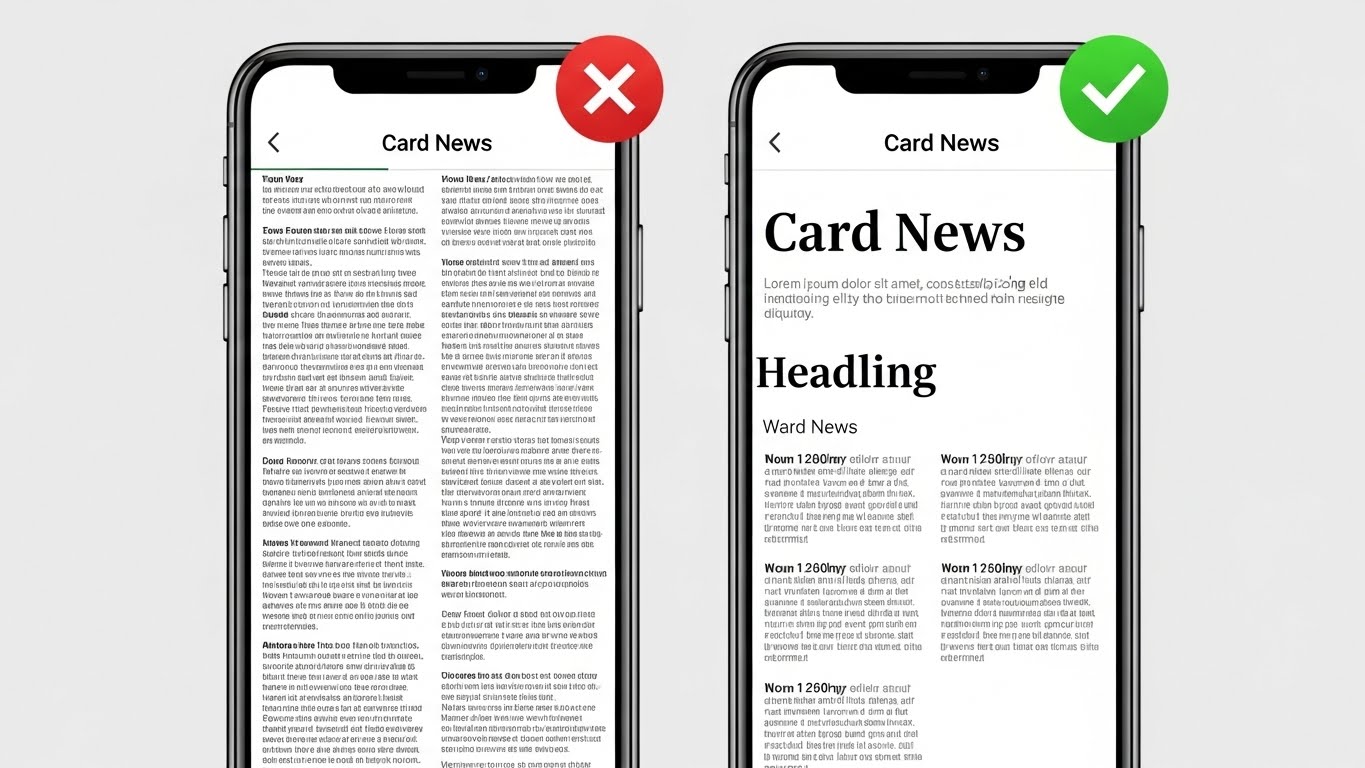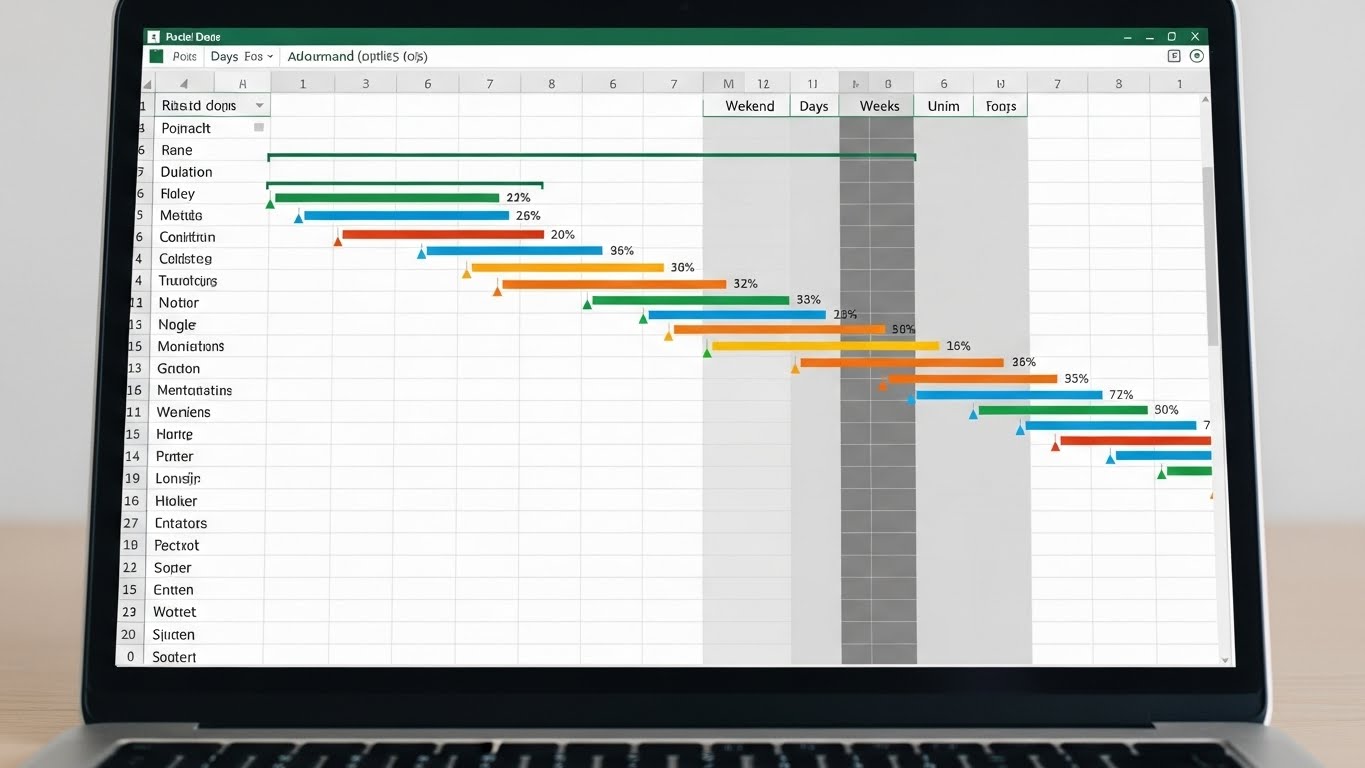
“김 대리, 보고서 내용 좋은데… 한눈에 딱 안 들어오네?”
혹시 이런 피드백 받아보신 적 있으신가요?
열심히 자료 조사하고 텍스트를 꽉 채워 넣었는데, 정작 상사는 3초만 훑어보고 덮어버립니다.
진짜 억울하죠.
내용이 문제가 아니라, ‘보여주는 방식’이 문제였으니까요.
많은 분들이 인포그래픽을 만들려면 포토샵이나 일러스트레이터 같은 어려운 툴을 배워야 한다고 생각합니다.
하지만 절대 아닙니다.
매일 쓰는 파워포인트(PPT)만 있어도 충분합니다.
저도 처음엔 줄글로만 가득 찬 발표 자료를 만들다가, PPT의 ‘이 기능’을 알고 나서부터는 “디자인 전공했냐”는 소리까지 들었습니다.
오늘 그 비법을 싹 다 공개할게요.
더 이상 디자인 때문에 야근하지 마세요.
- 디자이너 부럽지 않은 도형 병합 기술
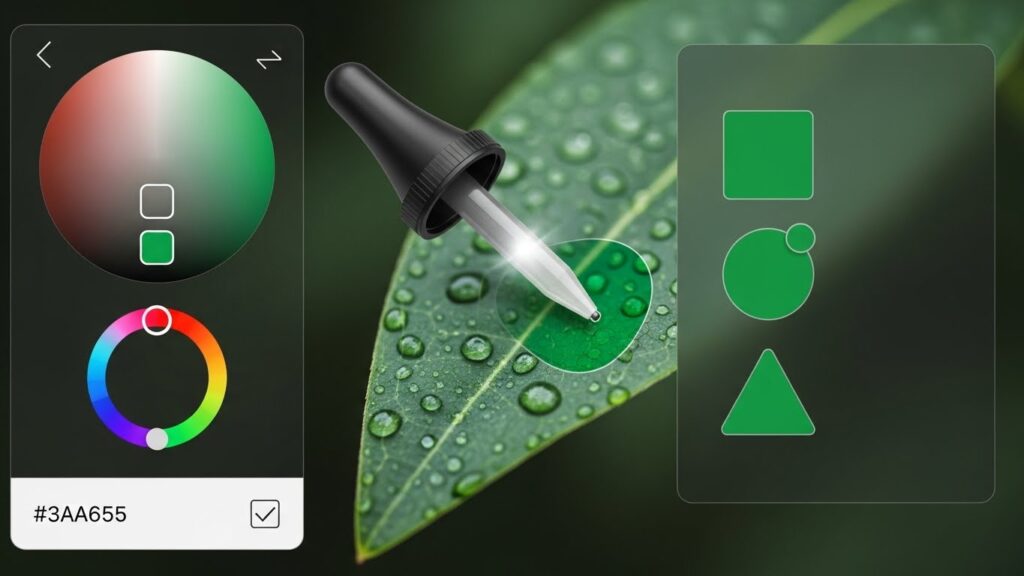
- 세련된 색감 뽑아내는 스포이트 활용법
- 10분 컷 실전 인포그래픽 예제

1. PPT가 디자인 툴이라고? 편견부터 깨자
아직도 PPT를 글씨 쓰고 사진 붙이는 용도로만 쓰시나요?
그건 스마트폰 사서 전화랑 문자만 하는 거랑 똑같아요.
PPT는 생각보다 훨씬 강력한 벡터 기반의 드로잉 툴입니다.
일러스트레이터처럼 선이 깨지지 않고, 자유자재로 모양을 바꿀 수 있죠.
기본 도형인 네모, 동그라미, 세모만 잘 조합해도 우리가 웹에서 보는 화려한 아이콘이나 도표를 90% 이상 따라 할 수 있습니다.
핵심은 ‘단순화’입니다.
복잡한 데이터를 도형 몇 개로 압축해서 보여주는 것, 그게 바로 인포그래픽의 시작이죠.
2. 마법의 치트키: 도형 병합 (Merge Shapes)
이거 모르면 PPT 디자인 시작도 못 합니다.
진짜 중요하니까 별표 다섯 개 치세요.
‘도형 병합’ 기능입니다.
두 개 이상의 도형을 합치거나, 빼거나, 교차시켜서 완전히 새로운 모양을 만들어내는 기능이죠.
예를 들어, 구름 모양을 만들고 싶다면?
동그라미 여러 개를 겹쳐 놓고 ‘통합’ 버튼 하나만 누르면 끝입니다.
도넛 모양 차트? 큰 원에서 작은 원을 ‘빼기’만 하면 됩니다.
| 기능 명칭 | 설명 | 활용 예시 |
|---|---|---|
| 통합 (Union) | 모든 도형을 하나로 합침 | 구름, 산, 복잡한 배경 |
| 결합 (Combine) | 겹친 부분만 구멍을 뚫음 | 액자 틀, 필름 모양 |
| 조각 (Fragment) | 모든 겹침 선을 기준으로 조각냄 | 퍼즐, 파이 차트 분리 |
| 빼기 (Subtract) | 먼저 선택한 도형에서 나중 도형을 뺌 | 도넛 차트, 달(초승달) |
도형 병합 기능은 메뉴 깊숙이 숨겨져 있어요. [파일] > [옵션] > [빠른 실행 도구 모음]에서 ‘도형 병합’을 추가해두면 1초 만에 쓸 수 있습니다.
3. 실전 예제: 5분 만에 만드는 ‘단계별 프로세스’
이론만 들으면 재미없죠?
회사소개서나 제안서에 무조건 들어가는 ‘단계별 프로세스(Step 1, 2, 3)’ 인포그래픽을 만들어봅시다.
기본 화살표 도형 쓰지 마세요.
촌스럽습니다.
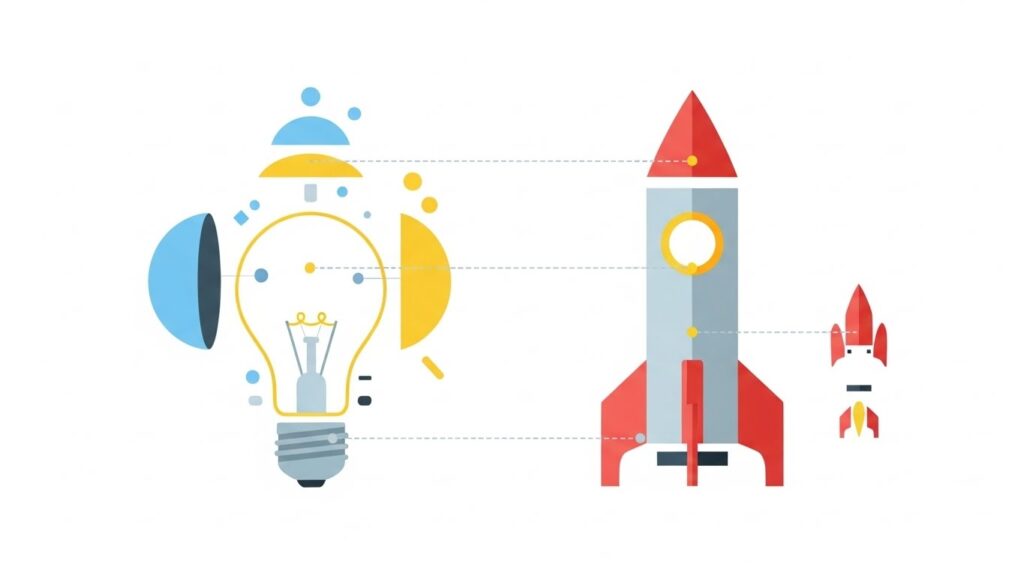
따라 해 보세요:
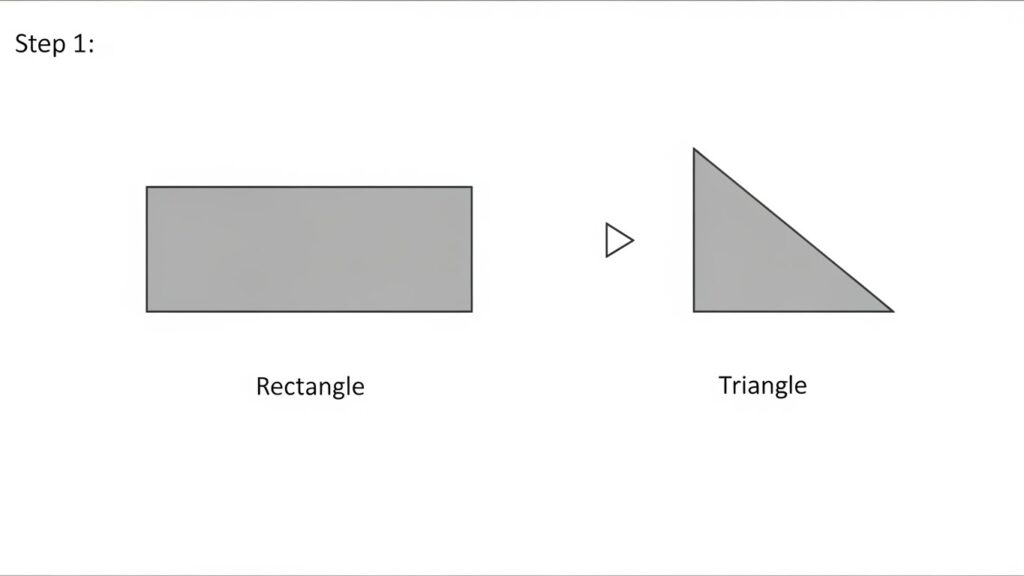
1. 직사각형을 하나 그립니다.
2. 오른쪽 끝에 정삼각형을 붙입니다.
3. 두 도형을 선택하고 ‘도형 통합’을 합니다.
4. 이제 왼쪽 끝에 아까랑 똑같은 크기의 정삼각형을 겹칩니다.
5. 합쳐진 도형을 먼저 클릭하고, 겹친 삼각형을 나중에 클릭한 뒤 ‘도형 빼기’를 합니다.
짜잔!
서로 딱딱 맞물리는 세련된 쉐브론(Chevron) 화살표가 완성됐습니다.
이걸 복사해서 3개 나열하고 색깔만 다르게 주면 끝입니다.
여기에 아이콘 하나씩만 얹어주면 디자이너가 만든 것과 구별 못 합니다.
4. 촌스러운 PPT 탈출하는 색 조합 & 폰트 공식
도형은 잘 만들었는데 색칠하니까 이상해진다고요?
PPT 기본 컬러 팔레트(파랑, 주황 그라데이션)를 그대로 썼기 때문입니다.
그것만 피해도 반은 갑니다.
색 감각이 없어도 괜찮아요.
우리에겐 ‘스포이트’ 기능이 있으니까요.
실패 없는 색 조합 비법
1. 핀터레스트(Pinterest)나 디자인 사이트에서 “Color Palette”를 검색하세요.
2. 마음에 드는 이미지를 캡처해서 PPT로 가져옵니다.
3. 도형 채우기 > 스포이트를 선택해서 그 색을 콕 찍으세요.
4. 메인 컬러 1개, 보조 컬러 2개, 포인트 컬러 1개면 충분합니다.
너무 많은 색을 쓰면 오히려 산만해집니다.
회색(Gray)을 잘 쓰는 사람이 진짜 고수입니다.
완전 검은색(#000000)보다는 짙은 회색(#333333)을 써보세요. 훨씬 고급스러워 보입니다.
가독성 200% 높이는 폰트 선택
제목은 굵고 힘 있는 고딕체(예: G마켓 산스 Bold, 에스코어 드림 6~7), 본문은 가독성 좋은 고딕체(예: 프리텐다드, 맑은 고딕)를 쓰세요.
명조체는 감성적인 에세이가 아니라면 인포그래픽엔 잘 안 어울립니다.
5. 자주 묻는 질문 (FAQ)
Q1. 아이콘은 어디서 구하나요?
A. ‘Flaticon’이나 ‘Icons8’ 같은 사이트를 추천합니다. 하지만 최신 PPT 버전에는 [삽입] > [아이콘] 메뉴가 자체적으로 있어요. 여기서 검색해서 쓰는 게 화질 저하 없이 색상 변경도 가능해서 가장 좋습니다.
Q2. 작업 속도가 너무 느려요.
A. 단축키 두 개만 기억하세요. Ctrl + D (복제)와 Ctrl + Shift + 드래그 (수직/수평 복사)입니다. 이것만 손에 익어도 작업 시간이 절반으로 줄어듭니다.
Q3. 배경 제거는 어떻게 하나요?
A. 이미지 클릭 후 [그림 서식] > [배경 제거]를 쓰면 됩니다. 하지만 정교한 작업이 필요하다면 ‘remove.bg’ 같은 무료 웹사이트를 이용하는 게 정신건강에 좋습니다.
마무리하며
처음엔 도형 하나 합치고 빼는 것도 어색할 수 있습니다.
하지만 딱 10분만 투자해서 기능 몇 번만 눌러보세요.
네모와 동그라미가 만나서 새로운 모양이 되는 순간, PPT가 단순한 문서 도구가 아니라 레고 블록처럼 느껴질 겁니다.
오늘 알려드린 도형 병합과 스포이트 색 조합, 이 두 가지만 기억하고 다음 보고서에 적용해 보세요.
“오, 이번 자료 신경 좀 썼는데?” 라는 말, 무조건 듣게 되실 겁니다.
지금 바로 PPT를 켜고 동그라미 두 개를 겹쳐보세요.
당신의 기획력이 돋보일 수 있는 가장 강력한 무기가 될 테니까요.
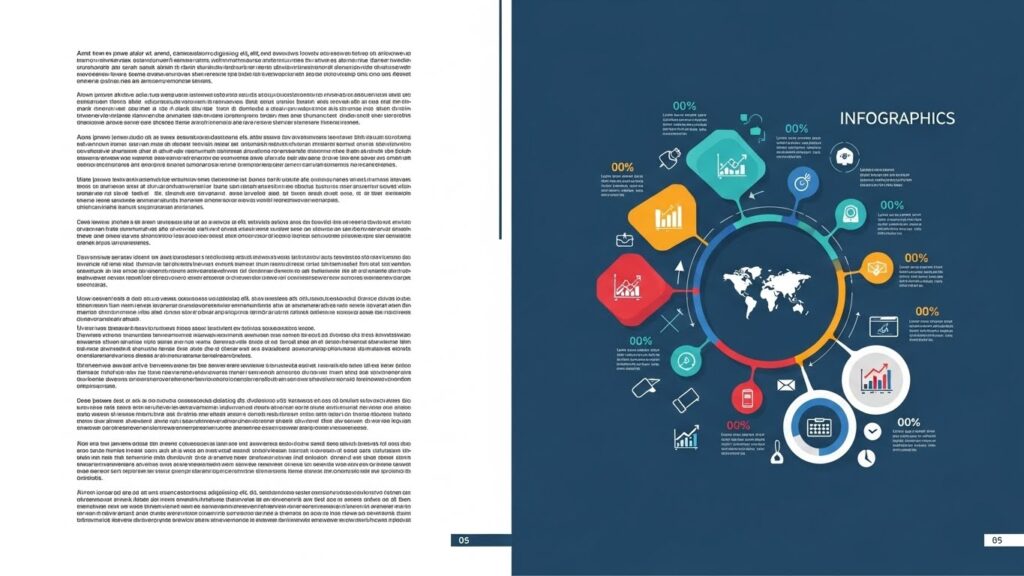
지금 작업 중인 PPT의 텍스트 한 문단을
도형 2개와 아이콘 1개로 바꿔보세요.
가독성이 확 달라집니다.