혹시 지난주 회의 시간 기억나시나요?
흰 바탕에 검은 글씨, 기껏해야 무료 템플릿의 딱딱한 도형 몇 개가 전부였던 그 프레젠테이션들 말이에요. 솔직히 말해서, 내용이 아무리 좋아도 시각적으로 지루하면 사람들은 3분 안에 스마트폰을 봅니다.
저도 예전엔 그랬어요. “내용만 좋으면 됐지”라고 위안 삼았지만, 승진이 걸린 중요한 발표 날 깨달았죠. 시각적 몰입감이 없으면 내용도 전달되지 않는다는 걸요.
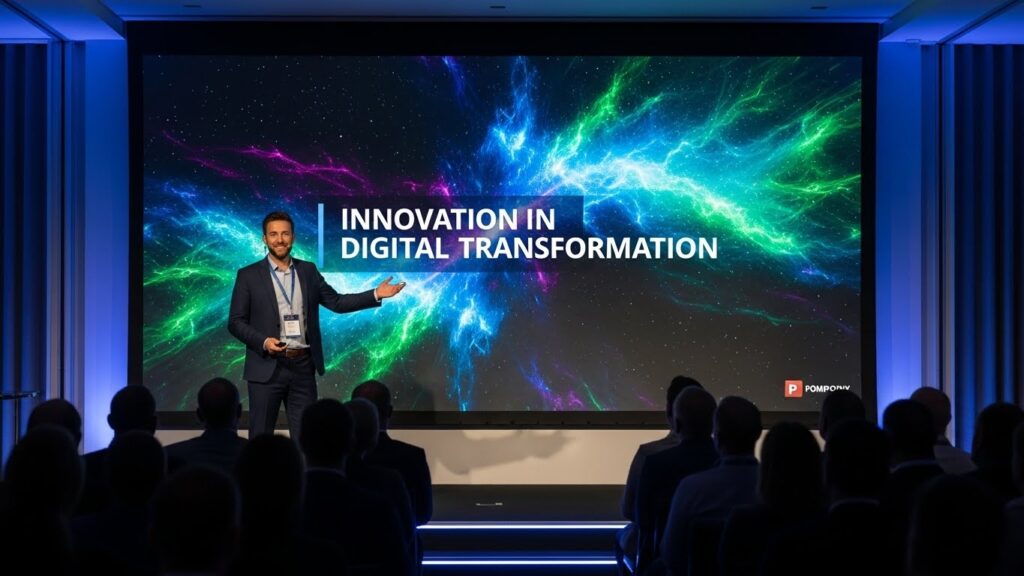
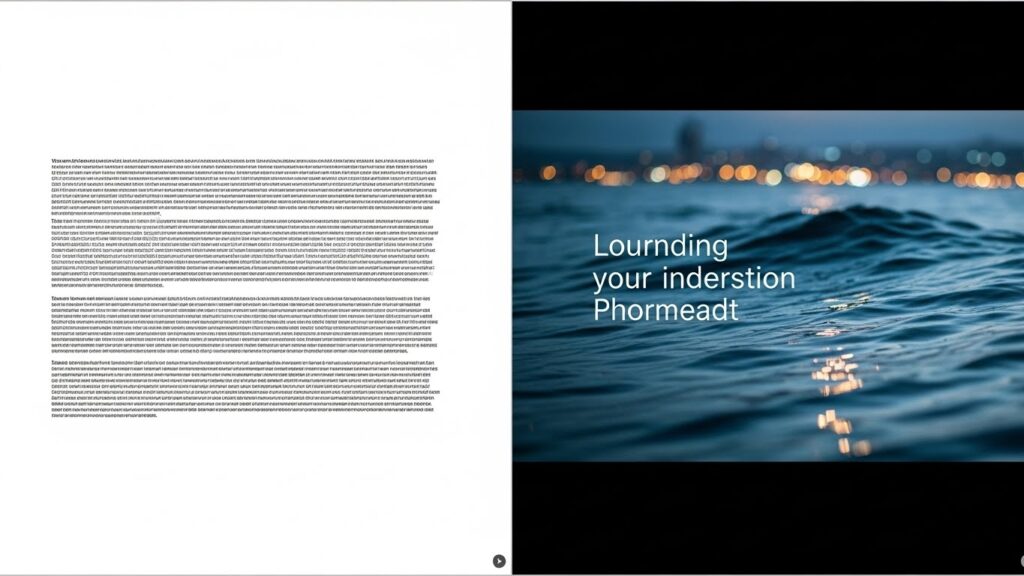
그런데 그거 아세요? 슬라이드 배경에 잔잔한 파도가 치거나, 구름이 흐르는 동영상 하나만 깔아도 청중의 눈빛이 달라집니다. “우와, 이거 어떻게 한 거야?”라는 반응, 이제 여러분의 것입니다.
어려울 것 같다고요? 절대 아니에요.
제가 오늘 딱 3분 만에, 똥손도 ‘금손’ 소리 듣게 만드는 PPT 동영상 배경화면 설정의 모든 것을 알려드릴게요. 마우스 클릭 몇 번이면 충분합니다.
1. 정적인 슬라이드가 살아 움직이는 역동적인 화면으로 바뀝니다.
2. 발표 시작 5초 만에 청중의 시선을 완벽하게 사로잡습니다.
3. 디자인 감각 없어도 고퀄리티 자료를 만들 수 있습니다.
1. 고퀄리티 무료 동영상 소스 구하기 (저작권 걱정 NO)
가장 먼저 할 일은 ‘재료’를 준비하는 거예요.
무턱대고 유튜브 영상을 다운로드해서 쓰면 나중에 큰일 납니다. 저작권 문제가 생길 수 있거든요. 상업적으로도 이용 가능하고 퀄리티도 끝내주는 무료 사이트들을 제가 딱 정해드릴게요. 저도 매번 사용하는 곳들입니다.
-
✅ 픽사베이 (Pixabay)
가장 방대한 자료를 자랑해요. 검색창에 ‘비즈니스’, ‘자연’, ‘추상적’이라고 한글로 검색해도 찰떡같은 영상들이 쏟아집니다. -
✅ 펙셀스 (Pexels)
감성적인 세로 영상이나 트렌디한 영상이 많아요. 특히 스타트업이나 감각적인 발표 자료를 만들 때 아주 유용합니다. -
✅ 커버 (Coverr)
줌(Zoom) 배경화면으로도 유명하지만, PPT 배경으로 쓰기에 딱 좋은 루핑(반복) 영상들이 많아서 편집할 필요가 거의 없어요.
여기서 팁 하나! 배경으로 쓸 영상은 너무 화려하거나 움직임이 빠른 건 피하세요.
우리는 배경을 만드는 거지, 영화를 상영하는 게 아니니까요. 글자가 묻히지 않도록 잔잔하고 여백이 있는 영상을 고르는 게 센스 있는 선택입니다.
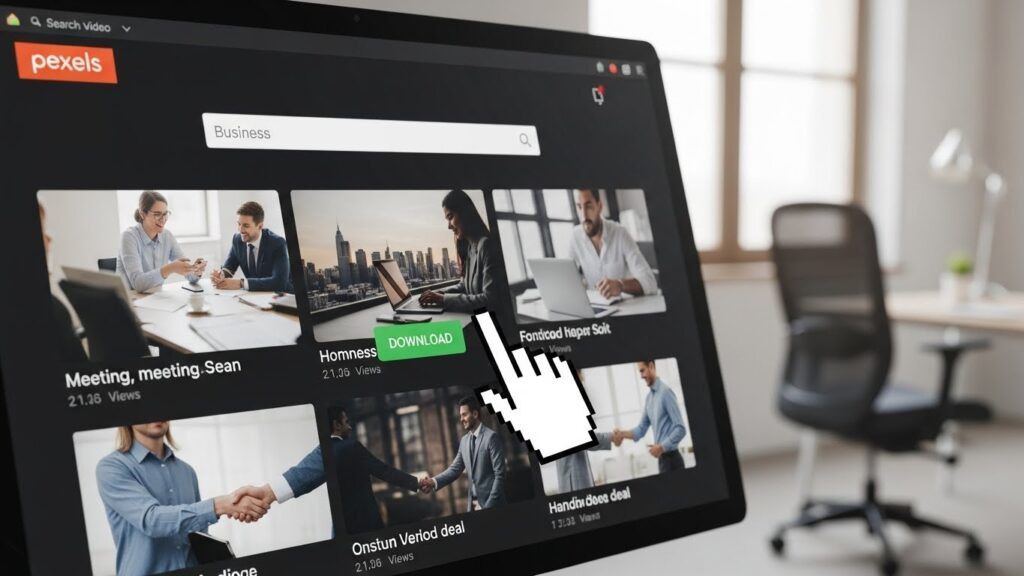
2. PPT에 동영상 넣고 ‘배경’으로 만드는 마법
소스를 구했으니 이제 요리할 차례입니다.
파워포인트를 켜세요. 그리고 제가 말하는 대로 딱 3단계만 따라오세요. 컴맹인 제 친구도 1분 만에 성공했으니 여러분은 더 빨리하실 수 있을 거예요.
단계 1: 삽입은 과감하게
상단 메뉴에서 [삽입] 탭을 누르고 우측에 있는 [비디오] > [이 디바이스의 비디오]를 클릭하세요.
아까 다운로드한 영상을 선택하면 슬라이드 한가운데에 영상이 덩그러니 들어올 겁니다. 당황하지 마세요. 이제부터가 진짜입니다.
단계 2: 화면 꽉 채우기
영상을 드래그해서 슬라이드 크기에 딱 맞게 조절해 주세요. 만약 비율이 안 맞는다면, 영상 선택 후 [비디오 서식] > [자르기] 기능을 써서 슬라이드 밖으로 튀어 나가는 부분을 과감히 잘라내면 됩니다.
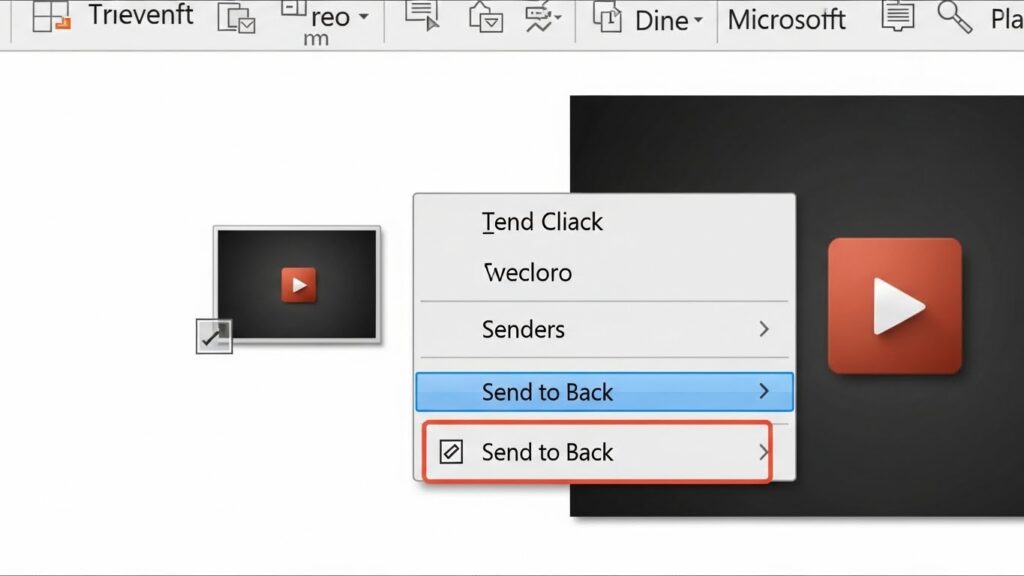
단계 3: 맨 뒤로 보내기 (핵심!)
이게 제일 중요해요. 영상이 글자나 도형을 가리고 있으면 안 되잖아요?
영상 위에서 마우스 우클릭을 하세요. 메뉴가 뜨면 [맨 뒤로 보내기]를 클릭합니다.
짜잔! 숨어있던 텍스트와 제목들이 영상 위로 솟아오르는 게 보이시죠? 이제 영상은 완벽한 배경이 되었습니다.
영상을 단순히 늘리기만 하면 화질이 깨질 수 있어요. 애초에 다운로드할 때 Full HD (1920×1080) 이상의 해상도를 선택하는 것이 좋습니다.
3. “왜 안 움직이지?” 자동 재생 & 반복 설정 필수!
여기서 멈추면 큰일 납니다. 많은 분들이 실수하는 부분이에요.
발표하려고 슬라이드를 띄웠는데 배경이 멈춰있고, 마우스로 클릭해야만 재생된다면? 그 순간 프로페셔널한 느낌은 와르르 무너집니다. 알아서 자연스럽게 재생되도록 세팅해야죠.
무조건 체크해야 할 2가지
영상을 클릭한 상태에서 상단 메뉴의 [재생] 탭으로 가보세요. 여기서 두 가지만 건드리면 됩니다.
| 설정 항목 | 설정 방법 | 효과 |
|---|---|---|
| 시작 옵션 | ‘클릭할 때’ → ‘자동 실행’으로 변경 | 슬라이드가 넘어가자마자 바로 재생됨 |
| 반복 재생 | ‘반복 재생’ 체크박스 클릭 | 영상이 끝나도 검은 화면이 되지 않고 무한 루프 |
이 두 가지를 설정하지 않으면 발표 도중에 영상이 뚝 끊기면서 갑자기 정적이 흐르는 민망한 상황을 겪게 됩니다. (저도 겪어봐서 알아요, 등에서 식은땀 흐릅니다.)
4. 꿀팁: 글자가 잘 안 보인다면? (검은 막의 비밀)
배경 영상을 넣었는데, 막상 흰색 글씨가 잘 안 보여서 난감했던 적 있으시죠?
영상이 너무 밝거나 화려하면 텍스트 가독성이 떨어질 수밖에 없어요. 그렇다고 영상을 포기하느냐? 아니죠. 디자인 실무자들이 쓰는 ‘반투명 검은 막’ 기술을 쓰면 됩니다.
- [삽입] > [도형] > [직사각형]을 선택해 슬라이드 전체를 덮으세요.
- 도형 우클릭 > [도형 서식]으로 들어갑니다.
- [채우기]에서 색상은 검은색, 투명도는 30~50% 정도로 조절하세요.
- 마지막으로 [선 없음]을 선택하고, 이 도형을 영상 바로 위, 텍스트 바로 아래로 순서를 배치하세요.
이렇게 하면 마치 영화 포스터처럼 분위기는 살리면서 글씨는 쨍하게 잘 보이는 기적을 경험하게 될 겁니다. 이거 하나만 적용해도 PPT 퀄리티가 2배는 뛰어올라요.
5. 자주 묻는 질문 (FAQ)
Q1. 동영상을 넣었더니 PPT 파일 용량이 너무 커졌어요. 어떡하죠?
A. 너무 고화질 영상(4K 등)은 피해주세요. 그리고 PPT 내부의 [파일] > [정보] > [미디어 압축] 기능을 사용하면 화질 저하는 최소화하면서 용량을 획기적으로 줄일 수 있습니다.
Q2. 다른 컴퓨터에서 재생이 안 되면 어쩌죠?
A. 예전 버전의 PPT라면 코덱 문제가 있을 수 있지만, 최신 오피스 365나 2016 이후 버전은 대부분 문제없습니다. 그래도 불안하다면 영상을 MP4 형식으로 변환해서 삽입하는 것을 추천합니다. WMV보다 MP4가 호환성이 훨씬 좋아요.
Q3. 모핑 효과랑 같이 써도 되나요?
A. 그럼요! 모핑과 비디오 배경이 만나면 정말 역동적인 프레젠테이션이 됩니다. 다만 컴퓨터 사양이 너무 낮으면 버벅거릴 수 있으니 리허설은 필수입니다.
마무리하며: 당신의 이야기에 생동감을 불어넣으세요
지금까지 PPT에 동영상 배경을 설정하는 방법에 대해 알아봤습니다. 생각보다 훨씬 간단하죠?
처음엔 “이걸 언제 다 해” 싶을 수도 있지만, 딱 한 번만 직접 해보세요. 그다음부터는 숨 쉬듯이 자연스럽게 적용하고 있는 자신을 발견하게 될 겁니다. 제가 장담해요.
프레젠테이션의 본질은 결국 ‘설득’입니다. 정적인 논리도 중요하지만, 감성을 건드리는 시각적 요소가 더해질 때 설득력은 배가 됩니다. 오늘 당장, 다음 주 발표 자료에 작은 영상 하나 숨겨보는 건 어떨까요?
지금 픽사베이에 들어가서 ‘Cloud(구름)’이나 ‘City(도시)’를 검색해보세요.
마음에 드는 영상을 하나 다운받아 빈 슬라이드에 넣어보는 것,
그게 변화의 시작입니다!
여러분의 발표가 박수갈채로 끝나는 그 순간을 응원합니다. 혹시 하다가 막히는 부분이 있다면 언제든 댓글로 물어봐 주세요. 제가 아는 선에서 모두 답변드릴게요!