밤새워 공들여 만든 프레젠테이션 자료, 누군가 무단으로 복제해서 쓴다면 어떨까요?
상상만 해도 정말 아찔하고 화가 치밀어 오르는 상황입니다.
실제로 회사 업무나 대학 과제, 강의 자료를 만들 때 저작권 보호는 이제 선택이 아닌 필수가 되었습니다.
단 1분의 투자로 소중한 지적 재산권을 지킬 수 있습니다.
워터마크는 자료의 신뢰도를 높이고 브랜드 이미지를 각인시키는 가장 강력한 수단입니다.
하지만 막상 워터마크를 넣으려고 하면 위치가 틀어지거나,
반대로 남이 만든 자료의 로고가 지워지지 않아 당황했던 경험, 한 번쯤 있으시죠?

오늘은 파워포인트 초보자도 전문가처럼
가장 깔끔하고 완벽하게 워터마크를 넣고 지우는 방법을 알려드리겠습니다.
제 경험상 이 기능만 제대로 알아도 PPT 작업 시간이 절반으로 줄어듭니다.
지금 바로 시작해볼까요?
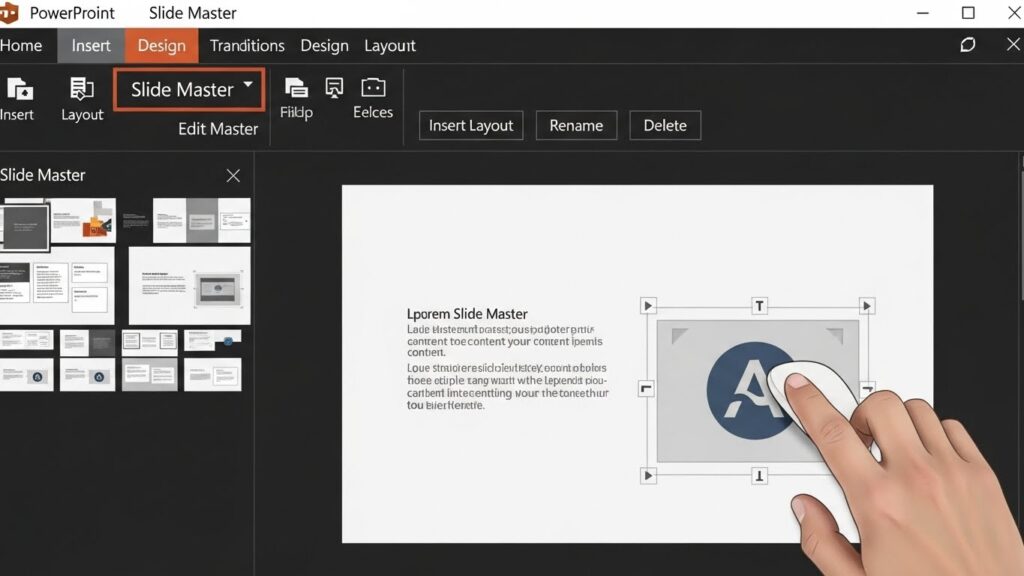
1. 모든 슬라이드에 한 번에! 슬라이드 마스터 활용법
많은 분들이 워터마크를 넣을 때 실수하는 부분이 있습니다.
바로 각 슬라이드마다 이미지를 일일이 복사해서 붙여넣는 것이죠.
그렇게 하면 파일 용량도 커지고, 나중에 위치를 수정할 때 정말 고생하게 됩니다.
‘슬라이드 마스터’를 사용하면 도장 찍듯 모든 페이지에 동일한 위치, 동일한 크기로 워터마크가 자동 삽입됩니다.
단계별 적용 방법
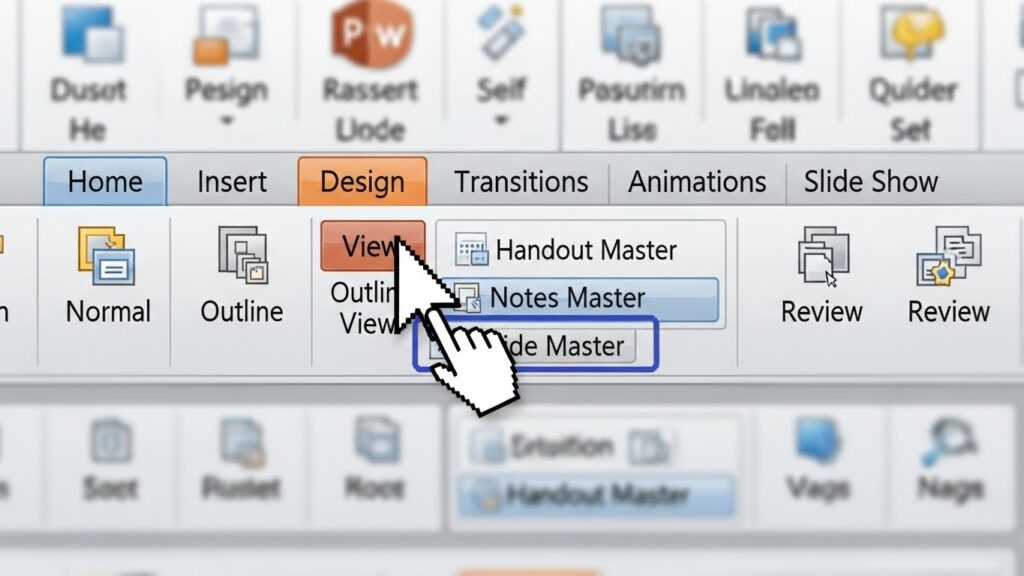
1단계: 마스터 보기 진입
파워포인트 상단 메뉴에서 [보기] 탭을 클릭한 뒤, [슬라이드 마스터]를 선택하세요.
화면이 바뀌면서 평소와 다른 편집 창이 뜰 겁니다.
2단계: 최상위 슬라이드 선택
왼쪽 목록에서 가장 위에 있는 큰 슬라이드(숫자 1이 적힌 슬라이드)를 클릭하세요.
여기에 넣어야 하위 모든 슬라이드에 일괄 적용됩니다.
3단계: 이미지 또는 텍스트 삽입
이제 원하는 로고 이미지나 ‘대외비’ 같은 텍스트 상자를 삽입합니다.
[삽입] > [그림]으로 로고를 불러오세요.
보통 우측 상단이나 하단 구석에 배치하는 것이 가장 깔끔합니다.
4단계: 투명도 조절 (중요!)
이미지가 너무 진하면 본문 내용을 가릴 수 있습니다.
이미지를 우클릭 후 [그림 서식]에서 투명도를 70~80% 정도로 조절해 주세요.
은은하게 보여야 세련된 느낌을 줍니다.
2. 텍스트 워터마크 예쁘게 디자인하기
로고 이미지가 없다면 텍스트만으로도 충분히 멋진 워터마크를 만들 수 있습니다.
제가 자주 사용하는 방법은 ‘워드아트’를 활용하는 것입니다.
단순히 글자만 적는 것보다 훨씬 전문적인 느낌을 줄 수 있죠.
‘CONFIDENTIAL’ 또는 ‘DRAFT’ 같은 문구를 대각선으로 크게 배치해보세요.
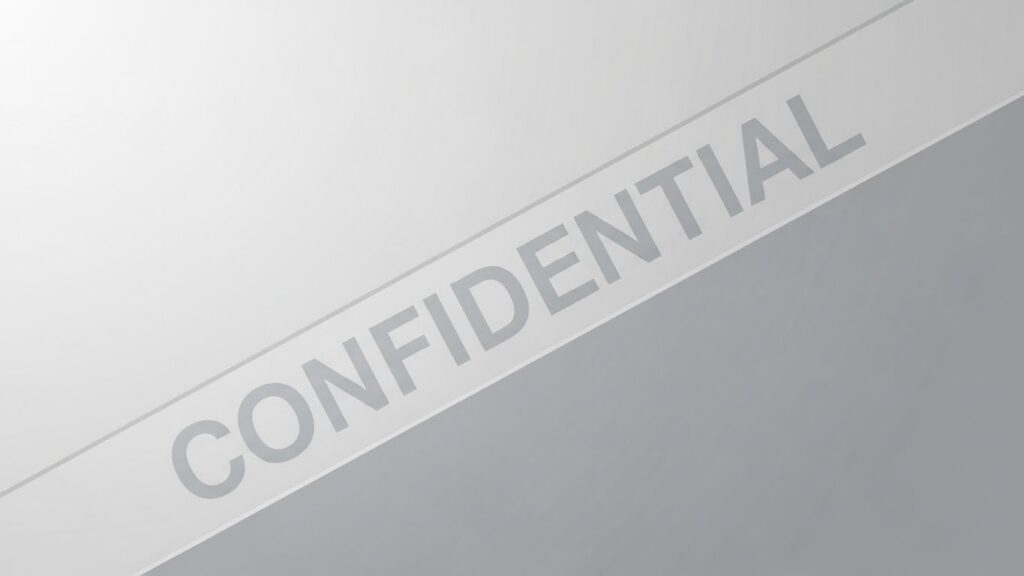
– [ ] 글자 색상은 회색 계열(무채색)을 사용했는가?
– [ ] 폰트는 고딕 계열(맑은 고딕, 나눔스퀘어 등)로 깔끔하게 설정했는가?
– [ ] 본문 내용을 방해하지 않도록 ‘맨 뒤로 보내기’를 했는가?
– [ ] 대각선 배치를 통해 역동적인 느낌을 주었는가?
3. 절대 안 지워지는 워터마크 삭제 비법
타인의 템플릿을 받았거나, 예전에 만든 자료를 수정하려고 할 때 가장 난감한 순간이 있습니다.
배경에 있는 로고가 클릭조차 안 되고 요지부동일 때죠.
이건 99% ‘슬라이드 마스터’ 아니면 ‘배경 서식’ 문제입니다.
유형별 삭제 방법
| 증상 | 해결 방법 |
|---|---|
| 이미지 클릭이 아예 안 됨 | [보기] > [슬라이드 마스터] 진입 후 삭제 |
| 배경 자체가 그림임 | 슬라이드 빈 곳 우클릭 > [배경 서식] > 채우기 변경 |
| 특정 페이지만 안 지워짐 | [배경 그래픽 숨기기] 체크 박스 활성화 |
가장 흔한 경우는 역시 슬라이드 마스터입니다.
앞서 설명한 [보기] > [슬라이드 마스터]로 들어가서,
왼쪽의 슬라이드 목록을 하나씩 클릭해보며 숨어있는 이미지를 찾아 Delete 키를 누르면 속 시원하게 사라집니다.
4. 자주 묻는 질문 (FAQ) 및 주의사항
워터마크 작업 시 자주 겪는 문제들을 정리해 보았습니다.
저도 처음엔 이 부분 때문에 시간을 많이 허비했었거든요.
Q. PDF로 저장해도 워터마크가 유지되나요?
네, 유지됩니다. 오히려 배포용 자료라면 PDF 변환을 강력 추천합니다.
PPT 원본은 상대방이 워터마크를 지울 수도 있지만, PDF는 수정이 어렵기 때문이죠.
Q. 배경 그래픽 숨기기는 뭔가요?
특정 슬라이드(예: 표지나 간지)에서만 워터마크를 빼고 싶을 때 사용하는 기능입니다.
[디자인] 탭 > [배경 서식] 메뉴에서 ‘배경 그래픽 숨기기’를 체크하면 마스터에서 설정한 로고가 해당 페이지에서만 사라집니다.
워터마크로 넣은 로고가 깨져 보인다면, 이미지 파일 형식을 확인하세요.
JPG보다는 PNG(배경 투명) 또는 SVG(벡터) 파일을 사용해야 크기를 조절해도 선명함이 유지됩니다.
마무리하며
지금까지 파워포인트 워터마크 설정과 삭제 방법에 대해 알아보았습니다.
처음에는 슬라이드 마스터라는 개념이 낯설게 느껴질 수 있습니다.
하지만 딱 한 번만 직접 해보시면, 그 편리함에 무릎을 탁 치게 되실 겁니다.
이제 여러분의 소중한 자료에 멋진 서명을 남겨보세요.
작은 차이가 프로페셔널함을 만듭니다.

당신의 1초가 자료의 품격을 바꿉니다.