1. 텍스트 상자를 먼저 여러 개 만듭니다.
2. 첫 번째 상자 선택 후 ‘도형 서식’에서 ‘연결 만들기’를 누릅니다.
3. 물구슬 모양 커서로 다음 상자를 클릭하면 끝!
혹시 보고서나 뉴스레터를 만들다가 글자가 넘쳐서 다음 페이지로 일일이 복사 붙여넣기 해보신 적 있나요?
저도 예전에 사내 소식지를 만들 때 내용이 조금만 수정되어도 뒤쪽 박스 글자들을 다 다시 맞춰야 해서 밤을 지새운 적이 한두 번이 아닙니다.
그런데 MS 워드에 ‘텍스트 상자 연결’이라는 기막힌 기능이 있다는 걸 알고 나서 제 업무 시간이 절반으로 줄어들었습니다.
오늘은 마치 잡지나 신문처럼 글이 한 박스에서 다음 박스로 물 흐르듯 이어지는 마법 같은 설정법을 아주 쉽게 알려드릴게요.
1. 왜 텍스트 상자 연결이 필요할까요?
단순히 글을 쓰는 것과 ‘디자인’을 하는 것은 다릅니다.
특히 홍보물이나 복잡한 보고서를 만들 때는 글의 흐름이 끊기지 않으면서도 시각적으로 분리된 구역이 필요하죠.
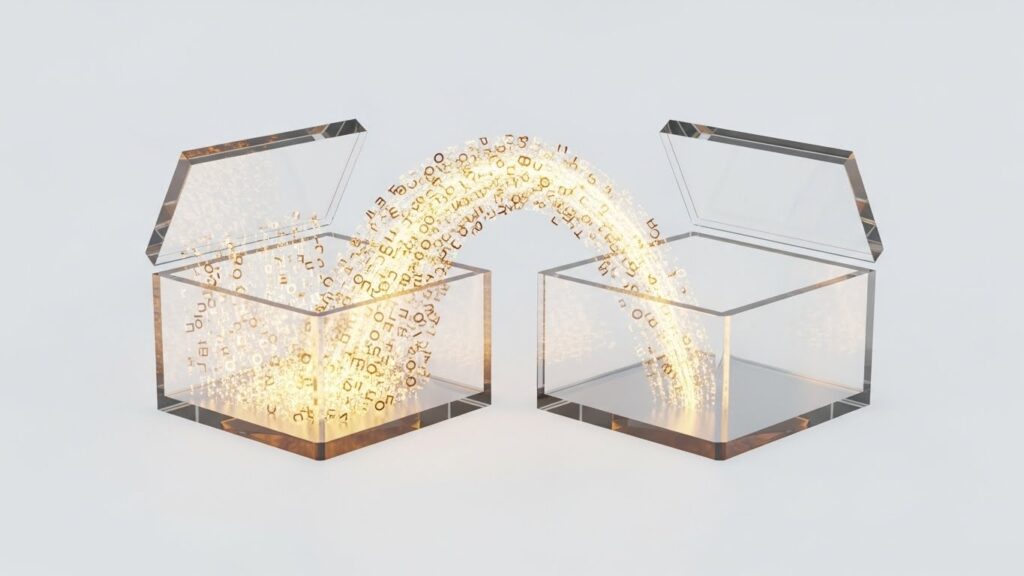
텍스트 상자 연결(Linking Text Boxes)을 사용하면 첫 번째 박스에 내용을 다 담지 못해도 자동으로 두 번째, 세 번째 박스로 글자가 넘어갑니다.
하지만 이 기능을 제대로 쓰려면 몇 가지 순서를 꼭 지켜야 합니다.
2. 3단계로 끝내는 텍스트 흐름 연결법
먼저 워드를 켜고 [삽입] 탭에서 [텍스트 상자]를 선택해 화면에 두 개 이상 그려주세요.
첫 번째 상자에는 내용을 길게 적고, 두 번째 상자는 빈 상태로 둡니다.
단계 1: 글이 시작되는 첫 번째 텍스트 상자의 테두리를 클릭합니다.
단계 2: 상단 메뉴에 나타나는 [도형 서식] 탭으로 이동하세요.
단계 3: [텍스트] 그룹에 있는 [연결 만들기] 아이콘을 누릅니다.
그러면 마우스 커서가 예쁜 컵이나 물구슬 모양으로 바뀔 거예요.
그 상태에서 비어 있는 두 번째 상자 위를 클릭하면 연결이 완성됩니다!
| 기능 | 설명 |
|---|---|
| 연결 만들기 | 앞 상자에서 뒷 상자로 글을 보냄 |
| 연결 끊기 | 상자 간의 관계를 해제하고 독립시킴 |
3. [오늘 날짜 기준으로] 확인한 레이아웃 트렌드
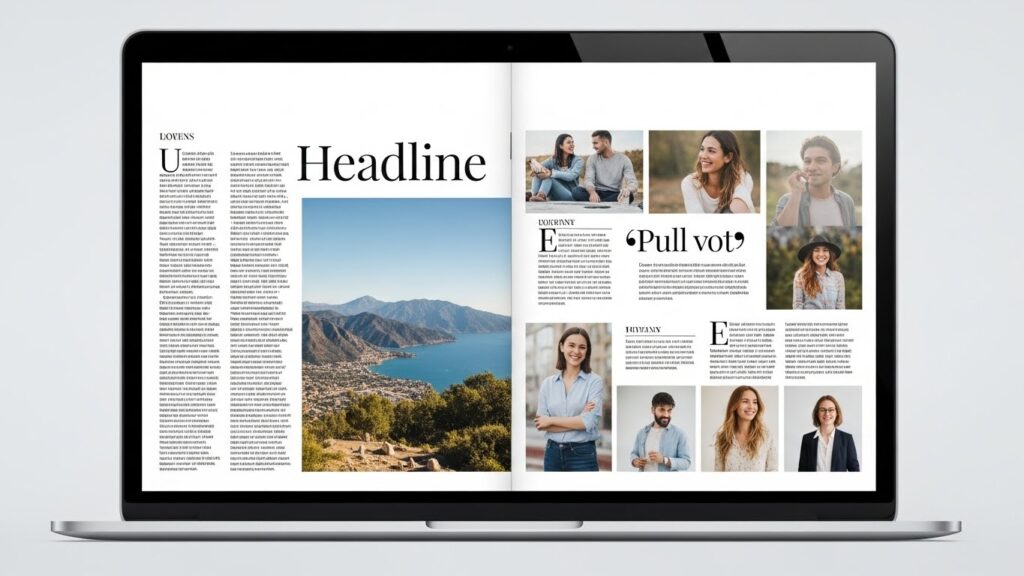
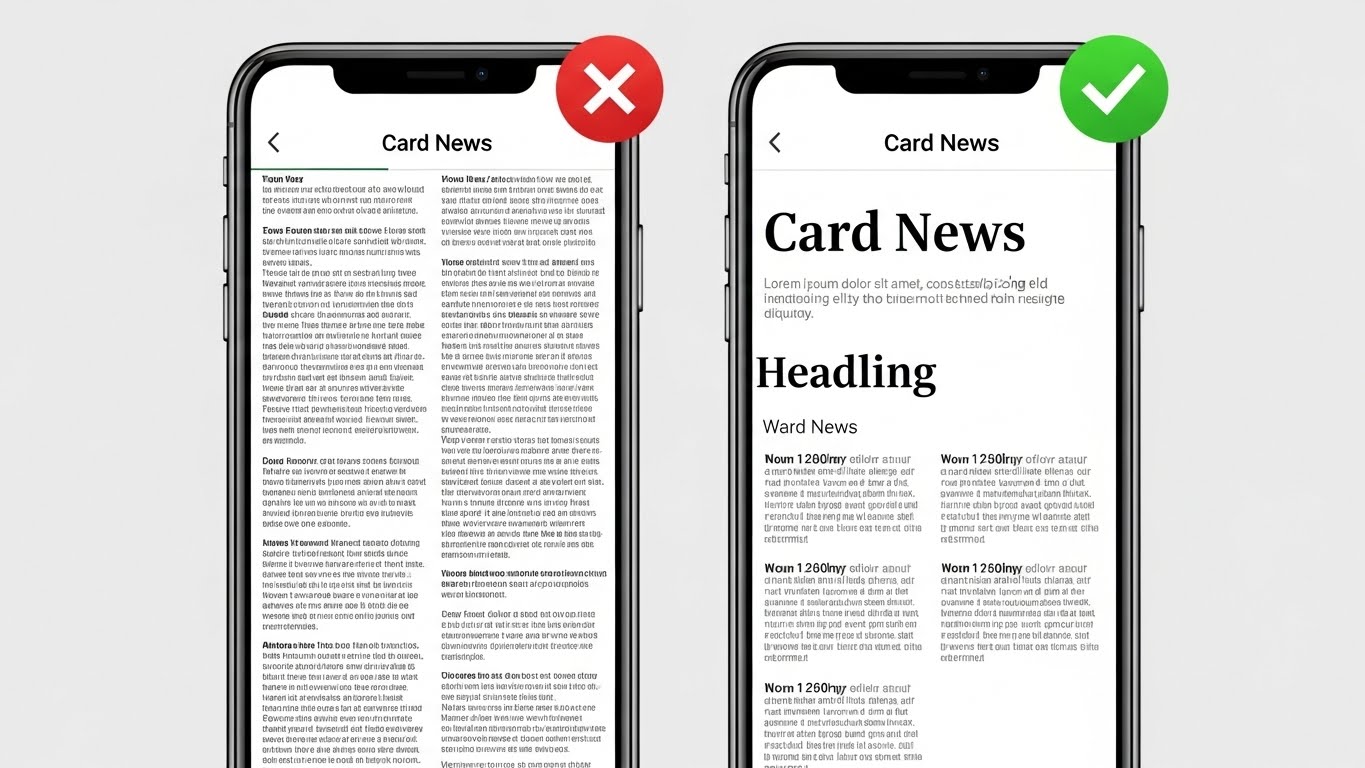
2026년 1월 현재, 문서는 단순한 텍스트 나열보다 ‘모바일 친화적인 카드형 레이아웃’이 대세입니다.
최근 뉴스 기사에 따르면 독자들은 한 화면에 꽉 찬 긴 문장보다 적절히 분절된 정보를 훨씬 더 선호한다고 하네요.
텍스트 연결 기능은 바로 이런 카드형 UI를 문서에서 구현하기에 최적입니다.
박스를 가로로 배치하면 신문 같은 3단 구성이 가능하고, 세로로 배치하면 모바일 스크롤에 최적화된 콘텐츠를 만들 수 있습니다.
4. 실전 활용 시 주의사항 (Troubleshooting)
작업을 하다 보면 “왜 연결이 안 되지?” 하고 당황할 때가 있습니다.
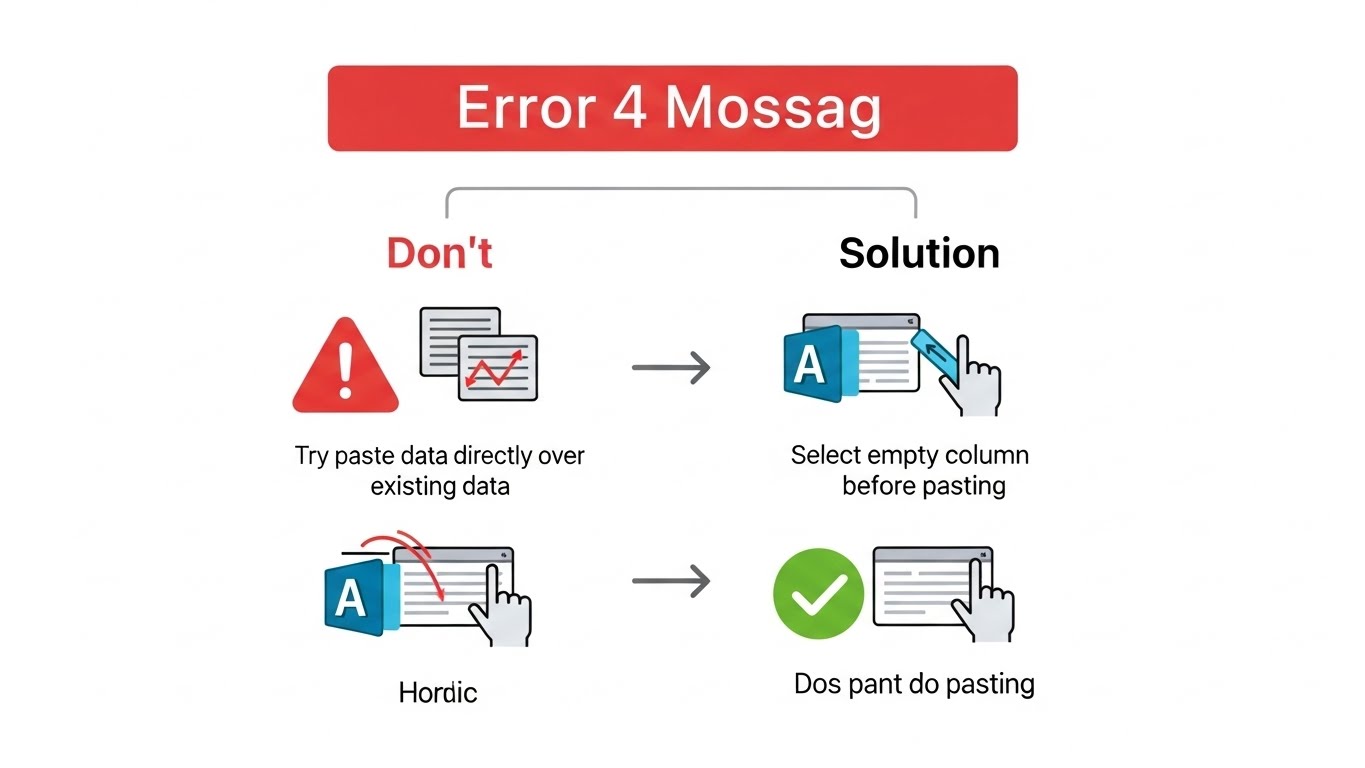
가장 흔한 이유는 두 번째 상자에 이미 텍스트가 들어있기 때문입니다.
또한, 도형 안에 텍스트를 넣은 경우와 ‘텍스트 상자’는 엄연히 다르니 반드시 삽입 메뉴의 텍스트 상자를 이용하세요.
만약 연결을 끊고 싶다면, 첫 번째 상자를 선택하고 [도형 서식]에서 [연결 끊기]를 누르시면 됩니다.
이때 뒤로 넘어갔던 글자들은 다시 첫 번째 상자로 숨어버리니 놀라지 마세요!
✅ 완벽한 레이아웃 체크리스트
- 텍스트 상자의 테두리를 ‘선 없음’으로 설정했는가?
- 상자 간의 간격(여백)이 일정한가?
- 연결된 상자들의 폰트 크기가 동일한가?
- 글자가 넘쳐서 마지막 박스 끝이 잘리지 않았는가?
5. 자주 묻는 질문 (FAQ)
Q1: 상자를 3개 이상 연결할 수 있나요?
네, 무제한으로 가능합니다! 1번에서 2번으로, 다시 2번에서 3번으로 같은 방식으로 연결하면 기차처럼 글이 이어집니다.
Q2: 그림과 텍스트 상자를 같이 움직이게 할 수 있나요?
[그룹화] 기능을 사용하세요. 상자와 이미지를 모두 선택한 뒤 마우스 오른쪽 버튼을 눌러 그룹으로 묶으면 됩니다.
Q3: 연결된 상자 중 하나를 지우면 어떻게 되나요?
상자를 지워도 안에 있던 글자는 지워지지 않고 이전 상자로 다시 돌아가거나 다음 상자로 밀려납니다.
마무리하며: 당신의 보고서가 격이 달라집니다
지금까지 MS 워드의 숨은 꿀팁, 텍스트 상자 연결에 대해 알아봤습니다.
이 기능 하나만 제대로 익혀도 지루한 문서가 한 편의 세련된 잡지처럼 변신할 수 있습니다.
처음에는 조금 어색할 수 있지만, 한 번 손에 익으면 마우스 몇 번 클릭만으로 전문가 수준의 레이아웃을 잡으실 수 있을 거예요.
작은 차이가 문서의 품격을 결정합니다.
지금 바로 워드를 열어 비어 있는 상자 두 개를 만들고 연결 버튼을 눌러보세요!
문서 작성 중 막히는 부분이 있다면 댓글로 남겨주세요.
여러분의 칼퇴근을 응원합니다!