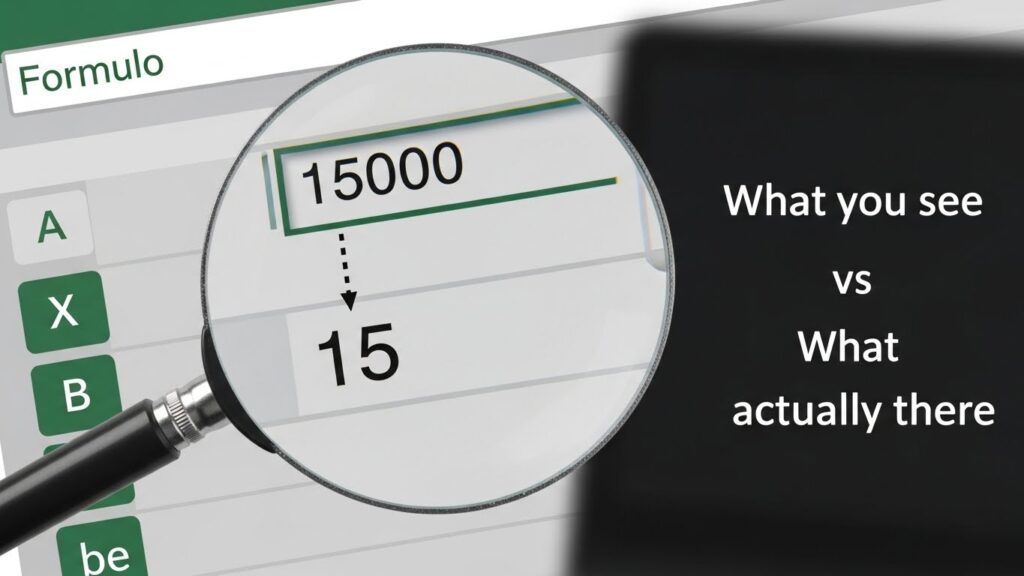
💡 3초 요약: 이 글이 필요한 순간
- 숫자가 너무 길어 표가 한눈에 안 들어올 때
- 보고서에 ‘단위: 천 원’을 깔끔하게 적용하고 싶을 때
- 일일이 나누기 1000 수식을 걸다가 지쳤을 때
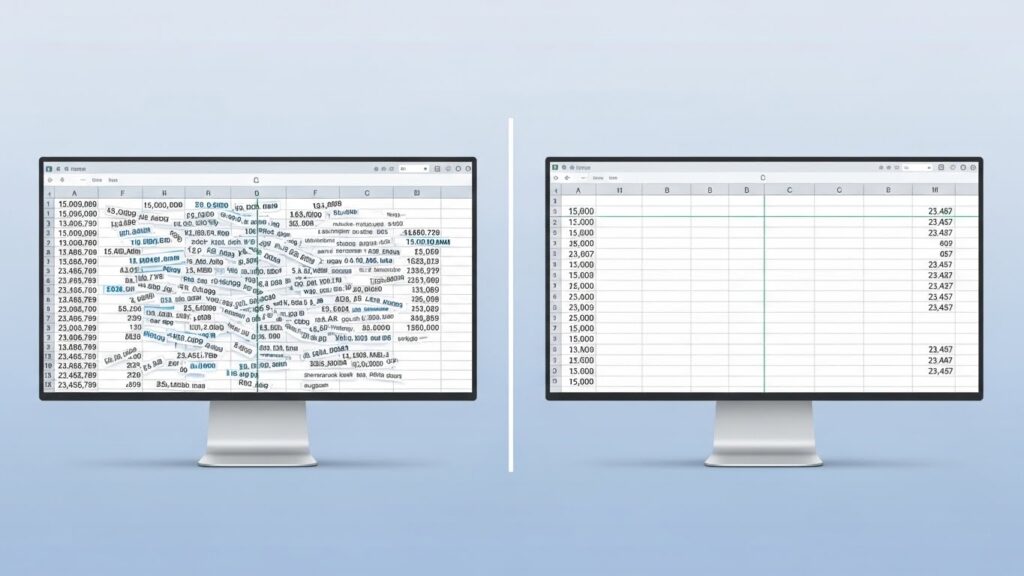
혹시 지금 모니터 앞에서 15,000,000 같은 긴 숫자를 보고 한숨 쉬고 계시나요?
숫자 뒤에 0이 너무 많으면 읽기도 힘들고, 무엇보다 보고서의 가독성이 확 떨어집니다.
“이거 단위 좀 줄여서 다시 가져와.”
상사에게 이런 피드백 듣고 나서, 옆 셀에다가 =A1/1000 이런 수식 입력하고 계셨다면 오늘 정말 잘 오셨습니다.
그렇게 하면 데이터가 꼬일 수도 있고, 나중에 수정하기도 정말 복잡해지거든요.
오늘은 엑셀의 ‘사용자 지정 표시 형식’ 기능 하나만으로, 원본 데이터는 건드리지 않고 보이는 숫자만 깔끔하게 천 단위, 백만 단위로 자르는 마법 같은 방법을 알려드릴게요.
제가 실무에서 매일 쓰는, 진짜 퇴근 시간을 30분 당겨주는 꿀팁입니다.
1. 천 단위 절사의 핵심 원리 (쉼표의 비밀)
엑셀 좀 만져보신 분들은 숫자 3자리마다 콤마(,) 찍는 건 다 아실 거예요.
상단 메뉴에 있는 쉼표 스타일 아이콘을 누르면 되니까요.
그런데, 뒤에 있는 0을 떼어내는(절사) 기능도 이 ‘쉼표’ 하나로 가능하다는 사실, 알고 계셨나요?
이것만 기억하세요.
0이 3개씩 사라진다!”
이 원리만 알면 천 단위, 백만 단위, 심지어 십억 단위까지 자유자재로 다룰 수 있습니다.
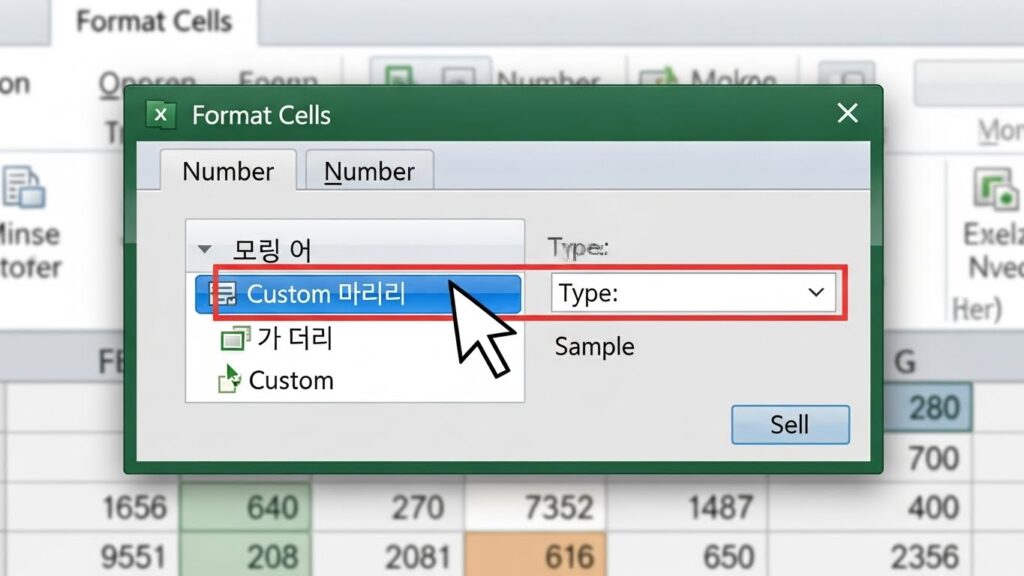
자, 이제 실전으로 들어가 볼게요. 엑셀을 켜고 단축키 [Ctrl] + [1]을 눌러보세요.
[셀 서식] 창이 뜨면 [표시 형식] 탭에서 [사용자 지정]으로 들어갑니다.
2. 상황별 필수 서식 코드 모음 (복사해서 쓰세요)
이론보다 중요한 건 바로 써먹는 거겠죠?
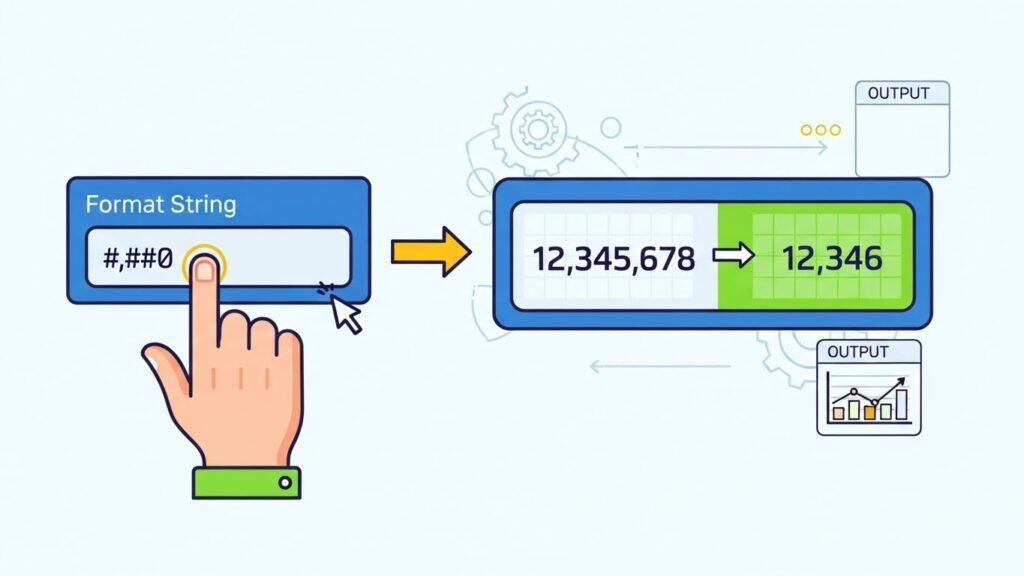
제가 상황별로 가장 많이 쓰는 코드를 정리했습니다. 아래 표를 보고 그대로 입력해 보세요.
| 목표 | 입력할 코드 | 결과 예시 (원본: 12,345,678) |
|---|---|---|
| 천 단위 절사 | #,##0, |
12,346 |
| 백만 단위 절사 | #,##0,, |
12 |
| 단위 텍스트 추가 | #,##0, "천원" |
12,346 천원 |
| 소수점 표시 | #,##0.0, |
12,345.7 |
주의할 점!
보시다시피 엑셀은 표시 형식을 통해 단위를 절사할 때, 자동으로 반올림을 합니다.
12,345,678을 천 단위 절사하면 12,345가 아니라 반올림되어 12,346으로 보인다는 점, 꼭 기억해 주세요.
이게 싫고 무조건 내림(버림)을 하고 싶다면, 그때는 ROUNDDOWN 같은 함수를 써야 하지만, 일반적인 보고용 데이터에서는 반올림이 표준입니다.
3. 자주 묻는 질문 (FAQ) & 실무 팁
여기서부터는 진짜 실무자들이 겪는 디테일한 문제들을 해결해 드릴게요.
이것까지 알아야 “어? 저 사람 엑셀 좀 하네?” 소리 듣습니다.
Q1. 숫자가 0일 때는 아무것도 안 나오게 하고 싶어요.
데이터가 0일 때 ‘0’이라고 표시되는 게 지저분해 보일 때가 있죠?
그럴 땐 세미콜론(;)을 활용하면 됩니다.
서식 코드는 기본적으로 양수;음수;0;텍스트 순서로 구성되거든요.
#,##0,;-#,##0,;
이렇게 입력하면, 양수와 음수는 천 단위 절사해서 보여주고, 0인 경우에는 빈 칸으로 표시됩니다.
마지막 세미콜론 뒤를 비워뒀기 때문이죠.
Q2. 계산값이 틀려지지 않나요?
이게 가장 중요한 포인트입니다.
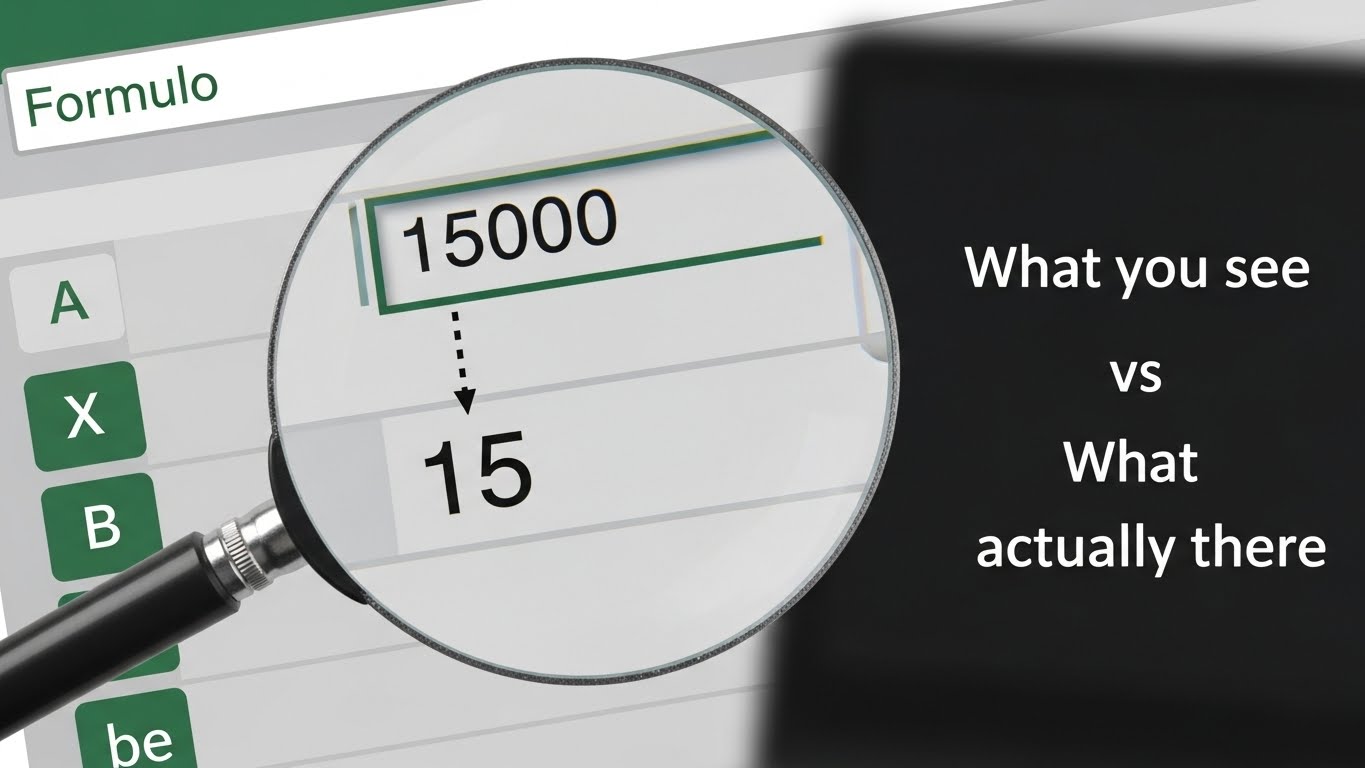
표시 형식만 바꾼 것이지, 실제 셀에 들어있는 값(Data)은 변하지 않습니다.
화면에는 ’12’라고 보여도, 수식 입력줄을 보면 여전히 ‘12,345’가 살아있어요.
그래서 다른 셀과 더하거나 곱할 때, 절사된 값이 아닌 원래의 정확한 값으로 계산됩니다.
오차 없이 정확한 계산이 필요하면서 보고서 깔끔함도 챙겨야 한다면, 수식이 아니라 표시 형식 변경이 정답입니다.
4. 마무리: 가독성은 곧 업무 능력입니다
지금까지 엑셀 천 단위 절사 방법에 대해 알아봤습니다.
처음엔 #,##0, 같은 코드가 암호처럼 보일 수 있어요.
하지만 딱 한 번만 직접 입력해 보세요.
그 다음부터는 손가락이 저절로 기억하게 될 겁니다.
✅ 마지막 체크리스트
- Ctrl + 1 단축키로 셀 서식 진입
- 사용자 지정 형식 선택
- 코드 맨 뒤에 콤마(,) 하나 추가 = 천 단위 절사
- 코드 맨 뒤에 콤마(,,) 두 개 추가 = 백만 단위 절사
여러분의 퇴근 시간이 1분이라도 빨라졌기를 바라며, 다음에도 더 유용한 엑셀 꿀팁으로 찾아오겠습니다.
[이미지 마지막: 깔끔하게 정리된 엑셀 보고서를 들고 웃는 직장인 일러스트]