“열심히 만든 PPT, 글자가 안 보여서 당황하셨나요?”
발표 당일, 빔프로젝터 화면을 띄웠는데 준비한 배경 이미지에 글자가 묻혀버려서 식은땀 흘린 경험, 한 번쯤 있으실 겁니다.
저도 신입 시절에 멋진 사진 위에 글자를 썼다가, 청중들이 “글씨가 안 보여요”라고 말해서 얼굴이 빨개졌던 기억이 생생해요.
그렇다고 무작정 글자 테두리를 넣자니, 뭔가 촌스럽고 유치해 보여서 고민되시죠?
사실 가독성과 디자인, 두 마리 토끼를 잡는 건 아주 작은 디테일 차이랍니다.
🚀 이 글에서 얻어갈 수 있는 핵심
- ✅ 촌스럽지 않게 글자 테두리 넣는 황금 비율
- ✅ 프로 디자이너들이 쓰는 이중 테두리 스킬
- ✅ 분위기를 살리는 그림자 및 네온 효과 설정값
오늘은 누구나 바로 따라 할 수 있는, 하지만 결과물은 전문가스러운 파워포인트 텍스트 효과의 모든 것을 알려드릴게요.
이 글을 다 읽고 나면, 여러분의 PPT는 더 이상 ‘읽기 힘든 문서’가 아니라 ‘계속 보고 싶은 작품’이 될 거예요.
1. 기본 중의 기본: 글자 테두리, 제발 ‘이렇게’ 쓰지 마세요
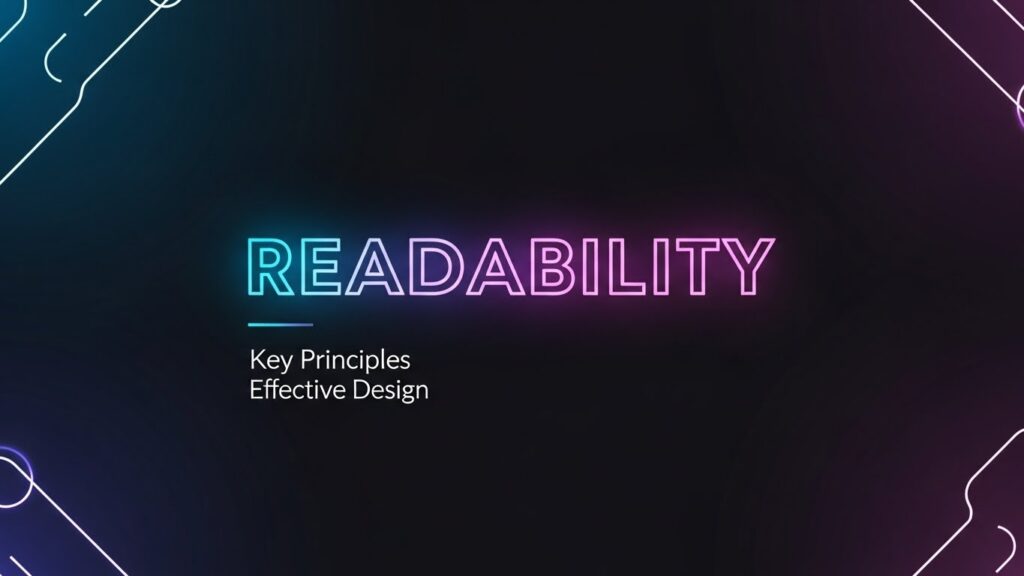
많은 분이 텍스트를 강조하려고 할 때 가장 먼저 찾는 기능이 바로 [텍스트 윤곽선]입니다.
하지만 파워포인트 기본 설정대로 검은색 테두리를 그냥 적용하면, 글자가 뚱뚱해 보이고 오히려 가독성이 떨어질 수 있어요.
텍스트 윤곽선, 세련되게 넣는 법
핵심은 ‘두께’와 ‘색상’의 조화입니다.
글자 색상과 너무 대비되는 원색(새빨강, 새파랑) 테두리는 피하는 게 좋습니다.
가장 안전하고 세련된 조합은 흰색 글자에 짙은 회색 테두리, 혹은 어두운 배경에서 흰색 글자에 반투명 검은색 테두리를 주는 것이죠.
💡 전문가의 설정값 추천
[흰색 글자 기준]
– 윤곽선 색상: 검은색 (투명도 30~50% 권장)
– 윤곽선 두께: 0.75pt ~ 1.5pt (글자 크기에 따라 조절)
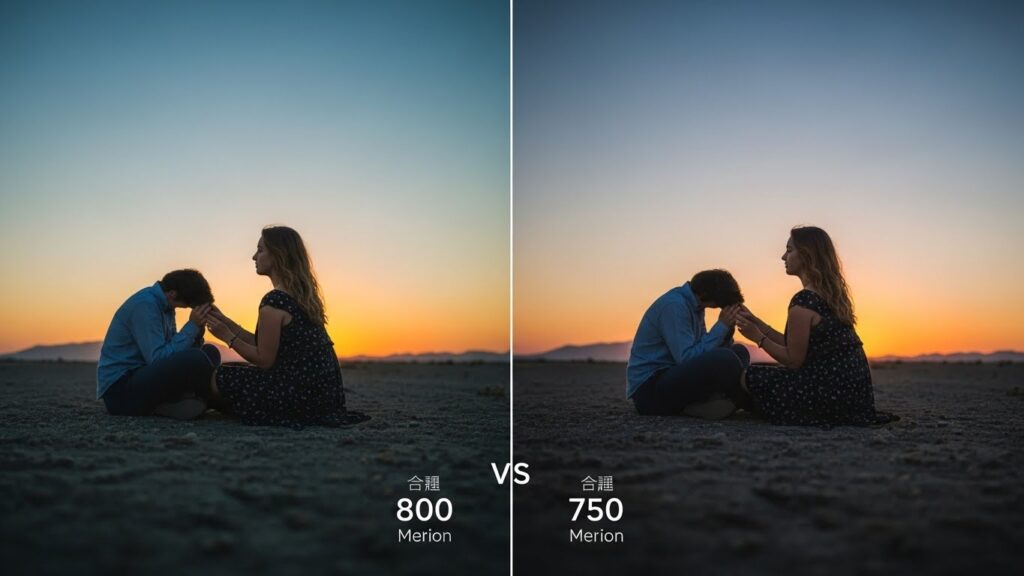
너무 굵은 테두리는 글자의 자음과 모음 사이 공간을 메워버려서 글씨를 뭉개뜨립니다.
적당한 두께감을 찾는 것이 PPT 디자인의 첫걸음이에요.
2. 프로들의 비밀 무기: 이중 테두리 (겹치기 신공)
혹시 유튜브 썸네일이나 예능 자막에서 글자 테두리가 두 겹, 세 겹으로 되어있는 걸 보신 적 있나요?
파워포인트 기본 기능에는 ‘이중 테두리’라는 메뉴가 없습니다.
하지만 우리는 ‘텍스트 겹치기’라는 꼼수를 통해 이걸 구현할 수 있어요.
어떻게 만드나요?
방법은 아주 간단하지만, 효과는 확실합니다.
천천히 따라 해 보세요.
- 원하는 텍스트를 입력하고 복사(Ctrl+C)해서 하나 더 만듭니다 (Ctrl+V).
- 뒤에 있는 텍스트의 윤곽선 두께를 아주 두껍게(예: 10pt~15pt) 설정합니다.
- 뒤에 있는 텍스트의 윤곽선 색상을 원하는 색(예: 흰색)으로 바꿉니다.
- 앞에 있는 텍스트를 뒤에 있는 텍스트 위에 정확히 겹칩니다.
이렇게 하면 텍스트 안쪽은 침범하지 않으면서 바깥쪽으로만 굵고 깔끔한 테두리가 생깁니다.
이 기술은 배경이 복잡한 사진일 때 가독성을 확보하는 최고의 방법이에요.
저는 이 방법을 ‘제목 슬라이드’나 ‘강조하고 싶은 키워드’에 주로 사용합니다.
청중의 시선을 한 번에 사로잡을 수 있거든요.
3. 분위기 깡패: 그림자와 네온 효과 활용하기
테두리만으로는 뭔가 부족하다면, 입체감을 더해줄 차례입니다.
바로 그림자와 네온(Glow) 효과입니다.
그림자, 촌티 벗기기
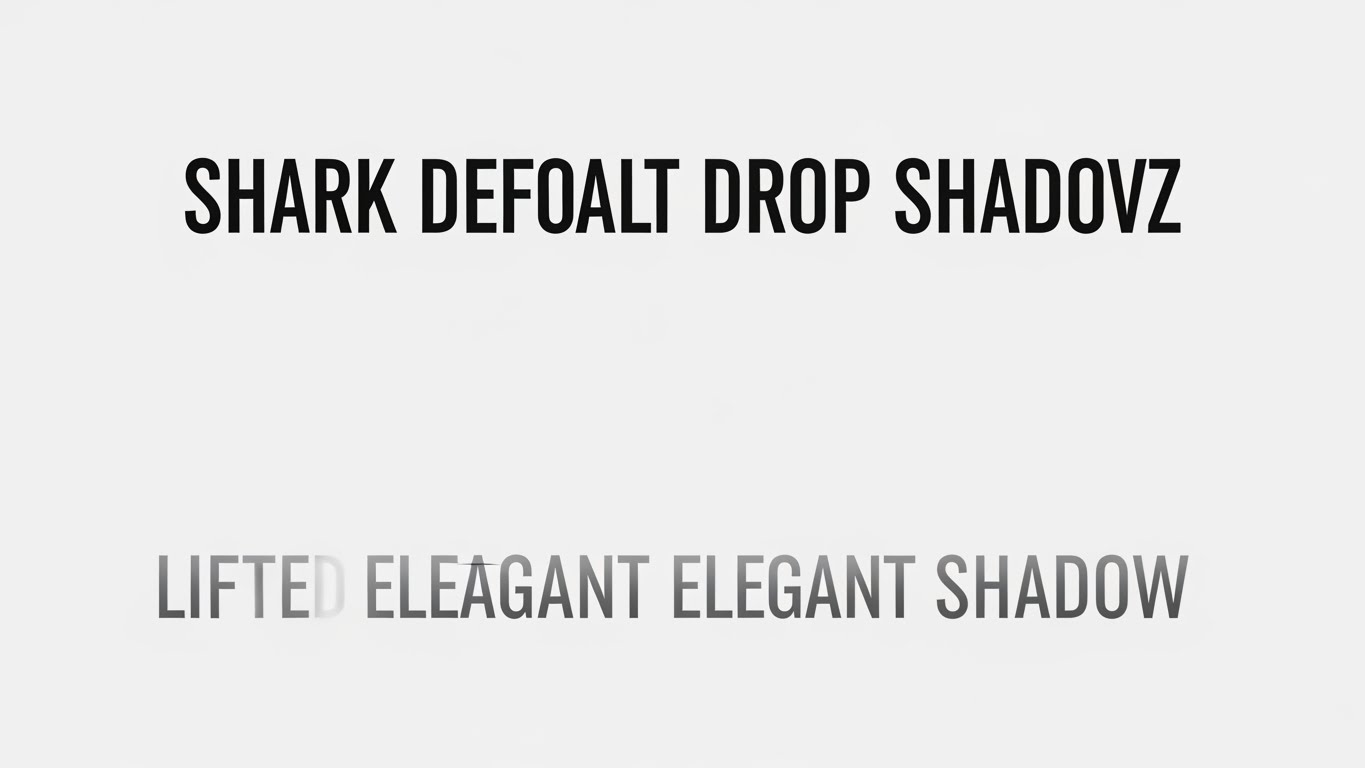
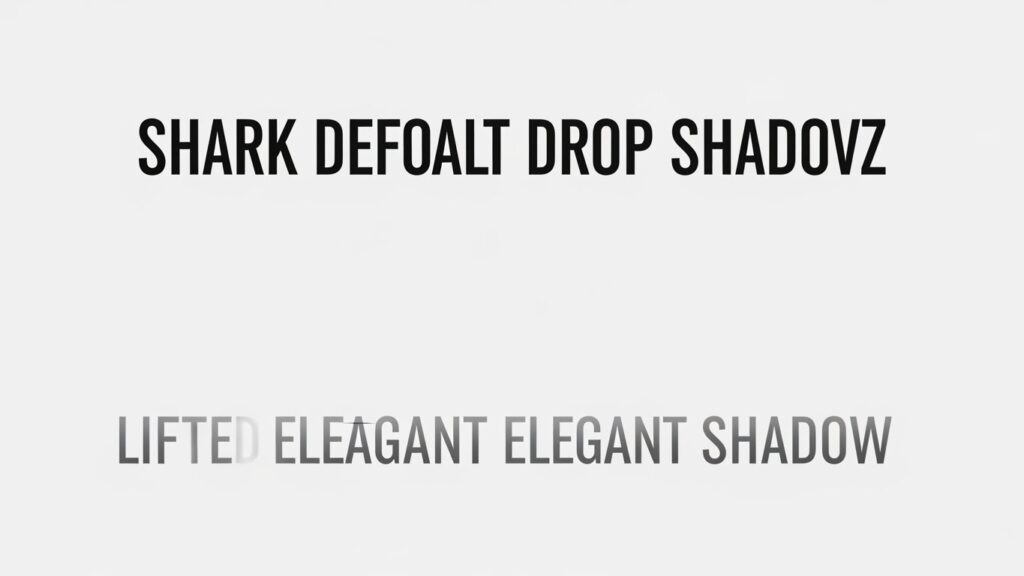
파워포인트 기본 그림자(오프셋 대각선)를 그대로 쓰면, 옛날 워드아트로 만든 문서처럼 보이기 십상입니다.
세련된 그림자의 핵심은 ‘흐리게’와 ‘투명도’입니다.
[추천 설정값]
텍스트 옵션 > 효과 > 그림자
– 투명도: 60~70% (은은하게)
– 흐리게: 10pt 이상 (부드럽게 퍼지도록)
– 간격: 3pt ~ 5pt
이렇게 설정하면 글자가 배경에서 살짝 떠 있는 듯한 고급스러운 느낌을 줍니다.
가독성은 챙기면서 디자인은 해치지 않는 마법 같은 설정이죠.
네온 효과로 빛나는 강조점 만들기
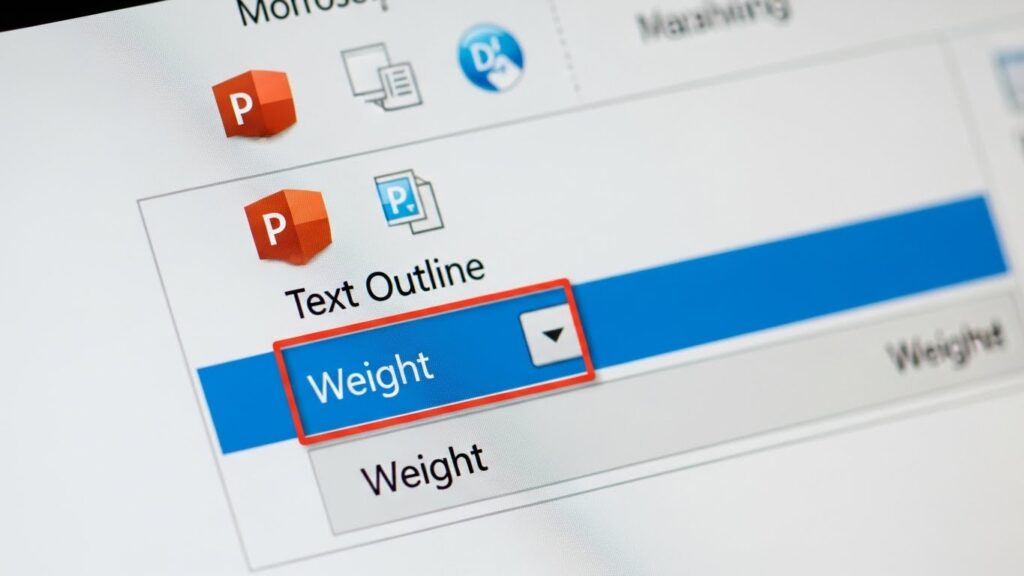
어두운 배경의 PPT를 만들 때는 ‘네온 효과’가 치트키입니다.
특히 IT 관련 주제나 트렌디한 발표를 할 때 유용해요.
텍스트 옵션에서 [네온]을 선택하고, 네온 색상을 글자 색상과 비슷한 계열의 형광색으로 지정해 보세요.
이때 ‘크기’는 적당히 키우고, ‘투명도’를 높여서 빛이 퍼지는 느낌을 연출하는 것이 포인트입니다.
4. 텍스트 채우기의 변신: 그라데이션과 이미지
글자 색을 단색으로만 하시나요?
가끔은 글자 안에 그라데이션이나 이미지를 넣어서 임팩트를 줄 수도 있습니다.
단, 이 방법은 본문 텍스트에는 절대 금지입니다.
오직 제목이나 핵심 키워드처럼 글자 크기가 클 때만 사용해야 효과적이에요.
이미지로 텍스트 채우기
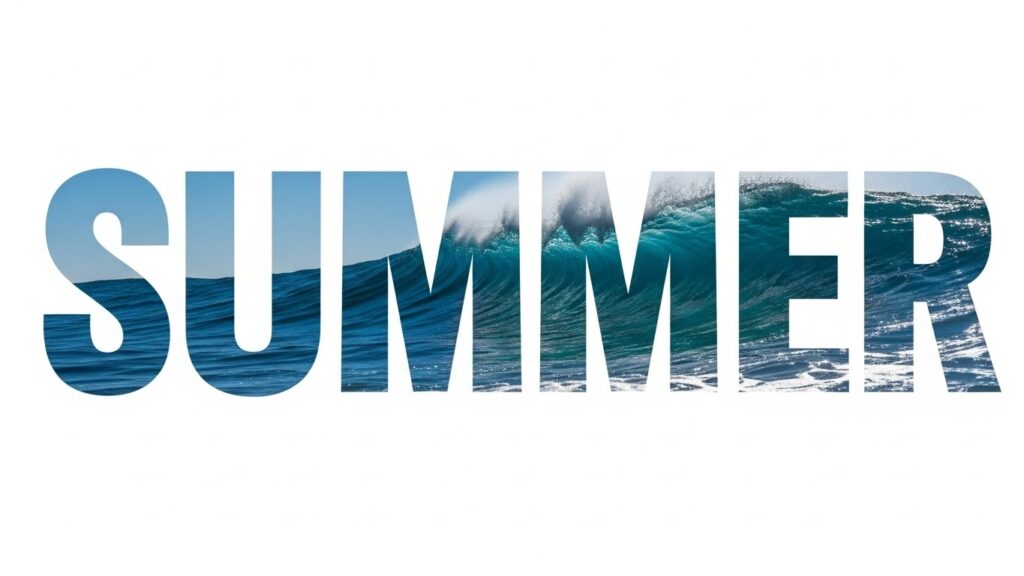
텍스트 옵션 > 텍스트 채우기 > [그림 또는 질감 채우기]를 선택하면 글자 안에 사진을 넣을 수 있습니다.
예를 들어 ‘여행’이라는 글자 안에 ‘바다 사진’을 넣는 식이죠.
이때 글자가 너무 얇으면 사진이 잘 안 보이니, 굵은 폰트(고딕 계열)를 사용하는 것이 좋습니다.
5. 실전 적용! 텍스트 디자인 체크리스트
지금까지 배운 내용을 바탕으로, 여러분의 PPT를 점검해 볼 시간입니다.
작업을 마친 후 아래 체크리스트를 꼭 확인해 보세요.
📝 PPT 텍스트 디자인 최종 점검
- ✅ 가독성 확인: 멀리서 봐도 글자가 배경과 분리되어 잘 보이는가?
- ✅ 윤곽선 두께: 글자의 원래 형태를 훼손할 만큼 두껍지는 않은가?
- ✅ 색상 조화: 테두리나 그림자 색상이 전체 톤앤매너와 어울리는가?
- ✅ 과유불급: 테두리, 그림자, 네온, 반사 효과를 한 번에 다 쓰지는 않았는가? (1~2개만 선택!)
- ✅ 폰트 굵기: 효과를 적용하기에 너무 얇은 폰트는 아닌가?
추가 꿀팁: 자주 묻는 질문 (FAQ)
PPT 텍스트 디자인을 하다 보면 꼭 막히는 부분들이 있죠.
독자님들이 자주 물어보시는 내용을 정리해 드립니다.
Q1. 텍스트를 이미지로 저장하면 화질이 깨져요.
A: 텍스트 효과를 잔뜩 넣고 ‘그림으로 저장’을 하면 화질이 저하될 때가 있습니다.
이럴 때는 파워포인트 슬라이드 자체의 내보내기 해상도를 높이거나, 텍스트 상자를 선택하고 복사(Ctrl+C)한 뒤 ‘선택하여 붙여넣기(Ctrl+Alt+V)’에서 [PNG] 형식을 선택해 보세요.
일반 JPG보다 훨씬 깔끔하게 붙여넣을 수 있습니다.
Q2. 어떤 폰트가 테두리 효과에 잘 어울리나요?
A: 테두리나 그림자 효과는 획이 굵고 일정한 ‘고딕체(San-serif)’ 계열이 가장 잘 어울립니다.
명조체나 필기체처럼 획의 굵기가 변하거나 얇은 폰트에 두꺼운 테두리를 넣으면, 글자가 지저분해 보일 수 있어요.
‘G마켓 산스’, ‘프리텐다드’, ‘에스코어 드림’ 같은 폰트를 추천합니다.
Q3. 배경이 너무 복잡해서 뭘 해도 글씨가 안 보여요.
A: 이럴 땐 글자 자체에 효과를 주는 것보다, 글자 뒤에 ‘반투명 도형’을 까는 것이 백배 낫습니다.
검은색 사각형을 만들고 투명도를 30% 정도 준 뒤 글자 뒤에 배치해 보세요.
디자인적으로도 안정감이 생기고 가독성은 완벽하게 해결됩니다.
마치며: 작은 차이가 명품을 만듭니다
오늘 우리는 파워포인트의 글자 테두리와 다양한 텍스트 효과에 대해 알아봤습니다.
처음에는 설정값을 조절하는 게 조금 귀찮게 느껴질 수도 있어요.
하지만 딱 한 번만 제대로 된 설정값을 찾아두면, ‘서식 복사(Ctrl+Shift+C, Ctrl+Shift+V)’ 기능을 이용해 모든 슬라이드에 순식간에 적용할 수 있답니다.
여러분의 소중한 콘텐츠가 디자인 때문에 묻히지 않도록, 오늘 배운 팁들을 꼭 활용해 보세요.
지금 바로 PPT를 켜고,
제목 텍스트에 ‘투명도 60% 그림자’를 적용해 보는 건 어떨까요?