발표 자료를 준비하다가 표 테두리 하나 때문에 30분 넘게 끙끙 앓아본 경험, 솔직히 한 번쯤은 있으시죠?
내용은 완벽한데, 어딘가 모르게 지저분해 보이는 표 테두리 때문에 전체 퀄리티가 확 떨어져 보일 때의 그 답답함은 정말 말로 다 할 수 없습니다.
“이 선만 좀 얇게 하고 싶은데…”, “왜 색깔이 안 바뀌는 거야!” 하며 마우스를 던지고 싶었던 순간들.
이제 그런 스트레스는 오늘로 끝입니다.
복잡한 메뉴를 뒤질 필요 없이, 딱 3초면 해결되는 파워포인트 표 테두리 마스터 비법을 가져왔으니까요.
이 글을 끝까지 읽으시면, 여러분의 퇴근 시간이 빨라지는 것은 물론이고 “오, PPT 좀 만지는데?”라는 칭찬까지 듣게 되실 겁니다.
🚀 이 글에서 얻어갈 핵심 포인트
- ✅ 테두리 두께를 자유자재로 조절하는 초간단 방법
- ✅ 내가 원하는 세련된 색상으로 표를 디자인하는 꿀팁
- ✅ 표 그리기를 이용한 부분 테두리 수정 스킬

📍 파워포인트 표 테두리, 기본기부터 다지기
표를 클릭했을 때 상단 메뉴가 바뀌는 걸 눈치채셨나요?
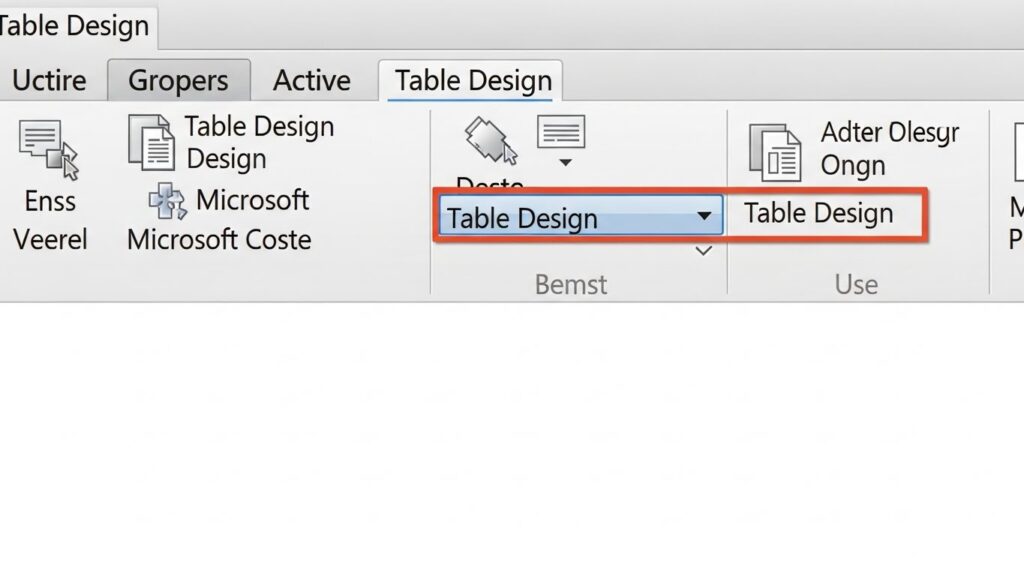
많은 분들이 ‘홈’ 탭에서 서식을 찾으려고 하시는데, 표 디자인의 핵심은 바로 숨겨진 ‘테이블 디자인’ 탭에 있습니다.
이 탭은 표를 선택해야만 나타나는 ‘문맥 탭’이라서, 평소에는 보이지 않아요.
그래서 표를 먼저 클릭하는 것이 모든 작업의 시작입니다.
💡 팁: 표 테두리를 수정할 때는 표 내부의 셀을 드래그해서 선택하는 것보다, 표 외곽선을 클릭해서 표 전체를 선택하는 것이 전체 적용에 훨씬 편리합니다.
🎨 테두리 색상과 두께 변경하는 법 (핵심)
자, 이제 본격적으로 실전에 들어가 볼까요?
가장 많이 질문하시는 색상과 두께 변경입니다.
순서대로만 따라오시면 절대 실패하지 않습니다.
1. 테두리 스타일 설정하기
먼저 [테이블 디자인] 탭의 우측을 봐주세요.
‘테두리 그리기’ 그룹이 보이실 겁니다.
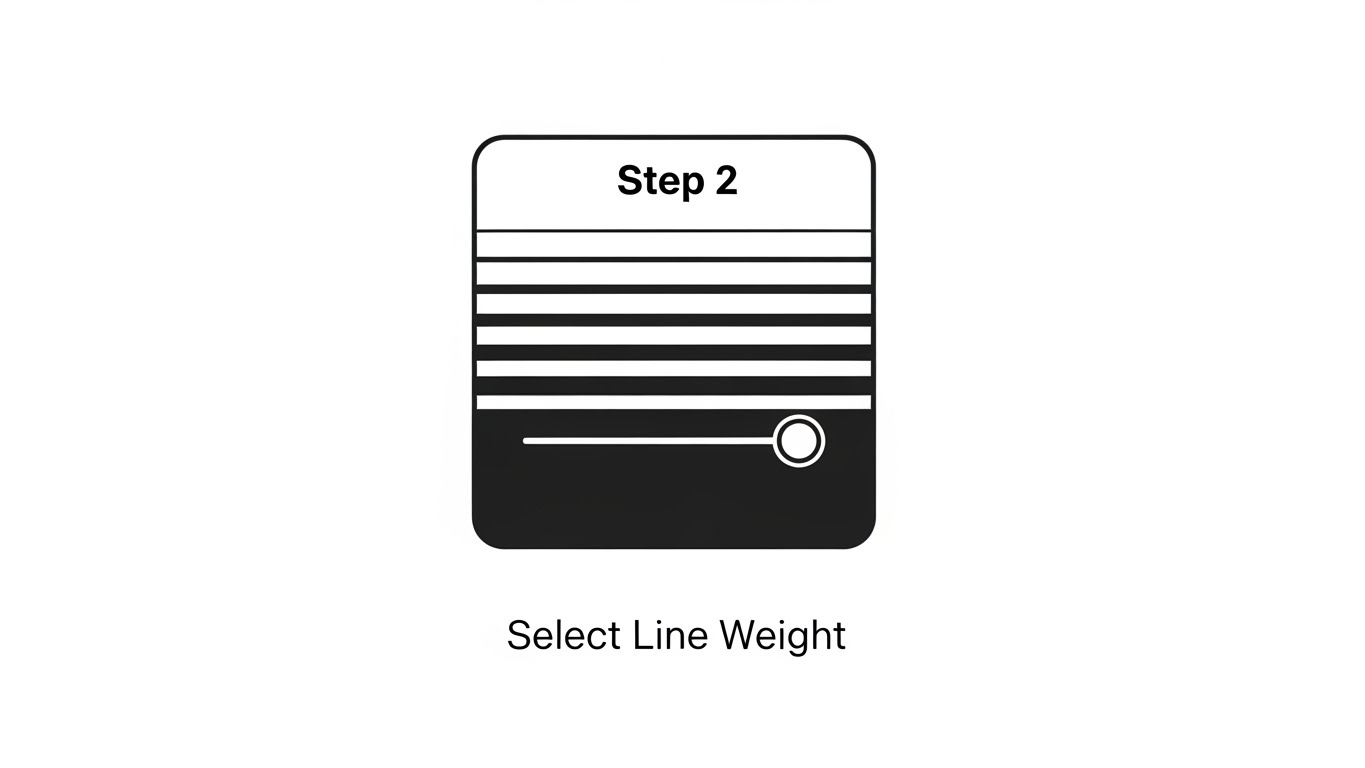
여기서 우리는 ‘펜 스타일’, ‘펜 두께’, ‘펜 색’을 미리 골라야 합니다.
마치 그림을 그리기 전에 물감을 파레트에 짜두는 것과 같은 원리죠.
| 메뉴 항목 | 기능 설명 | 추천 설정 |
|---|---|---|
| 펜 색 | 테두리의 색상을 결정 | 회색조 또는 브랜드 컬러 |
| 펜 두께 | 선의 굵기(pt) 조절 | 외곽선 1.5pt / 내부 0.75pt |
| 테두리 | 설정한 스타일을 적용할 위치 | 모든 테두리 or 바깥쪽 |
2. 설정한 스타일 적용하기 (이게 중요해요!)
색과 두께를 골랐다고 해서 바로 표가 바뀌지 않습니다.
이 부분에서 “어? 왜 안 바뀌지?” 하고 당황하시는 분들이 정말 많아요.
설정을 마친 후에는 반드시 [테두리] 메뉴를 눌러서 ‘모든 테두리’ 혹은 ‘바깥쪽 테두리’를 클릭해줘야 비로소 적용이 됩니다.
이 과정을 ‘페인트 칠하기’라고 생각하시면 이해가 빠르실 거예요.
🖌️ 원하는 부분만 콕 집어 바꾸기 (테두리 그리기)
표 전체가 아니라, 특정 줄만 강조하고 싶을 때가 있죠?
예를 들어 합계 부분 위쪽에만 굵은 선을 넣고 싶을 때 말이에요.
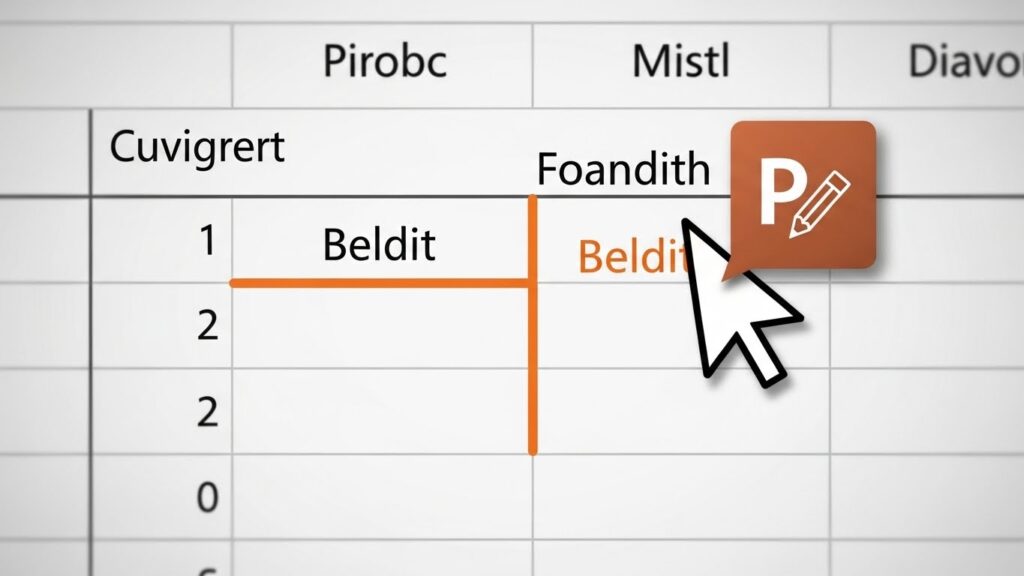
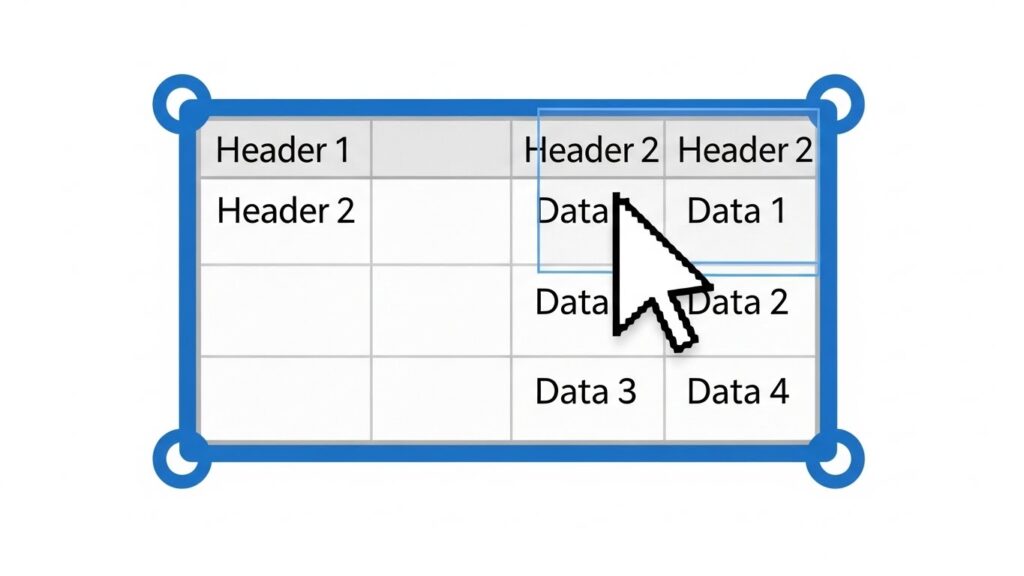
이럴 때는 ‘테두리 그리기’ 기능을 활용하면 마우스가 연필로 변신합니다.
📝 부분 테두리 변경 체크리스트
아래 순서대로 진행해보세요!
- [ ] 테이블 디자인 탭 클릭
- [ ] 원하는 펜 색과 두께 선택 (강조용)
- [ ] ‘테두리 그리기’ 버튼 클릭 (마우스 커서가 연필 모양으로 변경됨)
- [ ] 바꾸고 싶은 선 위에 정확히 클릭 또는 드래그
- [ ] 작업 완료 후 ESC 키를 눌러 해제
이 기능을 잘 쓰면 표 안에 대각선을 긋거나, 특정 셀만 강조하는 디자인을 아주 직관적으로 할 수 있습니다.
잘못 그렸을 때는 바로 옆에 있는 ‘지우개’ 아이콘을 써서 쓱싹 지우면 되니까 겁먹지 말고 시도해보세요!
💡 프로들의 PPT 표 디자인 디테일 팁
기술적인 방법은 이제 다 아셨을 겁니다.
하지만 방법을 안다고 해서 무조건 예쁜 표가 나오는 건 아니죠.
가독성을 극대화하는 디자인 팁을 몇 가지 더 알려드릴게요.
“디자인은 더하는 것이 아니라 빼는 것이다. 표 테두리도 마찬가지다.”
1. 선을 너무 진하게 쓰지 마세요
기본 검정색(Black) 테두리는 너무 강해 보여서 눈을 피로하게 만듭니다.
대신 진한 회색(Dark Gray)을 사용해보세요.
훨씬 세련되고 내용에 집중이 잘 됩니다.
2. 두께의 차이를 활용하세요
모든 선의 두께가 똑같으면 표가 답답해 보입니다.
표의 가장 바깥쪽 테두리는 1.5pt ~ 2.25pt 정도로 굵게 주고, 안쪽 선은 0.5pt ~ 0.75pt로 얇게 설정해보세요.
이 작은 차이가 표의 입체감을 살리고 전문가스러운 느낌을 줍니다.
3. 세로선은 과감하게 없애보세요
요즘 트렌디한 표 디자인은 세로선을 최소화하는 것입니다.
가로선만 남겨두고 세로선을 ‘테두리 없음’으로 처리하면, 표가 훨씬 시원하고 넓어 보입니다.
데이터가 많은 표일수록 이 방법이 효과적이에요.
❓ 자주 묻는 질문 (FAQ)
Q1. 표 테두리를 다 없애고 싶은데 선이 희미하게 보여요.
A. 그건 인쇄될 때 나오는 선이 아니라, 편집을 돕기 위한 ‘눈금선’입니다. [테이블 디자인] – [테두리] – [눈금선 보기]를 체크 해제하시면 깔끔하게 사라집니다.
Q2. 한글 파일의 표를 복사해왔는데 수정이 안 돼요.
A. 한글 표를 그대로 붙여넣기 하면 ‘이미지’나 ‘개체’로 인식될 때가 있습니다. 붙여넣기 하실 때 마우스 우클릭 후 ‘대상 테마 사용’ 또는 ‘원본 서식 유지’ 등 붙여넣기 옵션을 확인해주세요.
Q3. 표 크기를 조절하면 글자가 찌그러져요.
A. 표 내부의 여백 설정 때문입니다. 표 우클릭 후 [도형 서식] – [텍스트 상자]에서 안쪽 여백을 조절하거나, ‘도형의 텍스트 배치’ 옵션을 확인해보세요.
🎯 마무리하며: 이제 당신도 PPT 디자인 고수
지금까지 파워포인트 표 테두리 두께와 색상을 변경하는 방법부터, 실무에서 바로 써먹을 수 있는 디자인 꿀팁까지 알아봤습니다.
처음에는 메뉴가 어디에 있는지 헷갈릴 수 있지만, 딱 세 번만 반복해보세요.
‘선택하고 -> 설정하고 -> 적용한다’ 이 3단계 공식만 기억하시면 됩니다.
이제 더 이상 못생긴 표 때문에 발표 자료 전체의 품격을 떨어뜨리는 일은 없으실 겁니다.
깔끔하게 정돈된 표 하나가 여러분의 기획안을 더욱 설득력 있게 만들어 줄 테니까요.
오늘 작성하시는 문서부터 당장 적용해보시는 건 어떨까요?
작은 디테일의 차이가 명품 보고서를 만듭니다.
✨ 지금 바로 실습해보세요!
지금 파워포인트를 켜고, ‘바깥쪽 굵게, 안쪽 얇게’ 공식을 적용해 보세요.
확 달라진 표가 눈앞에 펼쳐질 겁니다.
도움이 되셨다면 공감 버튼 꾹 눌러주세요! 👍