![[PPT 꿀팁] 텍스트 상자 자동 줄 바꿈 해제, 3초 만에 해결하고 칼퇴하세요!](https://worker.enxua.com/wp-content/uploads/2026/01/Whisk_75252c0a1182455bd194e7a25cf5073cdr_20260104_052505.jpeg "[PPT 꿀팁] 텍스트 상자 자동 줄 바꿈 해제, 3초 만에 해결하고 칼퇴하세요!")

“아니, 글자 크기 줄이지 말라고! 그냥 옆으로 길게 쓰게 해달라고!”
혹시 지금 파워포인트를 켜놓고 모니터 앞에서 이렇게 외치지 않으셨나요?
중요한 보고서 마감은 다가오는데, 텍스트 상자는 내 마음도 모르고 자꾸만 글자를 다음 줄로 넘겨버리거나 콩알만 하게 줄여버립니다.
이거 하나 때문에 은근히 시간 잡아먹고 스트레스 지수는 올라가죠.
직장인 1,000명을 대상으로 한 설문조사에 따르면, PPT 작성 시간 중 ‘도형 및 텍스트 서식 조정’에 쏟는 시간이 전체의 30%를 차지한다고 합니다.
우리는 기획을 해야지, 글자 맞추기 게임을 하고 있으면 안 되잖아요?
하지만 걱정 마세요.
오늘 제가 알려드리는 ‘이 설정’ 하나면, 앞으로 텍스트 상자 때문에 혈압 오를 일은 평생 없을 겁니다.
제 경험상, 이 기능을 알고 난 후 작업 속도가 최소 1.5배는 빨라졌거든요.
지금부터 딱 3초 만에 해결하는 PPT 텍스트 상자 자동 줄 바꿈 해제의 모든 것을 아주 쉽게 알려드릴게요.
따라오실 준비 되셨나요?
1. 텍스트 상자, 도대체 왜 이러는 걸까요?
해결 방법을 알기 전에 원인을 딱 한 문장으로 정리해 드릴게요.
바로 파워포인트의 ‘과잉 친절’ 때문입니다.
기본적으로 PPT는 우리가 도형 안에 글을 쓸 때, 그 글이 도형 밖으로 튀어 나가는 꼴(?)을 못 봅니다.
그래서 알아서 줄을 바꾸거나, 글자 크기를 줄여서 어떻게든 그 네모난 상자 안에 구겨 넣으려고 하죠.
우리가 할 일은 PPT에게 “괜찮아, 내가 알아서 할게. 그냥 글자 그대로 놔두렴”이라고 명령을 내리는 것입니다. 이 설정은 ‘도형 서식’ 메뉴 깊숙한 곳에 숨어 있어서 초보자들이 찾기 힘든 게 당연해요.
2. 3초 컷! 자동 줄 바꿈 해제하는 방법 (메인 공략)
자, 이제 실전입니다.
마우스만 잡으세요. 텍스트 상자가 말을 안 들을 때, 이 순서대로만 하면 무조건 해결됩니다.
STEP 1: 문제의 텍스트 상자 소환
가장 먼저, 제멋대로 줄이 바뀌어버린 그 텍스트 상자(또는 도형)를 선택하세요.
여기서 중요한 건, 글자를 드래그하는 게 아니라 ‘상자 테두리’를 클릭해서 실선으로 만들어야 한다는 점입니다.
STEP 2: 마법의 우클릭
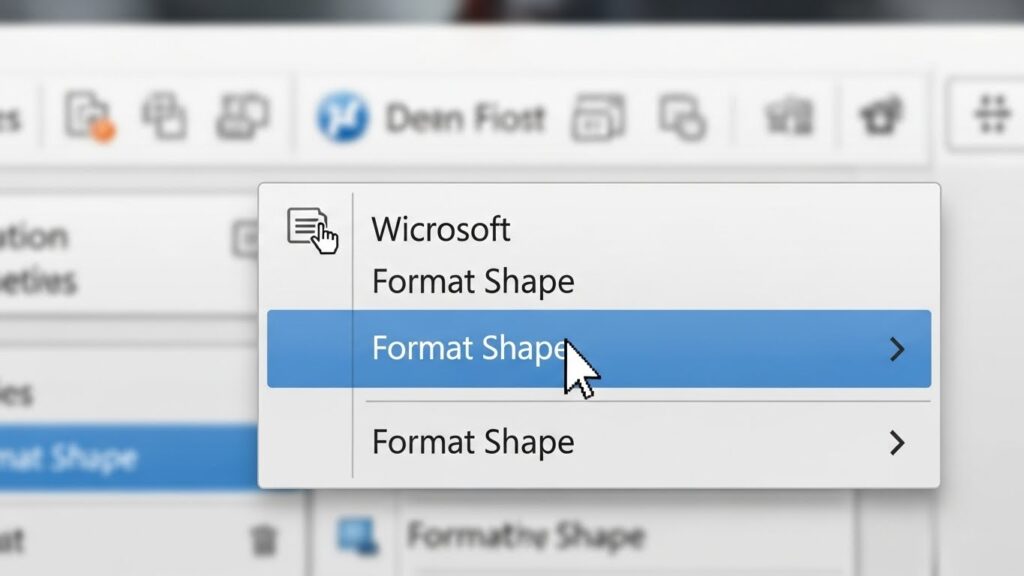
상자가 선택된 상태에서 마우스 오른쪽 버튼을 누르세요.
메뉴가 주르륵 나오죠? 거기서 맨 아래에 있는 [도형 서식(O)…]을 클릭합니다.
단축키를 좋아하신다면 상자를 선택하고 Ctrl + 1을 눌러도 됩니다. (이거 알면 진짜 고수처럼 보여요!)
STEP 3: 텍스트 옵션 찾기 (여기가 제일 중요!)
화면 오른쪽에 ‘도형 서식’ 창이 떴을 겁니다.
여기서 헷갈리면 안 돼요.
상단에 보면 ‘도형 옵션’과 ‘텍스트 옵션’ 두 가지가 있는데, 우리는 글자를 다룰 거니까 반드시 [텍스트 옵션]을 클릭해야 합니다.
🛠️ 설정 체크리스트
- ✅ 1. [텍스트 옵션] 클릭
- ✅ 2. 텍스트 상자 아이콘(가 꽉 찬 네모 모양) 클릭
- ✅ 3. ‘도형의 텍스트 배치’ 체크 해제!
마지막 단계인 ‘도형의 텍스트 배치(W)’ 항목의 체크 박스를 해제하는 순간, 갇혀있던 글자들이 자유를 찾아 옆으로 쭉 뻗어 나가는 걸 보실 수 있을 거예요.
어때요? 속이 다 시원하죠?
3. 글자가 자꾸 작아져요! (자동 맞춤 설정 정복)
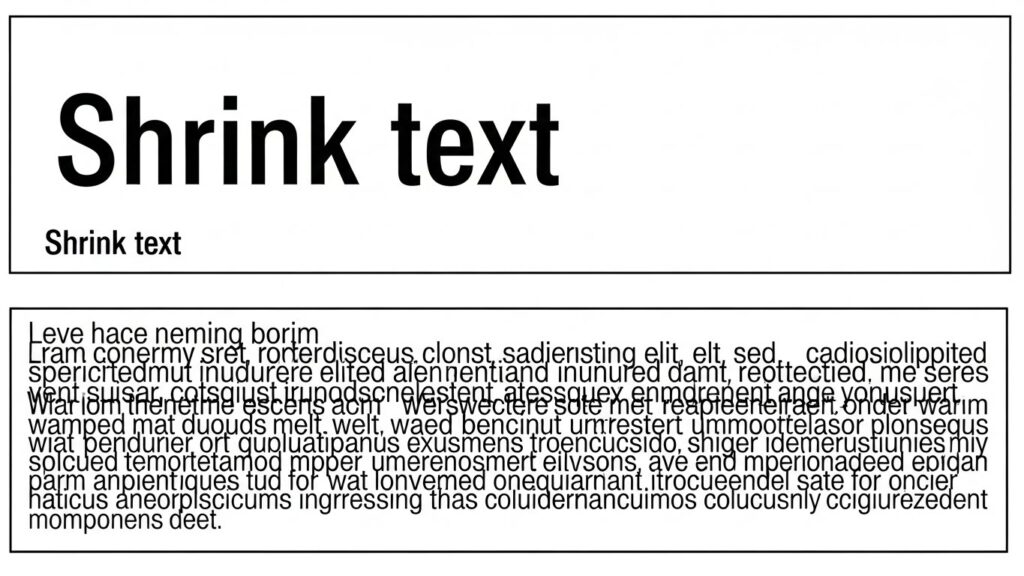
줄 바꿈도 문제지만, 글을 쓰면 쓸수록 글자 크기가 깨알같이 작아지는 현상도 겪어보셨을 겁니다.
이것도 같은 메뉴인 [텍스트 상자] 설정 탭에서 해결할 수 있어요.
상황별로 어떤 옵션을 선택해야 하는지 제가 딱 정리해 드릴게요.
| 옵션 이름 | 이럴 때 쓰세요! | 특징 |
|---|---|---|
| 자동 맞춤 안 함 | 글자 크기 절대 지켜! | 글자가 도형 밖으로 튀어나가도 크기는 유지됨. (가장 추천) |
| 넘치면 텍스트 크기 조정 | 도형 크기는 고정하고 싶을 때 | 내용이 많아지면 글자가 자동으로 작아짐. 가독성 떨어질 수 있음. |
| 도형을 텍스트 크기에 맞춤 | 말풍선이나 라벨 만들 때 | 글 양에 따라 상자가 같이 커지거나 작아짐. |
저는 보통 ‘자동 맞춤 안 함’을 기본으로 설정해 두고 작업합니다.
그래야 전체 슬라이드의 폰트 크기가 들쑥날쑥해지는 걸 막을 수 있거든요.
디자인의 생명은 통일성이니까요!
4. 고수들만 아는 ‘기본 텍스트 상자 설정’ (시간 단축 꿀팁)
매번 텍스트 상자를 만들 때마다 우클릭해서 설정 바꾸기, 솔직히 귀찮잖아요.
그래서 준비했습니다. 한 번 설정해두면 평생 편해지는 방법입니다.
1. 텍스트 상자 하나를 만듭니다.
2. 위에서 배운 대로 [자동 줄 바꿈 해제], [자동 맞춤 안 함] 설정을 완료하세요.
3. 폰트나 색상도 원하는 대로 바꿉니다.
4. 그 상자를 선택하고 우클릭 -> [기본 텍스트 상자로 설정(D)] 클릭!
이제부터 여러분이 새로 만드는 모든 텍스트 상자는 방금 설정한 그 세팅 값을 그대로 가지고 태어납니다.
이 기능을 사용하고 안 하고의 차이는 퇴근 시간을 30분 당기느냐 못 당기느냐의 차이입니다. 진짜 강력 추천해요.
5. 자주 묻는 질문 (FAQ)
설정을 따라 했는데도 여전히 이상하다는 분들을 위해 준비했습니다.
Q1. 설정을 바꿨는데 엔터(Enter)가 안 먹혀요!
A. 혹시 도형 안에 텍스트를 넣은 게 아니라, 텍스트 상자를 도형 위에 얹은 건 아닌지 확인해보세요.
가끔 ‘도형의 텍스트 배치’를 해제하면 엔터키가 안 먹는 버그처럼 보일 때가 있는데, 이때는 텍스트 상자의 너비를 아주 조금만 늘려주면 해결됩니다.
Q2. 표 안에 있는 글자는 어떻게 하나요?
A. 표도 똑같습니다!
표의 셀을 선택하고 우클릭 -> [도형 서식] -> [텍스트 옵션]에 들어가면 똑같은 메뉴가 있습니다.
표 안에서 글자가 줄바꿈 되는 게 싫다면 셀 여백을 ‘0’으로 만드는 것도 하나의 방법입니다.
Q3. 모바일 PPT 앱에서도 되나요?
A. 아쉽게도 모바일 앱에서는 디테일한 ‘도형 서식’ 설정이 제한적일 수 있습니다.
PC에서 미리 ‘기본 텍스트 상자’로 설정을 잡아두고 파일을 클라우드에 올려서 작업하는 것을 권장합니다.
마무리: 이제 스트레스 없이 PPT 만드세요
지금까지 PPT 텍스트 상자 자동 줄 바꿈 해제 방법과 텍스트 옵션 마스터하는 법을 알아봤습니다.
단순히 기능 하나 끄는 것이지만, 실제로 작업해보면 느끼실 거예요.
내가 의도한 대로 글자가 배치된다는 게 얼마나 쾌적한 작업 환경을 만들어주는지 말이죠.

✨ 오늘 바로 실행해보세요!
지금 당장 파워포인트를 켜고
가장 자주 쓰는 텍스트 상자 스타일을 만들어
[기본 텍스트 상자로 설정] 버튼을 눌러보세요.
내일의 여러분이 오늘의 여러분에게 감사할 겁니다.
오늘 정보가 도움이 되셨다면, 주변에 PPT 때문에 야근하는 동료에게 이 글을 슬쩍 공유해 주는 센스! 잊지 마세요.
다음에도 여러분의 칼퇴를 돕는 알짜배기 팁으로 돌아오겠습니다.