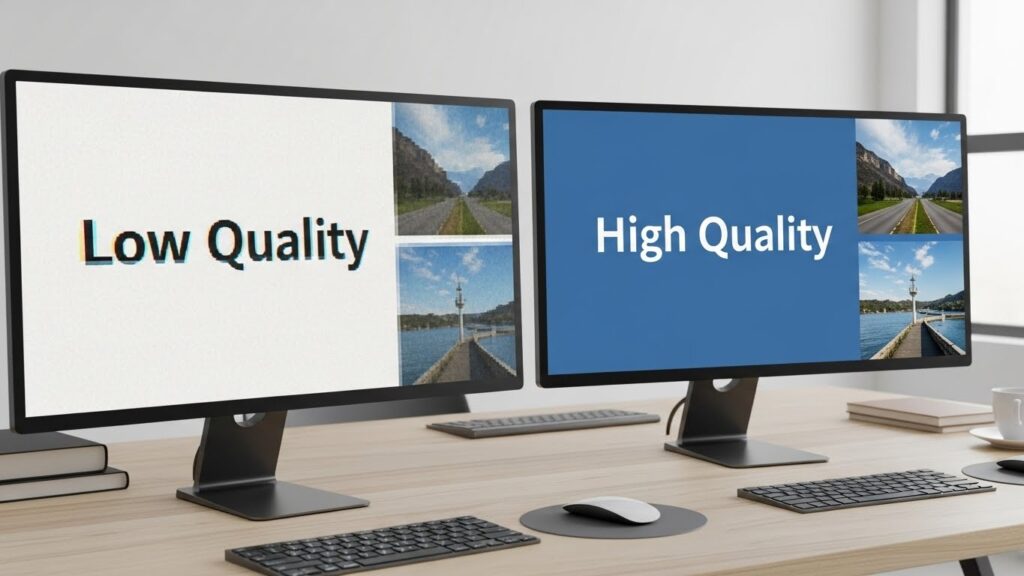
공들여 만든 PPT 장표, 막상 이미지로 저장하고 나면 글자가 자글자글 깨져서 속상했던 적 있으시죠?
분명 화면에서는 선명했는데, 카톡으로 보내거나 블로그에 올리면 왜 이렇게 흐릿한지 답답하셨을 거예요.
사실 파워포인트의 기본 저장 설정은 고작 96dpi에 불과하다는 충격적인 사실, 알고 계셨나요?
이 정도면 인쇄는커녕 스마트폰에서 확대만 해도 깨지는 수준이죠.
여러분이 아무리 고화질 사진을 넣어도, 설정 없이는 저장할 때 자동으로 저화질로 압축됩니다. 오늘 이 설정을 바꾸지 않으면 평생 흐릿한 결과물만 보게 될 거예요.
하지만 걱정 마세요.
제가 오늘 단 3분 만에 파워포인트 저장 화질을 4K급(330dpi)으로 끌어올리는 비법을 싹 다 알려드릴게요.
컴맹이어도 상관없습니다. 그냥 따라만 오세요!
이제 여러분의 자료도 전문가처럼 쨍하게 빛날 준비 되셨나요?
1. 왜 내 PPT 이미지는 항상 흐릿할까? (원인 분석)
해결책을 알기 전에 원인부터 딱 짚고 넘어가야겠죠?
파워포인트는 기본적으로 ‘프레젠테이션’ 도구입니다.
즉, 빔프로젝터나 모니터 화면에 띄우는 게 주 목적이라, 용량을 줄이기 위해 이미지 저장 시 해상도를 강제로 낮춰버려요.
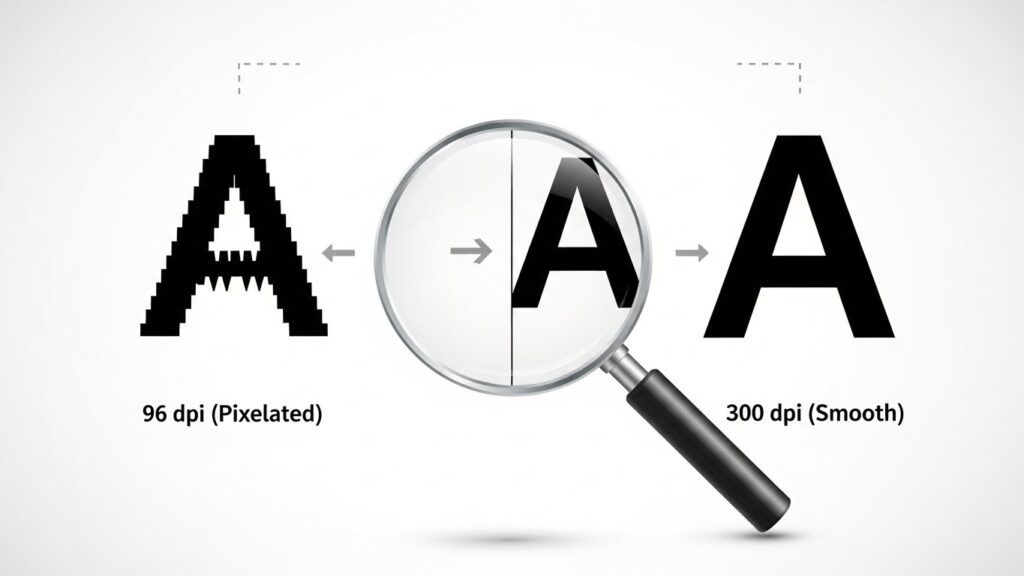
Dots Per Inch의 약자로, 1인치 안에 점이 몇 개나 들어있는지를 뜻해요.
– 96 dpi (기본): 웹용, 모니터용 (확대하면 깨짐)
– 300 dpi (목표): 고화질 인쇄용, 전문가용 (확대해도 선명)
우리의 목표는 시스템 레지스트리를 아주 살짝 건드려서, 파워포인트가 “어? 나 고화질로 저장해야 하네?”라고 인식하게 만드는 겁니다.
어렵지 않냐고요? 천만에요. 숫자 하나만 바꾸면 끝납니다.

2. 레지스트리 설정으로 300dpi 강제 적용하기 (핵심)
자, 이제 실전입니다.
이 부분은 가장 확실하고 영구적인 방법이에요.
한 번만 설정해두면 앞으로 평생 고화질로 저장되니 지금 바로 컴퓨터 앞에서 따라 해보세요.
STEP 1: 실행 창 열기
키보드에서 [윈도우 키 + R]을 동시에 눌러보세요.
왼쪽 아래에 조그만 실행 창이 떴나요?
거기에 regedit라고 입력하고 엔터를 칩니다.
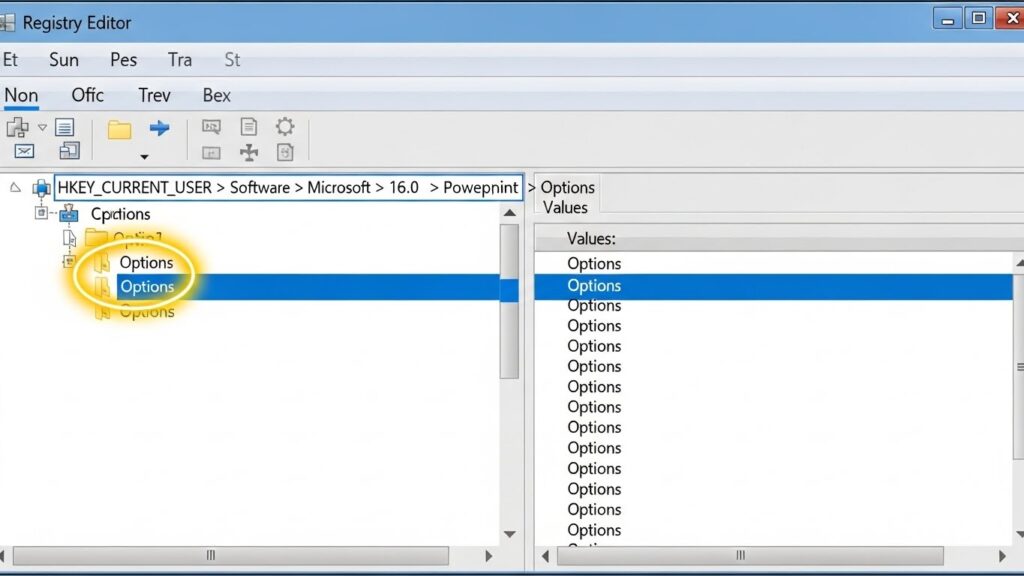
STEP 2: 경로 찾아가기 (숨은그림찾기)
레지스트리 편집기가 열렸다면, 아래 경로를 순서대로 클릭해서 찾아들어가면 됩니다.
자신의 오피스 버전에 맞는 숫자를 잘 골라야 해요!
| PPT 버전 | 버전 번호 (중요!) |
|---|---|
| Office 2016, 2019, 365 | 16.0 |
| Office 2013 | 15.0 |
| Office 2010 | 14.0 |
이동 경로:
HKEY_CURRENT_USER → Software → Microsoft → Office → [버전번호] → PowerPoint → Options
STEP 3: 새로운 값 만들기
Options 폴더까지 왔다면, 오른쪽 빈 공간에 마우스 우클릭을 하세요.
[새로 만들기] → [DWORD(32비트) 값]을 선택합니다.
새로 생긴 파일의 이름을 정확하게 아래 영어로 바꿔주세요. (오타 나면 안 돼요!)
STEP 4: 300dpi 입력하기
방금 만든 ExportBitmapResolution을 더블 클릭하세요.
단위를 [10진수]로 체크하고, 값 데이터에 300을 입력합니다.
확인을 누르고 파워포인트를 껐다가 켜면 끝!
3. 레지스트리가 무서운 분들을 위한 ‘슬라이드 크기’ 비법
“아, 나는 컴맹이라 레지스트리 건드리기 너무 무서워요 ㅠㅠ”
하시는 분 계시죠?
그런 분들을 위해 조금 더 원시적이지만 효과는 확실한 두 번째 방법을 준비했습니다.
바로 슬라이드 덩치 키우기입니다.
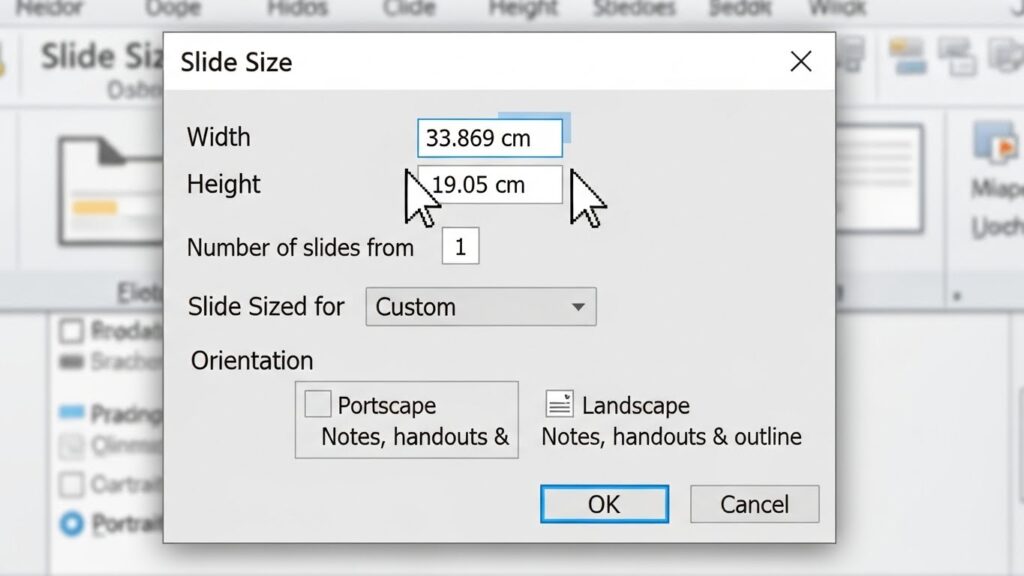
1. 파워포인트 상단 메뉴 [디자인] 클릭
2. 우측 [슬라이드 크기] → [사용자 지정 슬라이드 크기]
3. 너비와 높이를 2배로 뻥튀기하기!
(예: 너비 50cm → 100cm 로 변경)
원리는 간단해요.
도화지 자체를 엄청 크게 만들면, 나중에 이미지로 저장했을 때 픽셀 수가 깡패가 되는 거죠.
단점은 폰트 크기나 레이아웃이 살짝 틀어질 수도 있다는 점이니, 문서 작성 시작 단계에서 설정하는 걸 추천해요.
4. 고화질 저장, 제대로 됐는지 확인하는 법 (팩트체크)
설정을 마쳤다면 이제 저장을 해봐야겠죠?
[파일] → [다른 이름으로 저장]을 누르고 파일 형식을 JPEG나 PNG로 선택해보세요.
그리고 저장된 이미지 속성을 확인해봅니다.
- 📁 설정 전: 보통 1280 x 720 (약 100KB)
- 📁 설정 후: 무려 3000 x 2000 이상 (약 1~2MB)
파일 용량부터가 확 달라진 게 보이시나요?
이제 이 이미지를 확대해 보면 글자 테두리가 칼같이 살아있는 걸 확인할 수 있을 겁니다.
카드뉴스 만들 때나 포트폴리오 제출할 때, 이 차이는 명품과 짝퉁의 차이만큼 큽니다.
5. 자주 묻는 질문 (FAQ) & 주의사항
여러분이 설정하다가 막힐 만한 부분, 제가 미리 다 겪어보고 정리했습니다.
Q. 맥북(Mac) 사용자는 어떻게 하나요?
아쉽게도 맥용 파워포인트는 레지스트리 편집이 안 됩니다.
대신 [파일] → [내보내기]에서 너비와 높이 픽셀 값을 직접 입력해서 고화질로 뽑아낼 수 있어요. 맥이 더 간편하죠?
Q. 300보다 더 높게 설정해도 되나요?
가능은 합니다! 600dpi까지도 가능한데, 그러면 파일 용량이 너무 커져서 로딩이 느려질 수 있어요.
300dpi 정도면 인쇄소에 맡겨도 될 정도니 충분합니다.
Q. 이미 만든 PPT에도 적용되나요?
네, 당연하죠! 레지스트리 설정은 파워포인트 프로그램 자체의 옵션을 바꾸는 거라 과거에 만든 파일, 앞으로 만들 파일 모두에 적용됩니다.
마치며: 이제 흐릿한 이미지는 안녕!
지금까지 파워포인트 이미지를 고화질로 저장하는 꿀팁을 알아봤습니다.
어떠신가요? 생각보다 너무 간단해서 허무하지 않으신가요?
이 작은 설정 하나가 여러분의 보고서 퀄리티를, 카드뉴스의 가독성을 완전히 바꿔놓을 겁니다.
1. regedit 실행 후 Office 폴더 찾기
2. ExportBitmapResolution 만들고 300 입력
3. 껐다 켜고 저장하면 4K급 고화질 완성!
지금 당장 적용해보시고, 혹시라도 안 되는 부분이 있다면 댓글로 남겨주세요!
여러분의 선명한 PPT 라이프를 응원합니다.
다음에도 더 유용한 IT 꿀팁으로 돌아올게요!
#해시태그
#PPT고화질저장
#파워포인트이미지변환
#PPT해상도설정
#PPT300dpi
#카드뉴스만들기
#직장인꿀팁
#대학생PPT
#PPT깨짐해결
#레지스트리편집
#고화질이미지
#이미지저장
#피피티꿀팁
#ExportBitmapResolution
#오피스팁