😱 “파일이 안 열리는데요?” 클라이언트의 전화, 당황하셨죠?
지난주, 정말 중요한 프로젝트 발표 자료를 보내고 났는데 3분 뒤에 바로 전화가 오더라고요.
“저기.. 보내주신 파일이 안 열리는데, 혹시 윈도우용으로 다시 보내주실 수 있나요?”
아차 싶었습니다.
맥북을 처음 쓰시는 분들이나, 급하게 작업하다 보면 흔히 겪는 실수죠.
바로 키노트(.key) 파일을 그대로 전송해버린 상황 말이에요.
저도 프리랜서 초기에는 이 ‘호환성’ 문제 때문에 식은땀 꽤나 흘렸습니다.
윈도우 노트북을 쓰는 상대방에게 키노트 원본을 보내면, 그저 하얀 아이콘만 덩그러니 보일 뿐이니까요.
📊 충격적인 사실
국내 업무 환경의 85% 이상은 여전히 MS Office(파워포인트)를 표준으로 사용합니다.
아무리 키노트의 애니메이션이 화려해도, 상대방이 열지 못하면 무용지물이라는 뜻이죠.
하지만 걱정 마세요. 오늘 이 글을 다 읽으실 때쯤엔, 단 30초 만에 완벽하게 호환되는 파일을 만드실 수 있을 겁니다.
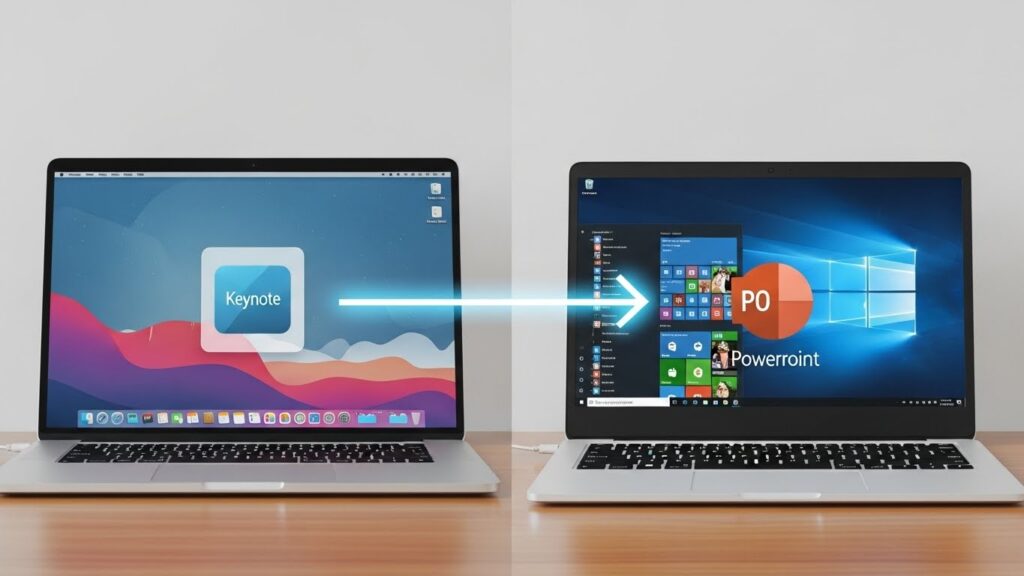
지금부터 맥북이 있든 없든, 심지어 아이폰만 있는 상황에서도 해결할 수 있는 3가지 핵심 비법을 알려드릴게요.
제 경험을 꾹꾹 눌러 담았으니, 꼭 끝까지 확인해 보세요!
1. 가장 정석적인 방법: 맥북 Keynote 앱에서 내보내기
가장 기본적이면서도 퀄리티가 좋은 방법입니다.
맥북이나 아이맥 앞에 계시다면, 다른 도구 필요 없이 키노트 앱 자체 기능을 쓰시면 됩니다.
하지만 ‘그냥 저장’이 아니라 ‘내보내기’를 해야 한다는 점, 잊지 마세요.
📌 단계별 따라하기
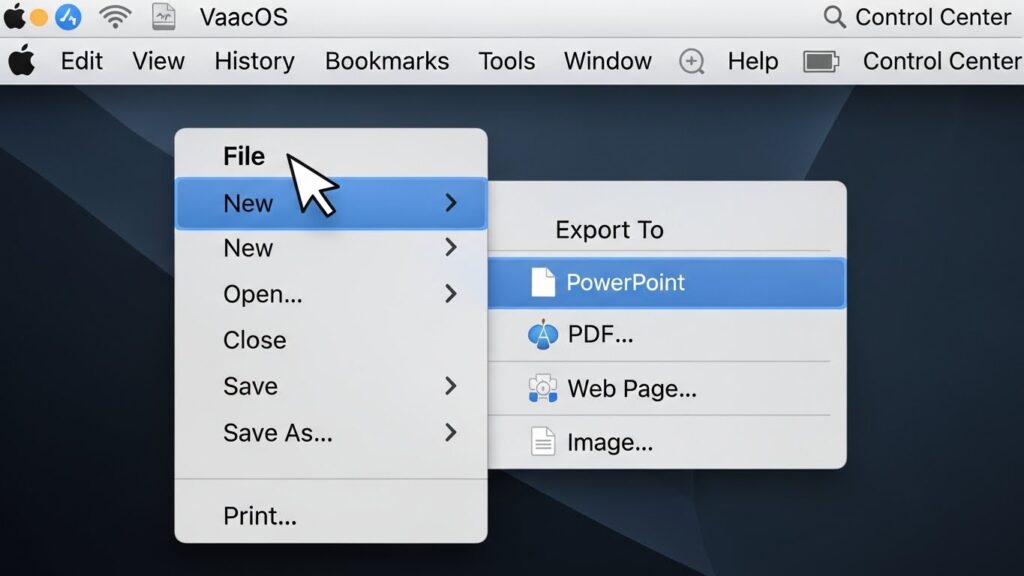
- 상단 메뉴바 활용: 키노트 파일을 열고 화면 맨 위 메뉴바에서 파일(File)을 클릭하세요.
- 다음으로 내보내기 선택: 메뉴 중 다음으로 내보내기(Export To) → PowerPoint를 순서대로 누릅니다.
- 옵션 설정: 보통은 기본값(.pptx)으로 두시면 됩니다. 옛날 버전 엑셀이 깔린 곳에 보낸다면 고급 옵션에서 .ppt를 선택하세요.
- 저장: 파일 이름을 정하고 저장하면 끝! 참 쉽죠?

여기서 잠깐!
“변환했더니 글자가 다 깨져서 나와요!” 라는 질문, 정말 많이 받는데요.
이건 파일 문제가 아니라 폰트 문제입니다.
맥에서만 있는 ‘산돌고딕’, ‘AppleSDGothic’ 등을 사용했다면 윈도우에서는 기본 굴림체로 바뀌어버립니다.
레이아웃이 완전히 망가지죠.
외부로 보낼 파일이라면 처음부터 ‘나눔고딕’이나 ‘Noto Sans KR’ 같은 공용 폰트를 사용하거나, 아예 PDF로 변환해서 보내는 것이 안전합니다.
2. 맥북이 당장 없다면? iCloud 웹사이트 활용하기
이 방법은 제가 밖에서 급하게 수정 요청을 받았을 때 주로 쓰는 ‘치트키’입니다.
지금 내 손에 맥북은 없고, 윈도우 데스크탑만 있는 상황이라도 걱정 마세요.
인터넷만 연결되어 있다면 어디서든 가능합니다.
☁️ 클라우드로 해결하는 순서
애플 아이디만 있으면 누구나 무료로 사용할 수 있는 방법이에요.
-
✔
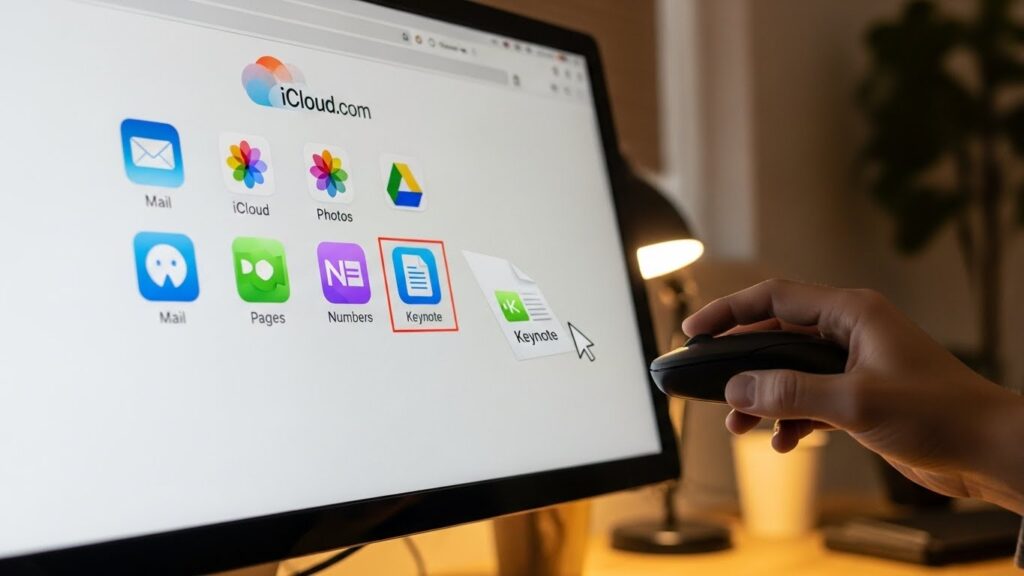
1단계: 인터넷 브라우저(크롬, 엣지 등)에서 iCloud.com에 접속해 로그인합니다. -
✔
2단계: 메인 화면에서 파란색 Keynote 아이콘을 클릭하세요. -
✔
3단계: 가지고 있는 .key 파일을 드래그해서 업로드합니다. -
✔
4단계: 파일이 열리면 상단 ‘도구(렌치 아이콘)’ 또는 ‘더 보기(…)’ 메뉴를 눌러 [사본 다운로드] → [PowerPoint]를 선택하세요.
이 방법의 가장 큰 장점은 운영체제를 가리지 않는다는 점입니다.
PC방이든, 회사 공용 컴퓨터든 웹 브라우저만 있으면 맥북 환경을 잠시 빌려 쓰는 셈이니까요.
💡 키노트 vs PPT 변환 시 깨짐 방지 꿀팁 (FAQ)
변환 방법은 알았지만, 여전히 찝찝한 분들을 위해 자주 묻는 질문을 정리해 봤습니다.
디테일의 차이가 프로를 만듭니다.
| 구분 | Keynote 원본 | PPT 변환 후 |
|---|---|---|
| 애니메이션 | 부드러운 ‘이동 마법사’ 효과 | 단순 ‘페이드’로 대체될 수 있음 |
| 폰트 | 애플 전용 폰트 미려함 | 기본 폰트로 깨질 확률 높음 |
| 동영상 | 즉시 재생 (MOV 최적화) | 코덱 문제로 재생 불가할 수 있음 |
Q. 애니메이션 효과가 다 사라졌어요!
키노트의 자랑인 ‘이동 마법사(Magic Move)’ 같은 고급 효과는 파워포인트의 ‘모핑’ 기능과 유사하지만, 완벽하게 1:1로 변환되지 않는 경우가 많습니다.
중요한 발표라면 애니메이션을 과감히 줄이거나, 각 슬라이드 전환을 동영상 파일로 아예 만들어 삽입하는 방법을 추천드립니다.
Q. 아이폰이나 아이패드에서도 되나요?
당연하죠! 모바일 Keynote 앱을 켜시고 프레젠테이션을 연 뒤, 오른쪽 상단 […] 점 세 개 버튼을 누르세요.
거기서 [내보내기] → [PowerPoint]를 선택하면 카카오톡이나 메일로 바로 쏠 수 있습니다.
출퇴근길 지하철에서 급할 때 정말 유용합니다.
3. 마무리하며: 호환성 스트레스에서 해방되세요
맥북을 쓴다는 건 참 즐거운 일이지만, 협업할 때는 조금의 배려가 필요합니다.
오늘 알려드린 3가지 방법만 기억하신다면, 더 이상 파일 호환 문제로 식은땀 흘릴 일은 없으실 거예요.
🚀 마지막 요약 체크리스트
1. 맥북이 있다면? 파일 > 내보내기 > PPT
2. 윈도우만 있다면? iCloud.com 접속
3. 폰트가 걱정된다면? PDF 변환도 함께 준비
지금 바로 변환 테스트 한번 해보시는 건 어떨까요?
여러분의 스마트한 맥 라이프를 응원합니다.
다음번에는 키노트의 ‘배경 제거’ 기능을 활용해 썸네일 만드는 법을 가져올게요.
도움이 되셨다면 주변 맥북 입문자들에게도 공유해 주세요! 👋