“김대리, 합계가 왜 안 맞아?” 소름 돋는 순간, 이제 안녕!
혹시 이런 경험 없으신가요?
퇴근 직전, 팀장님께 보고서를 넘겼는데 5분 뒤에 메신저가 울립니다.
“이거 브이룩업(VLOOKUP) 함수 걸었는데 왜 값이 안 나와?”
등줄기에 식은땀이 흐르며 파일을 다시 열어봅니다.
알고 보니 ‘영업팀’이라고 써야 할 곳에 ‘영업팀 ‘이라고 스페이스바(공백)가 하나 더 들어가 있었던 거죠.
겨우 점 하나, 띄어쓰기 하나 때문에 수식이 꼬이고 야근까지 하게 되는 이 허무한 상황.
저도 신입 시절엔 눈이 빠져라 모니터를 들여다보며 오타 찾느라 시간을 다 보냈어요.
하지만 오늘 알려드릴 이 기능을 알고 나서부터는 데이터 입력 오류가 거짓말처럼 사라졌습니다.
🚨 직장인이 엑셀에서 가장 많이 하는 실수 TOP 3
- 보이지 않는 공백(Space) 입력으로 수식 오류 발생
- 날짜 형식을 텍스트(2025.12.09)로 잘못 입력
- 한글 입력 칸에 영어로 타이핑 (rlaeoel -> 김대리)

오늘은 여러분의 소중한 저녁 시간을 지켜줄 엑셀의 강력한 문지기, ‘데이터 유효성 검사’에 대해 완벽하게 정리해 드릴게요.
2025년 12월 9일, 오늘 기준으로 가장 최신 엑셀 버전에서도 통하는 방법이니 그대로 따라만 오세요!
이거 설정하는 데 1분도 안 걸리는데, 효과는 평생 갑니다.
1. 데이터 유효성 검사, 도대체 그게 뭔데?
쉽게 말해 ‘셀에 들어올 수 있는 데이터를 미리 정해두는 규칙’입니다.
마치 클럽 입구에서 가드가 신분증을 검사하듯이, 우리가 정한 규칙에 맞지 않는 데이터(오타, 잘못된 날짜, 엉뚱한 숫자)가 들어오려고 하면 엑셀이 “어? 이거 안 돼요!” 하고 막아버리는 거죠.
이 기능을 사용하면 얻을 수 있는 이득은 명확해요.
- 정확성: 오타가 0%가 됩니다.
- 속도: 일일이 타이핑하지 않고 목록에서 고를 수 있습니다.
- 표준화: 여러 사람이 입력해도 데이터 형식이 통일됩니다.
2. 실무에서 가장 많이 쓰는 ‘드롭다운 목록’ 만들기
가장 기본이면서도 활용도 1000%인 기능이죠.
부서명, 직급, 결제 방식처럼 정해진 항목만 입력해야 할 때 필수입니다.
💡 30초 만에 끝내는 드롭다운 설정법
- 목록을 적용할 셀 범위를 드래그해서 선택합니다.
- 상단 메뉴에서 [데이터] 탭을 클릭하세요.
- [데이터 도구] 그룹에 있는 [데이터 유효성 검사] 아이콘을 누릅니다.
- 설정 탭의 ‘제한 대상’을 [목록]으로 변경합니다.
- ‘원본’ 칸에 항목을 쉼표(,)로 구분해 입력합니다. (예: 영업팀,인사팀,총무팀)
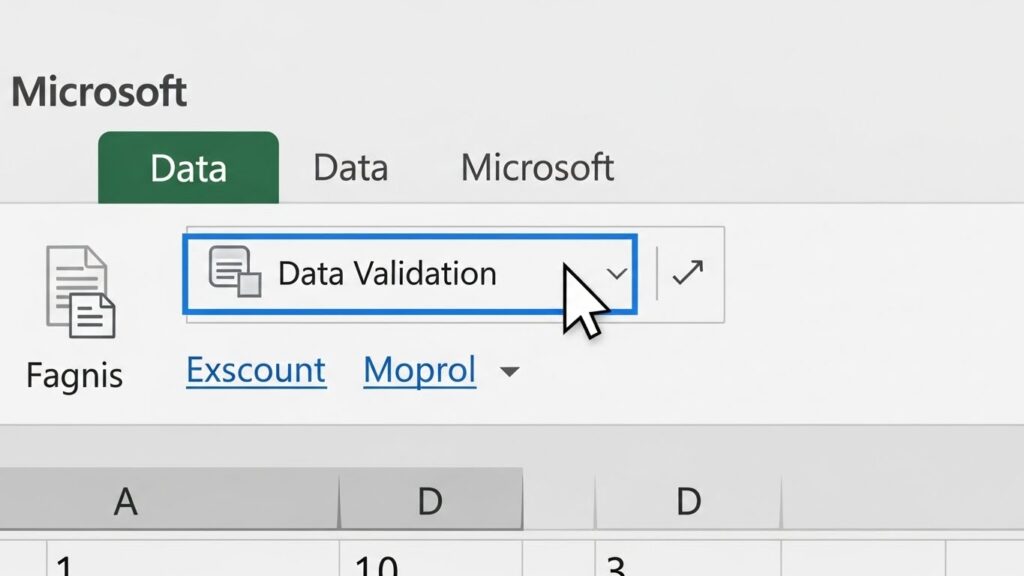
정말 간단하죠?
만약 항목이 너무 많아서 일일이 타이핑하기 힘들다면, 엑셀 시트 한쪽에 목록을 미리 적어두고 ‘원본’ 칸을 클릭한 뒤 그 범위를 드래그하면 됩니다.
이렇게 하면 나중에 목록이 바뀌어도 원본 표만 수정하면 되니 유지보수가 훨씬 편해요.
3. “아차!” 하는 순간 막아주는 ‘오류 메시지’ 커스텀
그냥 입력만 막으면, 다른 동료가 파일을 쓸 때 “이거 왜 입력이 안 돼? 엑셀 고장 났나?” 하고 당황할 수 있어요.
이럴 때 센스 있게 친절한 안내 메시지를 띄워주는 방법이 있습니다.
데이터 유효성 검사 창에서 세 번째 탭인 [오류 메시지]를 클릭해 보세요.
- 스타일: ‘중지’를 선택하면 입력을 아예 못 하게 막습니다. (강력 추천!)
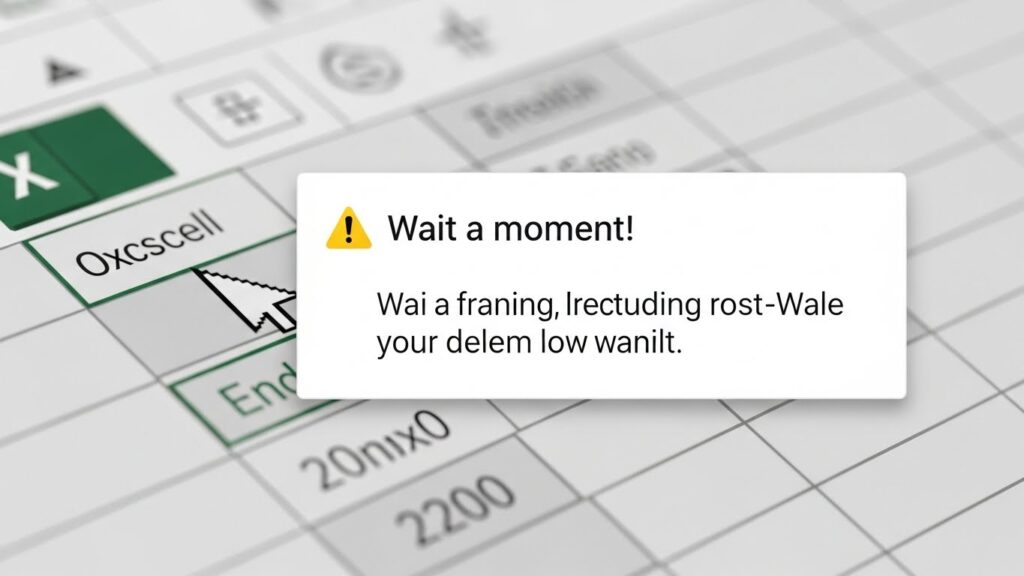
- 제목: “입력 오류” 같은 딱딱한 말 대신 “잠깐만요!” 처럼 부드럽게 써보세요.
- 오류 메시지: “정해진 부서명만 선택해주세요.”라고 구체적으로 적어줍니다.
이렇게 설정해두면, 누군가 엉뚱한 값을 넣었을 때 여러분이 설정한 친절한 팝업창이 뜨게 됩니다.
동료들이 “와, 이 파일 누가 만들었어? 진짜 꼼꼼하다”라고 감탄할 거예요.
4. 고급 꿀팁: 한/영 자동 변환 (이거 모르면 손해)
이 기능은 정말 아는 사람만 아는 ‘히든카드’입니다.
이름을 입력해야 하는데 키보드가 영문으로 되어 있어서 ‘rlaeoel’라고 입력된 적, 다들 있으시죠?
반대로, 이메일 주소를 적어야 하는데 ‘dbaudlf’처럼 한글로 입력될 때도 있고요.
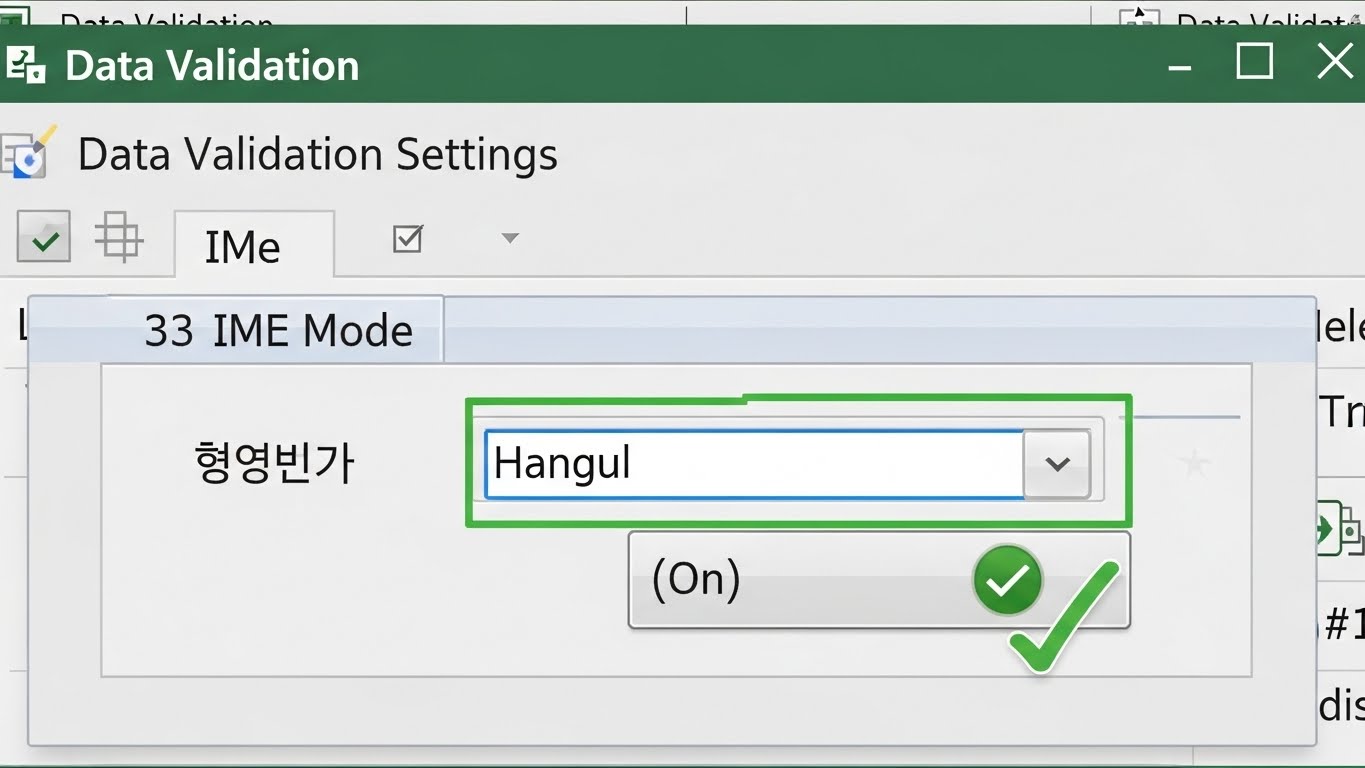
이걸 자동으로 해결해 주는 기능이 바로 [IME 모드]입니다.
1. 이름 입력 칸을 선택하고 데이터 유효성 검사 실행
2. [IME 모드] 탭 클릭
3. 모드를 [한글]로 설정
이렇게 하면 키보드가 영어 상태여도, 그 셀을 클릭하는 순간 자동으로 한글 모드로 바뀝니다!
반대로 이메일 칸은 [영문]으로 설정하면 되겠죠?
이거 하나 설정해두면 입력 속도가 2배는 빨라집니다.
지우고 다시 쓰고, 한영키 누르고… 이런 불필요한 동작이 싹 사라지거든요.
5. 이미 입력된 데이터에서 오타 찾아내기
“이미 데이터가 다 입력되어 있는데 어떡하죠?”
걱정 마세요. 사후 처리도 가능합니다.
데이터 유효성 검사 규칙을 뒤늦게 설정한 다음, [데이터 유효성 검사] 옆의 화살표를 눌러보세요.
거기에 [잘못된 데이터]라는 메뉴가 숨어 있습니다.
이걸 클릭하면? 규칙에 어긋나는 데이터에 빨간색 동그라미가 쳐집니다!
수천 개의 데이터 중에서 오타가 난 셀만 쏙쏙 골라낼 수 있는 거죠.
눈 아프게 하나씩 검수할 필요가 전혀 없습니다.
마무리하며: 칼퇴는 엑셀 실력에서 나옵니다
지금까지 데이터 유효성 검사로 오타를 방지하는 방법에 대해 알아봤습니다.
처음에는 “귀찮게 뭘 이런 걸 설정해?”라고 생각할 수도 있어요.
하지만 1분의 투자가 여러분의 1시간, 아니 10시간의 야근을 막아줍니다.
📝 오늘의 핵심 요약 체크리스트
- [ ] 반복되는 항목은 무조건 ‘목록(드롭다운)’으로 만들기
- [ ] 입력 실수를 막기 위해 ‘오류 메시지’ 친절하게 설정하기
- [ ] 이름/이메일 칸에는 ‘IME 모드(한/영 전환)’ 걸어두기
- [ ] 기존 데이터는 ‘잘못된 데이터’ 기능으로 검수하기
내일 출근하면 당장 팀 공용 파일에 이 기능을 적용해 보세요.
여러분의 업무 퀄리티가 달라지고, 퇴근 시간이 빨라지는 마법을 경험하실 겁니다.

혹시 더 궁금한 점이나 여러분만 아는 엑셀 꿀팁이 있다면 댓글로 알려주세요!
다음에도 무릎을 탁 치게 만드는 유용한 정보로 찾아오겠습니다.
더 많은 정보를 얻으시려면 여기를 클릭하세요.



![[PPT 꿀팁] 파워포인트 빠른 실행 도구 모음 백업, 포맷해도 3초 만에 복구하는 법](https://worker.enxua.com/wp-content/uploads/2026/01/Whisk_7420cdaaec3fb028a6041e7cdab14eefdr_20260106_052423.jpeg "[PPT 꿀팁] 파워포인트 빠른 실행 도구 모음 백업, 포맷해도 3초 만에 복구하는 법")