안녕하세요! 여러분의 ‘칼퇴 요정’입니다.
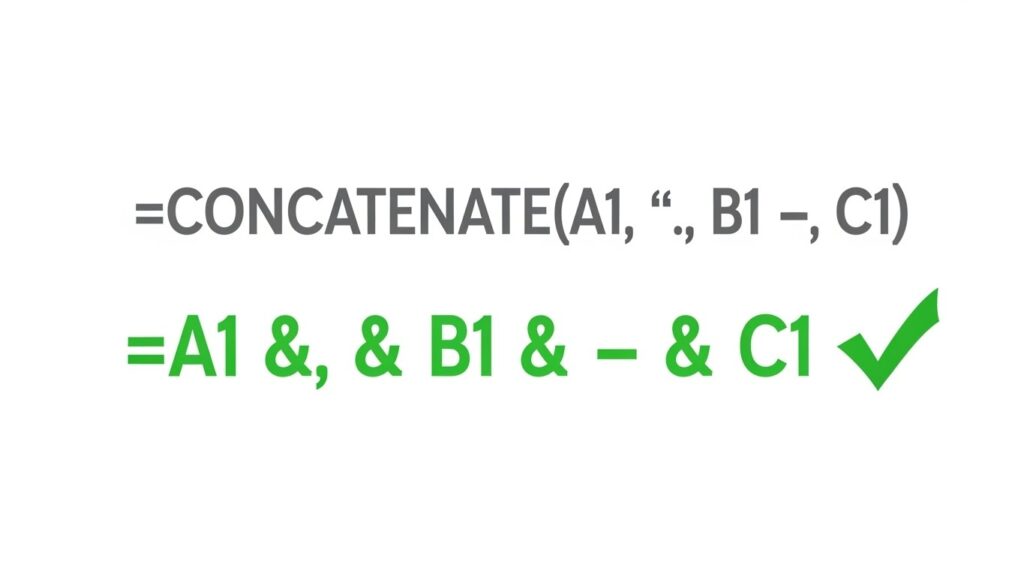
혹시 엑셀 작업하실 때, 셀에 있는 글자들을 합치려고 =CONCATENATE(A1, B1...) 이렇게 길고 긴 함수를 일일이 타이핑하고 계신가요?
솔직히 말씀드리면, 제가 신입사원 때 딱 그랬습니다. 엑셀 함수를 많이 쓰면 뭔가 있어 보이는 줄 알았거든요. 그런데 제 사수님이 뒤에서 지나가다가 한마디 툭 던지시더라고요.
그때의 충격이란… 정말 뒤통수를 한 대 맞은 기분이었습니다.
알고 보니 & (앰퍼샌드) 기호 하나면 그 긴 영어 단어를 칠 필요도, 괄호를 닫을 걱정도 없었던 거죠. 이 간단한 걸 몰라서 그동안 야근했던 시간들이 주마등처럼 스쳐 지나갔습니다.

오늘은 여러분의 소중한 저녁 시간을 지켜줄, 가장 기초적이지만 가장 강력한 엑셀 꿀팁을 풀어보려 합니다.
이제 구시대의 유물인 CONCATENATE는 놓아주세요. 직관적이고 빠르고, 무엇보다 손가락이 덜 아픈 & 연산자의 세계로 여러분을 초대합니다.
이 글을 다 읽으실 때쯤엔, 여러분도 사무실의 엑셀 고수로 거듭나 있으실 거예요. 자, 시작해볼까요?
1. 왜 CONCATENATE 대신 &를 써야 할까?
많은 분들이 엑셀을 처음 배울 때 책이나 강의에서 ‘텍스트 합치기 = CONCATENATE’라고 배웁니다.
물론 틀린 건 아닙니다. 하지만 실무는 전쟁터잖아요? 속도가 생명입니다. 왜 우리가 굳이 함수 대신 기호를 써야 하는지, 딱 3가지 이유로 정리해 드릴게요.
💡 & 연산자가 압도적인 이유
- 타이핑 속도: ‘CONCATENATE’는 11글자, ‘&’는 단 1번의 키스트로크입니다. 100번 반복한다고 생각해보세요.
- 가독성: 수식이 길어지면 괄호 안에 파묻혀서 셀 주소가 잘 안 보입니다. &를 쓰면
=A1 & B1처럼 직관적으로 보입니다. - 유연성: 중간에 띄어쓰기나 특수문자를 넣을 때 훨씬 자유롭습니다.
실제로 마이크로소프트(MS)에서도 최신 버전 엑셀에서는 CONCATENATE 함수를 점차 CONCAT으로 대체하고 있습니다.
하지만 그마저도 & 연산자의 간편함을 이길 수는 없죠. 우리는 복잡한 함수 마법사가 아니라, 빠른 결과물을 원하니까요.

2. 실전 예제로 마스터하는 & 연산자
백문이 불여일견! 실제 업무에서 가장 많이 쓰는 상황들을 예로 들어볼게요.
눈으로만 보지 마시고, 마음속으로 엑셀 창을 켜고 따라 해 보세요.
기초: 이름과 직급 합치기
A열에 이름(홍길동), B열에 직급(대리)이 있다고 가정해 봅시다.
이걸 ‘홍길동대리’라고 합치고 싶다면?
❌ CONCATENATE 사용 시:
=CONCATENATE(A1, B1)
⭕ & 사용 시:
=A1 & B1
어때요? 결과는 같지만 과정이 훨씬 심플하죠? 하지만 여기서 끝이 아닙니다. 실무에서는 보통 이름과 직급 사이에 공백이 필요하거든요.
중급: 공백과 특수문자 넣기
‘홍길동 대리’ 처럼 띄어쓰기를 넣거나, ‘홍길동 (대리)’ 처럼 괄호를 넣고 싶다면 어떻게 할까요?
이때 기억해야 할 건 딱 하나입니다. “텍스트는 큰따옴표로 감싼다!” 이것만 기억하면 됩니다.
1. 띄어쓰기 추가: =A1 & " " & B1
2. 괄호 추가: =A1 & " (" & B1 & ")"
3. 하이픈 연결: =A1 & "-" & B1
이 원리만 알면 주소를 합치거나, 상품명과 코드를 조합하는 등 무궁무진하게 응용할 수 있습니다.
예를 들어, 서울시, 강남구, 삼성동이 각각 A1, B1, C1에 있다면
=A1 & " " & B1 & " " & C1 이라고 입력하면 깔끔한 전체 주소가 완성되는 거죠.
3. 주의! 날짜와 숫자가 깨진다면? (TEXT 함수와의 콜라보)
여기서 많은 분들이 좌절하는 구간이 나옵니다.
“어? 텍스트는 잘 합쳐지는데, 날짜나 금액을 합치니까 이상한 숫자가 나와요!”
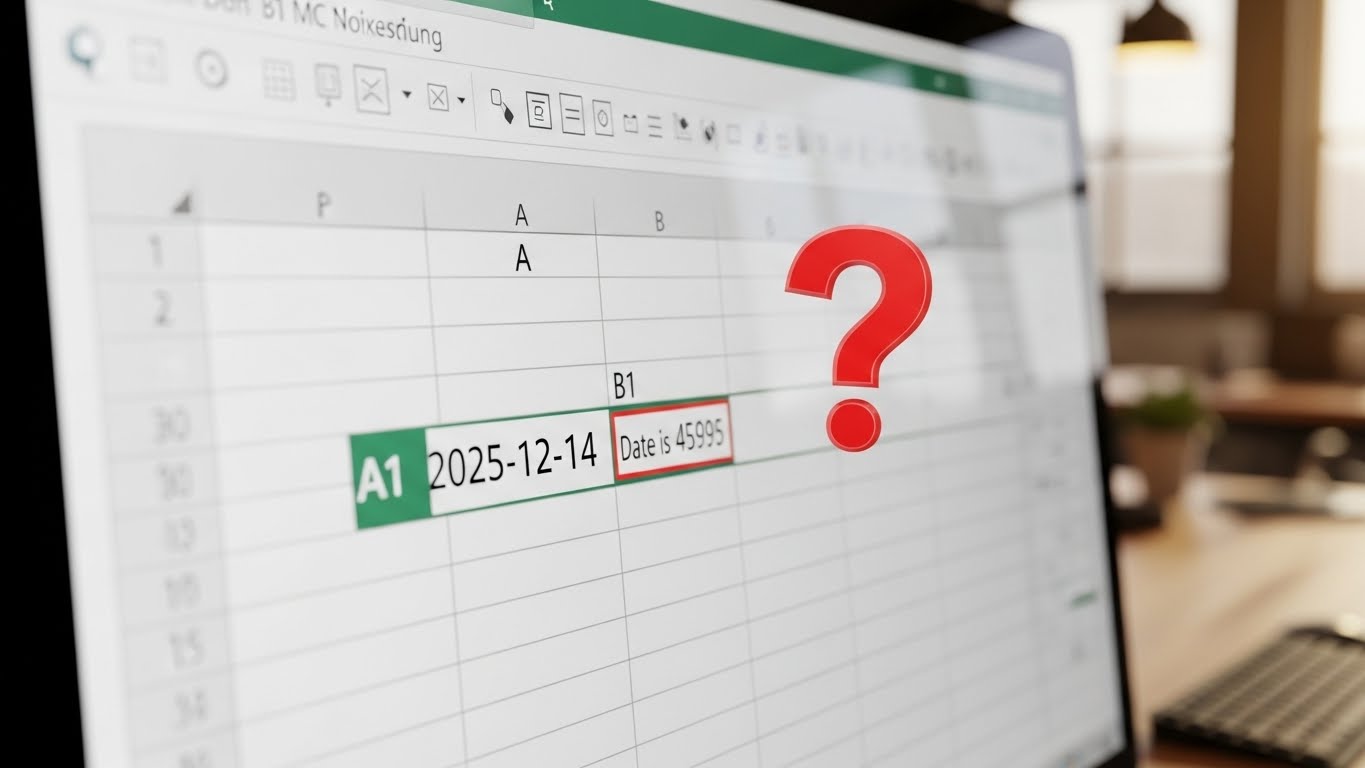
예를 들어 A1 셀에 ‘2025-12-14’라는 날짜가 있다고 칩시다.
="작성일: " & A1 이라고 입력하면, 엑셀은 친절하게도(?) 작성일: 45995 같은 외계어를 뱉어냅니다.
이유는 간단해요. 엑셀은 날짜를 내부적으로 ‘일련번호(숫자)’로 관리하기 때문입니다. 화면에만 날짜로 보여줄 뿐, 합치기를 시전하면 본모습인 숫자를 드러내는 거죠.
이럴 때 필요한 구원투수가 바로 TEXT 함수입니다.
형식: TEXT(셀, "표시형식")
[날짜 해결법]
="작성일: " & TEXT(A1, "yyyy-mm-dd")
👉 결과: 작성일: 2025-12-14
[금액 해결법] (천 단위 콤마)
="금액: " & TEXT(B1, "#,##0") & "원"
👉 결과: 금액: 1,500,000원
이 &와 TEXT 함수의 조합이야말로 실무 엑셀의 꽃이라고 할 수 있습니다.
견적서나 보고서 제목을 자동으로 만들 때 이 조합을 모르면, 매번 날짜를 수동으로 고쳐야 하는 불상사가 발생하거든요.
4. 심화: & 연산자의 한계와 대안 (TEXTJOIN)
지금까지 & 연산자를 찬양했지만, 솔직히 말씀드리면 &가 만능은 아닙니다.
만약 합쳐야 할 셀이 100개라면? =A1 & A2 & A3 ... & A100 이걸 언제 다 치고 있을까요? 손가락 관절염 걸립니다.
이럴 때는 엑셀 2019 버전부터 등장한 TEXTJOIN 함수를 사용해야 합니다. 이건 CONCATENATE와는 차원이 다른 녀석입니다.
| 구분 | & 연산자 | CONCATENATE | TEXTJOIN |
|---|---|---|---|
| 사용 편의성 | ⭐⭐⭐⭐⭐ (최고) |
⭐⭐ (비추천) |
⭐⭐⭐⭐ (대량 데이터용) |
| 속도 | 매우 빠름 | 느림 | 상황에 따라 다름 |
| 추천 상황 | 셀 2~5개 합칠 때 직관적인 작업 시 |
사용하지 마세요 (호환성 유지용) |
범위(A1:A100)를 한 번에 합칠 때 |
TEXTJOIN 사용법 맛보기:
=TEXTJOIN(", ", TRUE, A1:A100)
이렇게 하면 A1부터 A100까지의 내용을 쉼표(,)로 구분해서 한 방에 합쳐줍니다. 빈 셀은 알아서 무시(TRUE)까지 해주고요.
하지만 우리가 겪는 일상 업무의 80%는 셀 두세 개를 합치는 간단한 작업입니다. 그럴 땐 복잡한 함수 꺼내지 말고 & 기호로 1초 만에 끝내는 게 진정한 효율이죠.
5. 자주 묻는 질문 (FAQ)
글을 마무리하기 전에, 현업에서 후배들이 자주 물어봤던 질문들을 정리해봤습니다.
Q1. & 기호 앞뒤에 띄어쓰기를 해야 하나요?
A. 아니요! =A1&B1이나 =A1 & B1이나 결과는 똑같습니다. 하지만 가독성을 위해 앞뒤로 한 칸씩 띄워주는 것을 추천합니다. 코드가 훨씬 예뻐 보이니까요.
Q2. 줄 바꿈을 넣어서 합치고 싶어요.
A. 아주 좋은 질문입니다! CHAR(10)이라는 함수를 쓰면 됩니다.
=A1 & CHAR(10) & B1
이렇게 입력하고, 해당 셀의 ‘텍스트 줄 바꿈’ 옵션을 켜주면 셀 안에서 두 줄로 표시됩니다.
Q3. CONCAT 함수랑 CONCATENATE랑 다른가요?
A. 네, CONCAT은 CONCATENATE의 업그레이드 버전입니다. 범위를 지정할 수 있죠. 하지만 구분 기호(쉼표 등)를 넣기 힘들어서 여전히 &나 TEXTJOIN에 밀리는 추세입니다.
마치며: 작은 차이가 퇴근 시간을 바꿉니다
오늘 우리는 CONCATENATE 함수 대신 & 연산자를 사용해야 하는 이유와 실전 활용법을 알아봤습니다.
처음에는 “겨우 기호 하나 바꾼다고 뭐가 달라져?”라고 생각하실 수 있습니다. 하지만 하루에 엑셀 수식을 100번 입력한다고 생각해보세요. 그 작은 1초들이 모여 여러분에게 커피 한 잔의 여유를, 그리고 정시 퇴근의 기쁨을 선사할 겁니다.
- 간단한 텍스트 결합은 무조건 & 연산자 사용!
- 문자는 큰따옴표(” “)로 감싸기.
- 날짜나 숫자가 깨질 땐 TEXT 함수와 함께 사용.
- 대량의 데이터 결합은 TEXTJOIN 고려.
내일 출근해서 엑셀을 켜는 순간, 습관적으로 C..O..N..을 치고 있는 자신을 발견한다면 피식 웃으면서 백스페이스를 누르고 당당하게 &를 눌러보세요.
그 작은 변화가 여러분을 엑셀 고수로 만드는 첫걸음이 될 것입니다.

다음에도 여러분의 칼퇴를 돕는 알찬 엑셀 꿀팁으로 돌아오겠습니다. 궁금한 점이 있다면 언제든 댓글로 남겨주세요!