혹시 지금도 구글 검색창에 ‘체크 표시 투명 배경’이나 ‘사람 아이콘 png’를 검색하고 계신가요?
그렇게 찾은 이미지를 파워포인트에 넣었더니, 배경이 지저분하게 남아있거나 화질이 깨져서 당황스러웠던 경험, 누구나 한 번쯤 있으실 거예요.
특히 중요한 발표 자료나 과제를 준비할 때, 깔끔한 아이콘 하나가 전체 디자인의 수준을 결정짓곤 하죠.
“디자인은 디테일이다”라는 말처럼, 잘 고른 아이콘 하나가 여러분의 PPT를 전문가가 만든 것처럼 바꿔줄 수 있습니다.
🚀 이 글을 읽어야 하는 이유
- 저작권 걱정 없는 상업적 무료 사이트만 모았습니다.
- PPT에서 색상을 자유자재로 바꾸는 방법을 알려드립니다.
- 이미지 깨짐 없는 고화질(SVG) 활용 꿀팁을 공개합니다.
저도 예전에는 무료 이미지를 찾느라 몇 시간씩 허비하곤 했는데요.
이제는 딱 5분이면 충분합니다.
오늘 제가 소개할 사이트들과 활용법만 알면, 여러분의 퇴근 시간과 과제 제출 시간이 획기적으로 단축될 거라고 확신해요.
그럼, PPT 고수들만 알고 있는 비밀 창고를 지금 바로 열어드릴게요.
1. 왜 PPT에서 아이콘이 중요할까요?
긴 줄글보다 그림 하나가 훨씬 강력하다는 사실, 알고 계시죠?
실제로 인간의 뇌는 텍스트보다 이미지를 6만 배 더 빠르게 처리한다고 해요.

PPT 슬라이드에 빽빽한 글씨만 있다면 청중은 금방 지루해하고 집중력을 잃게 됩니다.
하지만 적절한 아이콘을 배치하면 시선의 흐름을 유도하고, 핵심 내용을 직관적으로 전달할 수 있죠.
단순히 예쁘게 꾸미는 것이 아니라, 설득력을 높이는 강력한 무기가 되는 셈입니다.
2. 절대 실패 없는 무료 아이콘 사이트 TOP 5
인터넷에 수많은 사이트가 있지만, 퀄리티와 편의성을 모두 갖춘 곳은 드뭅니다.
제가 수년간 사용해 보며 검증한, 진짜 알짜배기 사이트 5곳을 엄선했습니다.
(1) 플랫아이콘 (Flaticon) – 압도적 1위
아마 가장 유명한 곳일 텐데요, 그만한 이유가 있습니다.
방대한 양의 아이콘을 보유하고 있으며, 같은 스타일의 ‘팩(Pack)’ 단위로 다운로드하기 좋습니다.
PPT의 통일성을 위해서는 같은 작가가 그린 아이콘 팩을 사용하는 것이 정말 중요하거든요.
(2) 아이콘파인더 (Iconfinder) – 고퀄리티 보장
유료와 무료가 섞여 있지만, 무료 필터링 기능이 매우 강력합니다.
특히 3D 스타일이나 디테일한 일러스트 느낌의 아이콘을 찾을 때 유용해요.
(3) 더 나운 프로젝트 (The Noun Project) – 미니멀리즘의 정석
깔끔하고 단순한 선(Line) 아이콘을 선호하신다면 여기가 정답입니다.
추상적인 개념(예: 혁신, 갈등, 시간)을 표현한 아이콘들이 많아 기획서 작성 시 특히 좋습니다.
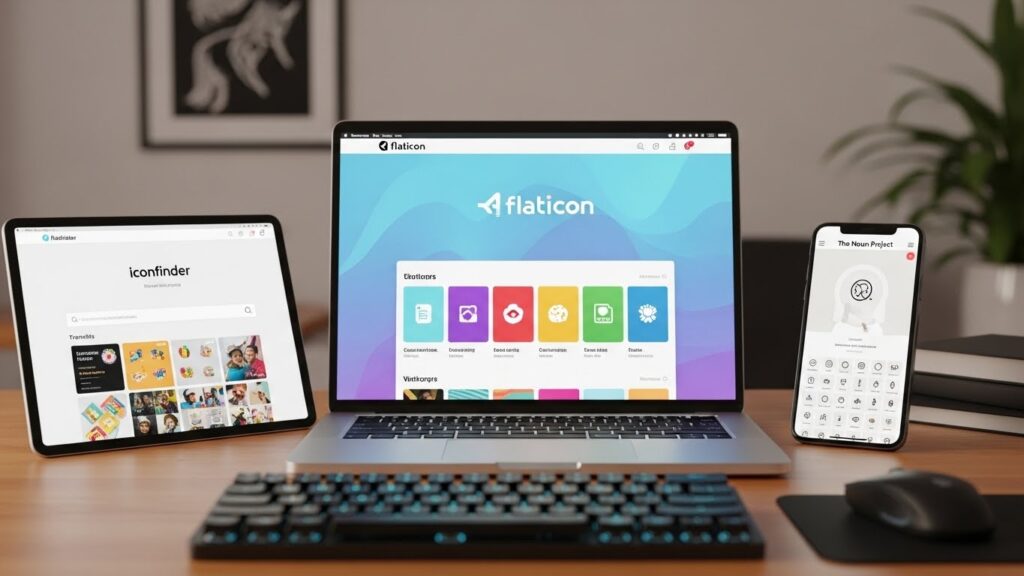
각 사이트의 특징을 한눈에 비교해 드릴게요. 상황에 맞춰 골라 쓰시면 됩니다.
| 사이트명 | 장점 | 추천 용도 |
|---|---|---|
| Flaticon | 압도적인 자료 양, 팩 단위 다운로드 | 일반적인 PPT, 인포그래픽 |
| Iconfinder | 정교한 검색 필터, 고퀄리티 | 포인트 디자인, 웹 디자인 |
| Noun Project | 심플한 디자인, 다양한 개념 표현 | 기획서, 제안서, 흑백 인쇄물 |
| Freepik | 아이콘 외 벡터 이미지 다수 | 배경 이미지와 합성할 때 |
3. PNG 말고 ‘SVG’를 받아야 하는 이유
많은 분들이 습관적으로 PNG 파일을 다운로드하시는데요.
PPT 고수가 되려면 반드시 SVG(Scalable Vector Graphics) 형식에 익숙해져야 합니다.
PNG는 확대를 하면 픽셀이 깨져서 흐릿해지지만, SVG는 수학적 공식으로 이루어져 있어 아무리 확대해도 선명함이 유지됩니다.
게다가 가장 큰 장점은 바로 ‘색상 변경’이 가능하다는 점이죠.
💡 SVG 파일 활용 꿀팁
1. 사이트에서 SVG 형식으로 다운로드한다.
2. PPT에 파일을 넣는다 (Drag & Drop).
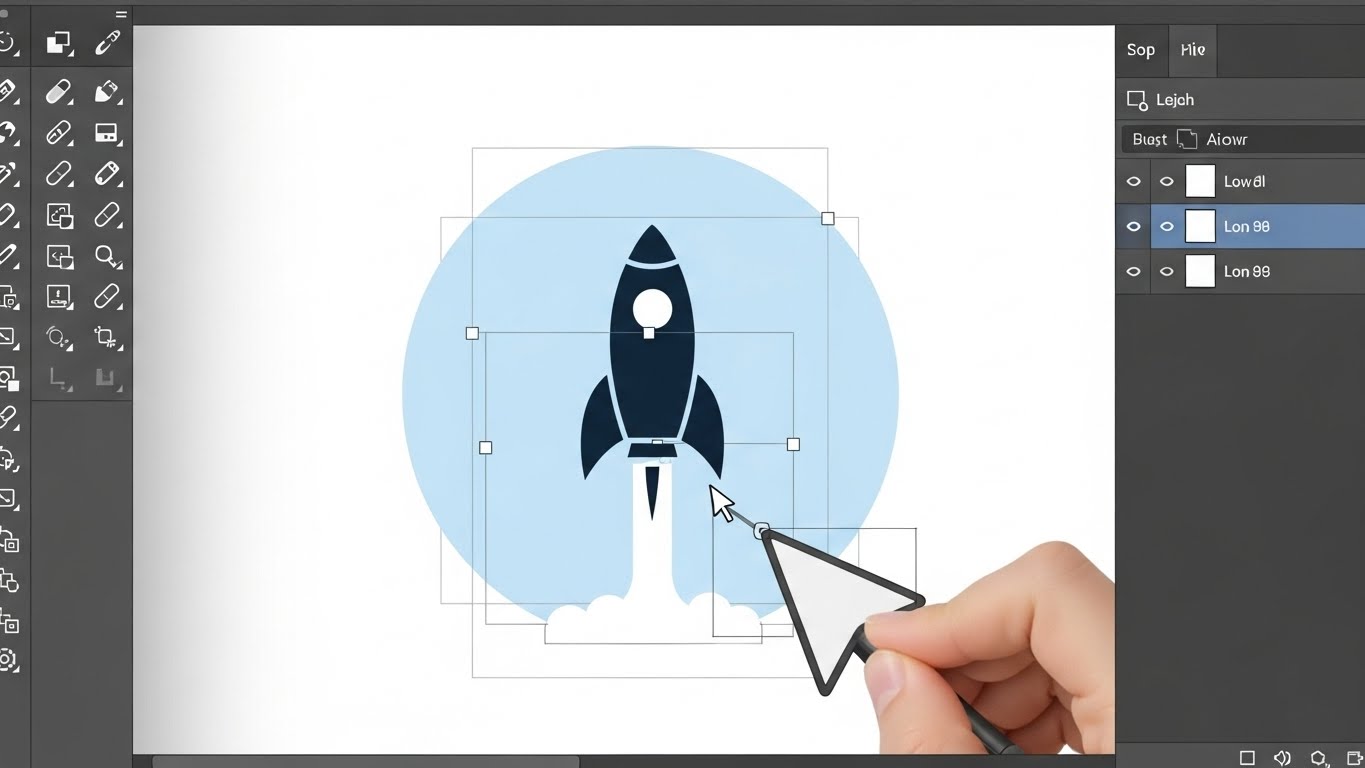
3. 아이콘을 선택하고 [그래픽 서식] > [그래픽 변환]을 클릭한다.
4. 그룹 해제 후, 도형처럼 자유롭게 색상을 변경한다.
이렇게 하면 우리 회사의 로고 컬러나 PPT 테마 색상에 딱 맞춰서 아이콘 색을 바꿀 수 있어요.
검은색 아이콘만 쓰던 시절과는 작별하는 거죠.
4. 저작권, 이것만 확인하면 안전합니다
“무료라고 해서 썼는데, 나중에 문제 되는 거 아냐?”
이런 걱정 많이 되시죠? 딱 두 가지만 확인하시면 됩니다.

대부분의 무료 사이트는 ‘Attribution(출처 표기)’을 조건으로 합니다.
즉, 무료로 써도 되지만 “아이콘 출처: Flaticon”이라고 작게 명시해달라는 뜻이죠.
하지만 회사 제안서나 중요한 발표 자료에 출처를 적는 게 껄끄러울 때가 있죠?
그럴 땐 아래 체크리스트를 확인해보세요.
✅ 안전한 사용을 위한 체크리스트
-
✔️
CC0 (Public Domain) 표시가 있는지 확인했나요? (출처 표기 불필요) -
✔️
‘Free for commercial use’ 문구가 있나요? (상업적 이용 가능) -
✔️
유료 구독을 통해 라이선스를 취득할 수 있나요? (가장 안전한 방법)
개인적인 과제라면 크게 문제 되지 않지만, 유튜브 영상이나 상업적 판매용 자료라면 꼭 라이선스를 더블 체크하는 습관을 들이세요.
5. PPT 디자인 퀄리티를 높이는 고급 기술
단순히 아이콘을 넣는 것에서 멈추지 마세요.
조금만 만져주면 디자이너가 작업한 것 같은 느낌을 낼 수 있습니다.
그림자 효과 활용하기
PPT 내의 ‘도형 서식’에서 그림자 효과를 은은하게 줘보세요.
너무 진한 그림자보다는 투명도 70%, 흐림 10pt 정도로 설정하면 세련된 입체감이 살아납니다.
원형 도형과 조합하기
아이콘을 덩그러니 놓지 말고, 뒤에 원형이나 사각형 도형을 깔아보세요.
예를 들어, 옅은 파란색 원 위에 짙은 파란색 아이콘을 올리면 훨씬 안정감 있고 프로페셔널해 보입니다.
이때 아이콘의 크기는 배경 도형의 60~70% 정도가 가장 보기 좋습니다.
6. 자주 묻는 질문 (FAQ)
Q. 아이콘을 많이 쓰면 PPT가 느려지지 않나요?
SVG 파일은 용량이 매우 작아서(보통 몇 KB 수준) 많이 사용해도 PPT 속도에 거의 영향을 주지 않습니다. 오히려 고화질 사진을 넣는 것보다 훨씬 가볍습니다.
Q. 검색은 한글로 해도 되나요?
대부분의 해외 사이트는 영어 검색이 훨씬 정확합니다. ‘사과’보다는 ‘Apple’, ‘성장’보다는 ‘Growth’나 ‘Chart’로 검색해보세요. 간단한 영어 단어만 알면 됩니다.
Q. 파워포인트 자체 아이콘은 별로인가요?
최신 버전의 파워포인트(Office 365)는 자체적으로 꽤 훌륭한 아이콘 라이브러리를 제공합니다. [삽입] > [아이콘] 메뉴를 확인해보세요. 하지만 유니크하고 트렌디한 디자인을 원한다면 외부 사이트를 추천합니다.
마치며
지금까지 파워포인트 아이콘 무료 다운로드 사이트와 활용 꿀팁을 알아봤습니다.
오늘 알려드린 내용만 적용하셔도, 여러분의 발표 자료는 분명 한 단계 업그레이드될 거예요.
“보기 좋은 떡이 먹기도 좋다”는 말은 PPT 디자인에서 불변의 진리입니다.
청중이 내 발표에 집중하길 원한다면, 지금 바로 소개해드린 사이트 중 한곳을 즐겨찾기 해두세요.
작은 아이콘 하나가 여러분의 성공적인 프레젠테이션을 돕는 든든한 지원군이 되어줄 겁니다.
🎁 마지막 꿀팁!
지금 바로 작업 중인 PPT가 있다면,
Flaticon에서 주제와 관련된 ‘키워드 Pack’을 검색해보세요.
통일감 있는 디자인을 1분 만에 완성할 수 있습니다!