안녕하세요! 여러분의 발표 불안증을 날려버릴 PPT 꿀팁 전도사입니다.
혹시 이런 경험 있으신가요?
중요한 발표 날, 비장하게 마우스를 ‘딸깍’ 클릭했는데.
나와야 할 그래프는 안 나오고 엉뚱한 텍스트가 먼저 튀어나와서 식은땀 흘렸던 기억 말이에요.
저도 신입사원 시절, 임원들 앞에서 순서가 뒤죽박죽된 애니메이션 때문에 얼굴이 홍당무가 됐던 흑역사가 있답니다.
그때 깨달았죠.
“아, PPT는 디자인이 전부가 아니구나. 타이밍과 순서가 생명이구나!”라고요.
1. 클릭할 때마다 엉뚱한 요소가 튀어나온다.
2. 동시에 나와야 할 그림들이 따로따로 나온다.
3. 퀴즈 정답을 보여주려는데 질문이 사라져 버린다.
이 모든 건 애니메이션 순서와 트리거만 알면 해결됩니다!
오늘 이 글 하나면 여러분도 프레젠테이션의 마술사가 될 수 있어요.
단순히 움직이는 것을 넘어서, 청중을 들었다 놨다 하는 인터랙티브한 PPT 만드는 법.
지금 바로 시작해볼까요?
1. 모든 것의 시작: 애니메이션 창(Pane) 켜기
많은 분들이 리본 메뉴에 있는 효과 버튼만 누르고 끝내시더라고요.
하지만 진정한 고수는 ‘애니메이션 창’을 봅니다.
이건 마치 자동차의 계기판과 같아요.
현재 어떤 효과가 적용되었고, 어떤 순서로 움직이는지 한눈에 보여주거든요.
설정 방법은 정말 간단해요.
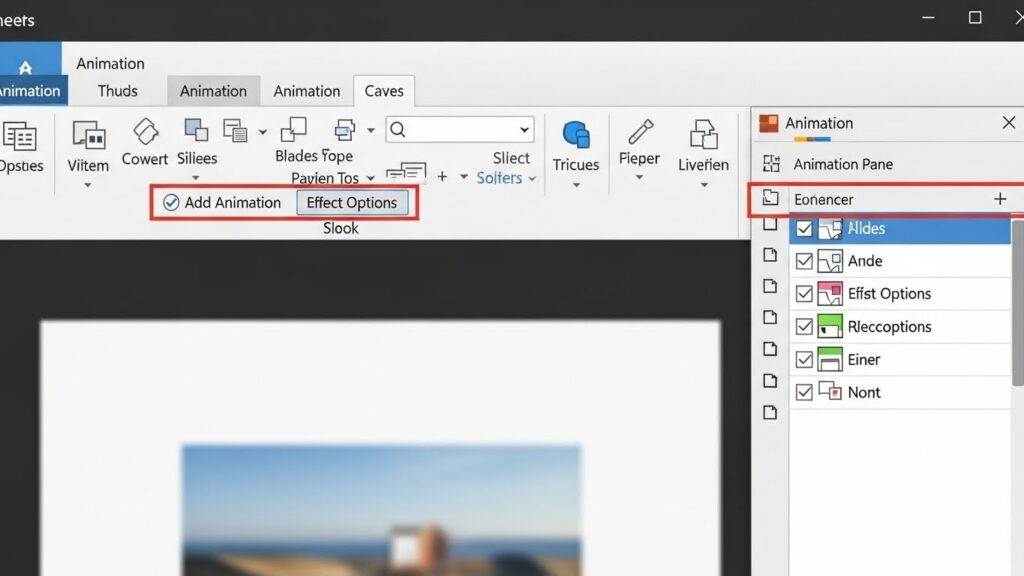
상단 메뉴에서 [애니메이션] 탭을 클릭하고, 우측에 있는 [애니메이션 창] 버튼을 눌러주세요.
그러면 화면 오른쪽에 리스트가 쭉 뜰 겁니다.
이제부터 여기가 여러분의 컨트롤 타워입니다.
슬라이드 개체 옆에 붙은 작은 숫자(1, 2, 3…)가 보이시나요?
이게 바로 재생 순서입니다.
이 숫자가 꼬여 있다면 발표도 꼬이게 되죠.
2. 순서 제어의 핵심: 시작 옵션 3총사
애니메이션 창을 열었다면, 이제 리스트를 우클릭해보세요.
가장 중요한 세 가지 옵션이 보일 겁니다.
이것만 이해해도 PPT 애니메이션의 90%는 정복한 셈이에요.
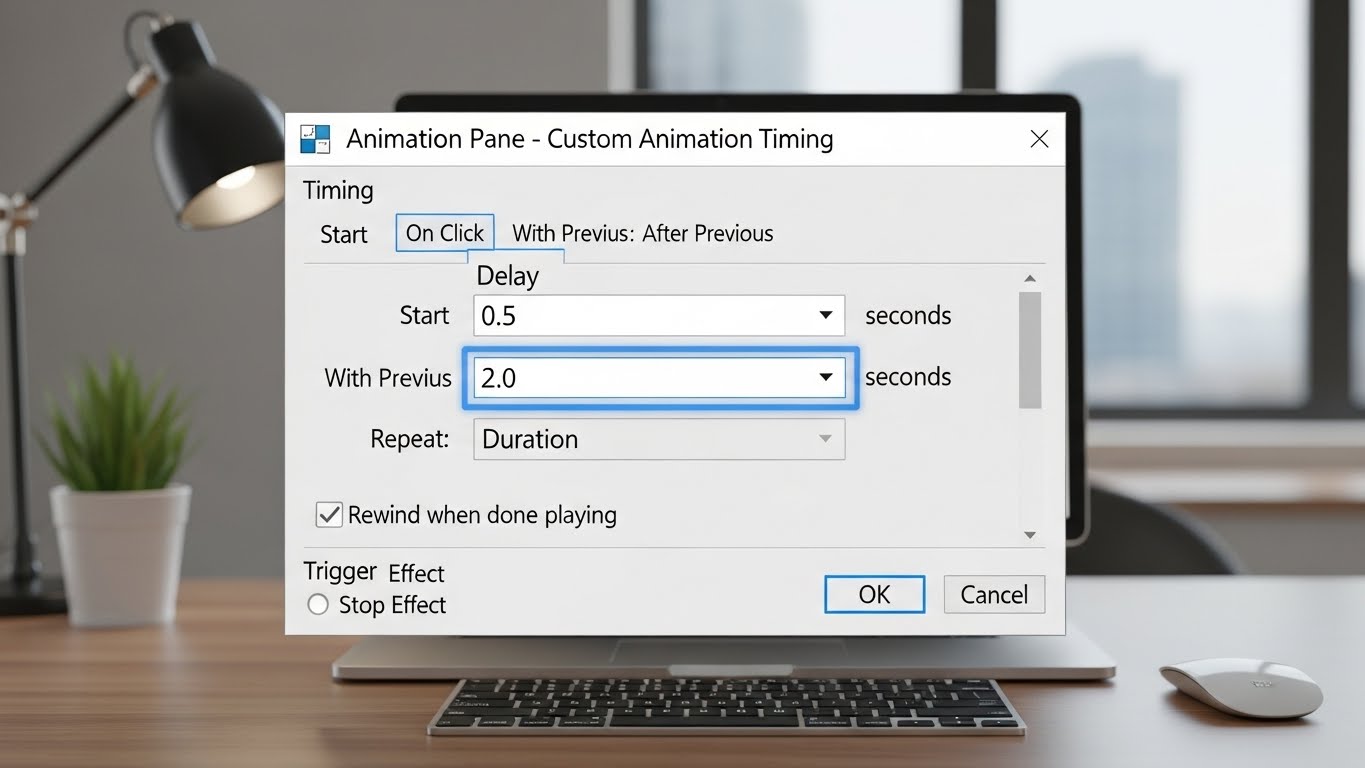
(1) 클릭할 때 시작 (On Click)
가장 기본값이죠.
마우스를 클릭하거나 키보드를 눌러야만 효과가 재생됩니다.
발표자가 호흡을 조절하며 이야기를 끌고 나갈 때 가장 적합해요.
(2) 이전 효과와 함께 시작 (With Previous)
이게 정말 물건입니다.
앞서 설정한 애니메이션이 나올 때 동시에 같이 나오는 기능이에요.
예를 들어, 제목과 밑줄이 촥! 하고 같이 나와야 멋지잖아요?
그럴 때 이 기능을 씁니다.
클릭 횟수를 줄여줘서 발표 피로도도 낮춰주죠.
(3) 이전 효과 다음에 시작 (After Previous)
앞의 효과가 완전히 끝난 뒤에 자동으로 시작됩니다.
도미노 게임을 상상해보세요.
하나가 쓰러지면 그다음이 알아서 쓰러지죠?
단계별 프로세스를 설명하거나, 시간차를 두고 정보를 보여줄 때 유용합니다.
| 옵션명 | 작동 방식 | 추천 상황 |
|---|---|---|
| 클릭할 때 | 마우스 클릭 시 재생 | 강조, 반전, 발표 흐름 제어 |
| 이전 효과와 함께 | 앞 효과와 동시 재생 | 그룹 이미지, 텍스트+도형 |
| 이전 효과 다음에 | 앞 효과 종료 후 자동 재생 | 순서도, 리스트 나열 |
3. 인터랙티브의 꽃: 트리거(Trigger) 기능
자, 이제 조금 더 고급 기술로 들어가 볼까요?
바로 ‘트리거’입니다.
이 단어가 좀 생소하게 들릴 수 있어요.
쉽게 말해서 ‘방아쇠’라는 뜻이죠.
특정한 버튼(도형이나 그림)을 눌렀을 때만 애니메이션이 작동하게 만드는 기능이에요.
“일방적으로 보여주는 발표는 지루합니다. 청중이 선택하고, 그 결과가 화면에 나타날 때 몰입도는 최고조에 달합니다.”
예를 들어볼게요.
화면에 사과, 배, 포도 그림이 있어요.
‘사과’를 클릭하면 사과의 영양소 정보가 뿅 하고 나타나는 거죠.
순서에 상관없이 내가 원하는 것을 클릭했을 때 반응하는 것.
이게 바로 트리거의 매력입니다.

4. 실전 가이드: 트리거 설정하는 법
말로만 들으니 어려워 보이나요?
전혀 그렇지 않아요. 딱 3단계만 기억하세요.
제 경험상 이 순서대로만 하면 절대 실패하지 않습니다.
STEP 1. 움직일 개체(나타날 정보)에 애니메이션을 먼저 적용한다.
STEP 2. 상단 메뉴 [고급 애니메이션] 그룹에서 [트리거] 버튼을 찾는다.
STEP 3. [클릭할 때]를 선택하고, 버튼 역할을 할 도형(누를 대상)을 지정한다.
여기서 주의할 점!
도형의 이름을 미리 정해두면 편해요.
[홈] – [선택] – [선택 창]을 열어서 도형 이름을 ‘사과 버튼’, ‘배 버튼’ 처럼 바꿔두세요.
안 그러면 ‘직사각형 15’, ‘타원 22’ 같은 이름 때문에 헷갈려서 머리가 아파질 수 있거든요.
5. 전문가처럼 보이는 디테일: 지연 시간(Delay)
순서와 트리거를 익혔다면, 이제 양념을 칠 차례입니다.
바로 ‘지연 시간’ 설정인데요.
‘이전 효과 다음에’를 설정했는데 너무 급하게 팍팍 넘어가는 느낌이 들 때가 있죠?
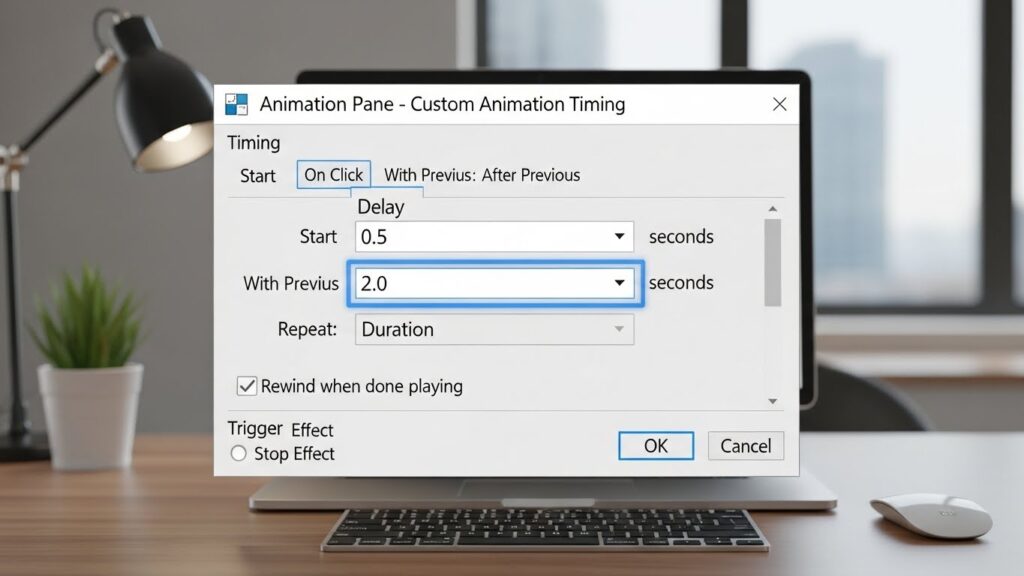
이때 지연 시간을 0.5초나 1초 정도 줘보세요.
마치 사람이 호흡을 가다듬고 말하는 것처럼 자연스러워집니다.
애니메이션 창에서 해당 효과를 더블 클릭하거나 우클릭 후 [타이밍]에 들어가면 설정할 수 있어요.
이 작은 0.5초의 차이가 아마추어와 프로를 가르는 결정적인 한 끗 차이가 됩니다.
자주 묻는 질문 (FAQ)
PPT 작업을 하다 보면 꼭 막히는 부분들이 있죠.
구독자님들이 자주 물어보시는 질문들을 모아서 시원하게 해결해 드릴게요.
Q1. 애니메이션 순서를 바꿨는데 재생이 안 돼요.
혹시 그룹화된 도형인가요? 그룹 전체에 애니메이션을 걸면 개별 순서 변경이 어려울 수 있어요.
그룹 해제(Ctrl + Shift + G)를 한 뒤 각각 적용해 보세요.
Q2. 트리거를 설정했는데 클릭해도 반응이 없어요.
슬라이드 쇼 모드(F5)에서 실행하셨나요?
편집 화면에서는 트리거가 작동하지 않습니다.
꼭 슬라이드 쇼를 실행해서 마우스 커서가 손가락 모양으로 바뀌는지 확인하세요.
Q3. 애니메이션이 너무 느리게 나와서 답답해요.
재생 시간(Duration)을 확인해보세요.
기본값이 보통 0.5초나 1초인데, 이걸 0.3초 정도로 줄이면 훨씬 스피디하고 세련된 느낌을 줍니다.
마치며: 여러분의 발표가 빛나기를
지금까지 PPT 애니메이션 순서 설정과 트리거 기능에 대해 알아봤습니다.
처음에는 복잡해 보이는 애니메이션 창도 몇 번만 만져보면 금방 익숙해지실 거예요.
저도 처음엔 도형 하나 움직이는 데 1시간이 걸렸지만, 지금은 1분이면 뚝딱 해치웁니다.
기억하세요.
과유불급(過猶不及).
너무 화려한 효과는 오히려 청중의 시선을 분산시킵니다.
오늘 배운 ‘순서’와 ‘트리거’를 적재적소에 활용해서,
내용을 돋보이게 하는 조연으로만 활용하시길 바랍니다.
빈 슬라이드에 도형 3개를 만들고,
각각 다른 타이밍에 나타나도록 설정해 보세요.
직접 해보는 것이 가장 빠른 배움의 길입니다.
다음 글에서는 더 흥미진진한 ‘모핑(Morph) 효과’ 활용법으로 돌아오겠습니다.
이 글이 도움이 되셨다면 즐겨찾기와 댓글 부탁드려요!
여러분의 스마트한 칼퇴를 응원합니다.



![[PPT 꿀팁] 파워포인트 빠른 실행 도구 모음 백업, 포맷해도 3초 만에 복구하는 법](https://worker.enxua.com/wp-content/uploads/2026/01/Whisk_7420cdaaec3fb028a6041e7cdab14eefdr_20260106_052423.jpeg "[PPT 꿀팁] 파워포인트 빠른 실행 도구 모음 백업, 포맷해도 3초 만에 복구하는 법")