솔직히 말씀드릴게요.
제가 처음 컴활 1급 준비할 때, 필기는 기출문제 돌려서 어찌어찌 붙었거든요?
그런데 실기, 특히 엑셀 계산작업(함수) 파트에서 두 번이나 미끄러졌습니다.
화면 속 커서는 깜빡이는데, 제 머릿속은 그냥 하얗게 질려버리더라고요.
“아니, VLOOKUP은 알겠는데 MATCH랑 INDEX가 섞이니까 도대체 괄호를 어디서 닫아야 해?”
아마 지금 이 글을 클릭하신 분들도 저와 비슷한 심정이실 겁니다.
🚨 충격적인 사실
컴활 1급 실기 불합격자의 80% 이상이 ‘계산작업’에서 과락하거나 점수를 잃습니다. 함수 5문제 중 3문제 이상 맞추지 못하면 합격권에서 멀어진다는 뜻이죠.
하지만 너무 걱정하지 마세요.
제가 3수 끝에 합격하면서 깨달은 건, 나오는 놈만 계속 나온다는 겁니다.
복잡해 보이는 수식도 결국은 ‘레고 조립’과 같아요.
오늘 제가 시험에 무조건 나오는 필수 함수 공식 5가지와 합격의 키(Key)인 배열 수식 푸는 요령을 아주 쉽게, 떠먹여 드리겠습니다.
출퇴근길 지하철에서 이 글만 쓱 읽어보셔도, 엑셀 화면이 다르게 보이실 거예요.
자, 그럼 합격하러 가볼까요?
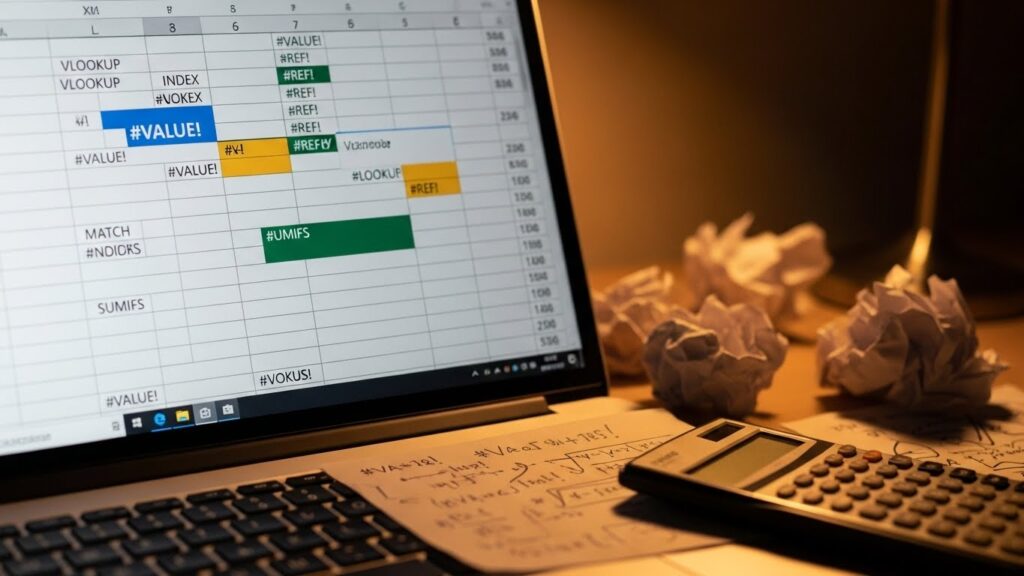
1. 찾기/참조 함수: VLOOKUP, HLOOKUP, MATCH, INDEX
가장 기본이면서도 응용되면 가장 골치 아픈 녀석들이죠.
단독으로 쓰이면 땡큐지만, 보통은 섞여서 나옵니다.
핵심은 ‘공통된 값’을 찾아 연결하는 거예요.
(1) VLOOKUP & HLOOKUP 기본 공식
이건 구구단처럼 외우셔야 해요.
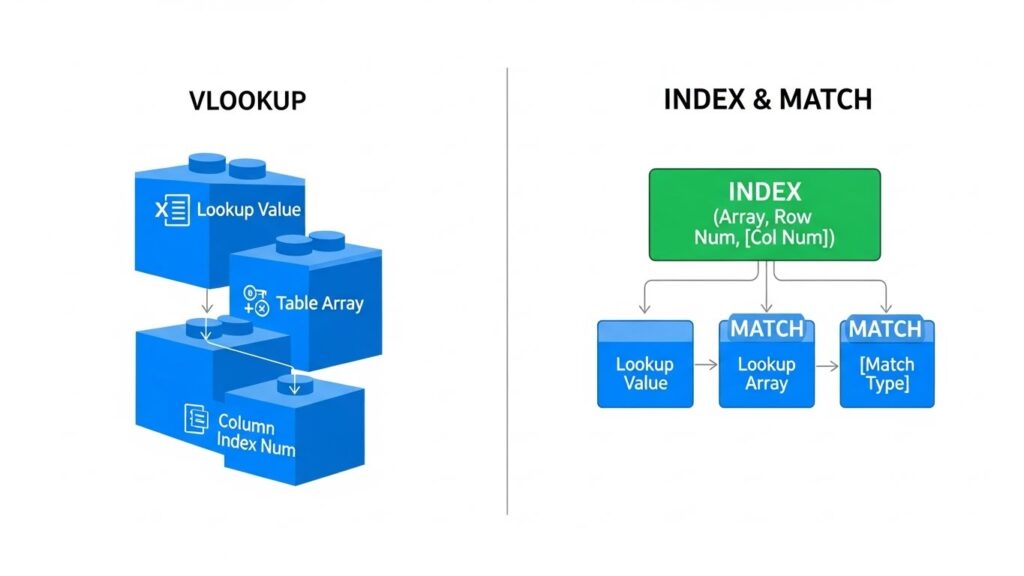
=VLOOKUP(찾을값, 참조범위, 열번호, 0)
※ 주의: 참조범위를 잡을 때 제목 행은 제외하고, F4키를 눌러서 절대참조($)로 묶는 것 잊지 마세요!
HLOOKUP은 가로로 찾을 때 쓰는 것만 다르고 나머지는 똑같습니다.
그런데 시험장에서는 INDEX + MATCH 조합이 훨씬 자주 나옵니다.
왜냐고요? VLOOKUP은 기준열보다 왼쪽에 있는 값을 못 가져오거든요. 그 한계를 깨는 게 바로 이 조합입니다.
| 함수명 | 역할 | 핵심 포인트 |
|---|---|---|
| MATCH | 내가 찾는 값이 몇 번째에 있는지 숫자(위치)를 반환 | 정확히 일치하면 옵션 0 오름차순 1, 내림차순 -1 |
| INDEX | 특정 범위에서 행, 열이 교차하는 값을 가져옴 | =INDEX(범위, 행번호, 열번호) |
보통 INDEX(전체범위, MATCH(…), MATCH(…)) 형태로 많이 출제됩니다.
MATCH로 행 위치 찾고, 또 MATCH로 열 위치 찾아서 INDEX에 넣어주는 식이죠.
이 구조만 이해하면 6점은 확보한 셈입니다.
2. 데이터베이스 함수: DSUM, DAVERAGE, DCOUNT
이건 효자 종목입니다. 틀리면 정말 억울해요.
함수 이름 앞에 ‘D’가 붙으면 무조건 “제목(필드명)을 포함한다”는 것만 기억하세요.
공식이 아주 심플합니다.
여기서 제일 중요한 건 ‘조건범위’를 만드는 건데요.
문제에서 “조건은 [A1:B2] 영역에 입력하시오”라고 하면 땡큐지만,
가끔 조건이 떨어져 있거나 수식으로 조건을 만들어야 하는 ‘고급필터’ 스타일의 문제가 나올 때가 있습니다.
그때는 빈 셀에 조건을 직접 입력하고 그 범위를 잡아야 한다는 점, 꼭 체크하세요!
3. 마의 구간, 배열 수식 완전 정복
컴활 1급의 꽃이자, 수험생들의 눈물 버튼인 배열 수식입니다.
이거 이해 못 하면 합격 어렵습니다. 진짜로요.
하지만 원리는 딱 두 가지만 기억하면 됩니다.
(1) 조건이 1개일 때
=계산함수(IF(조건, 계산범위))
(2) 조건이 2개 이상일 때 (AND 조건)
=계산함수(IF((조건1)*(조건2), 계산범위))
여기서 별표(*)가 AND(그리고) 역할을 합니다. 만약 OR(또는)라면 더하기(+)를 쓰면 되고요.
가장 많이 나오는 패턴:
“부서가 ‘영업팀’이면서 직급이 ‘대리’인 사람들의 급여 평균을 구하시오.”
=AVERAGE(IF((부서범위=”영업팀”)*(직급범위=”대리”), 급여범위))
그리고 마지막에 엔터 그냥 치시면 안 되는 거 아시죠?
무조건 Ctrl + Shift + Enter입니다. 수식 앞뒤에 { } 중괄호가 생겨야 정답 처리됩니다.
최근 오피스 버전에 따라 그냥 엔터 쳐도 값이 나오긴 하는데, 시험장 버전에 따라 다를 수 있으니 안전하게 단축키 쓰는 습관 들이세요.

4. 보너스 점수 6점! 사용자 정의 함수
이건 코딩(VBA)이라서 지레 겁먹고 포기하는 분들 계신데요.
절대 포기하지 마세요. 이게 제일 쉽습니다.
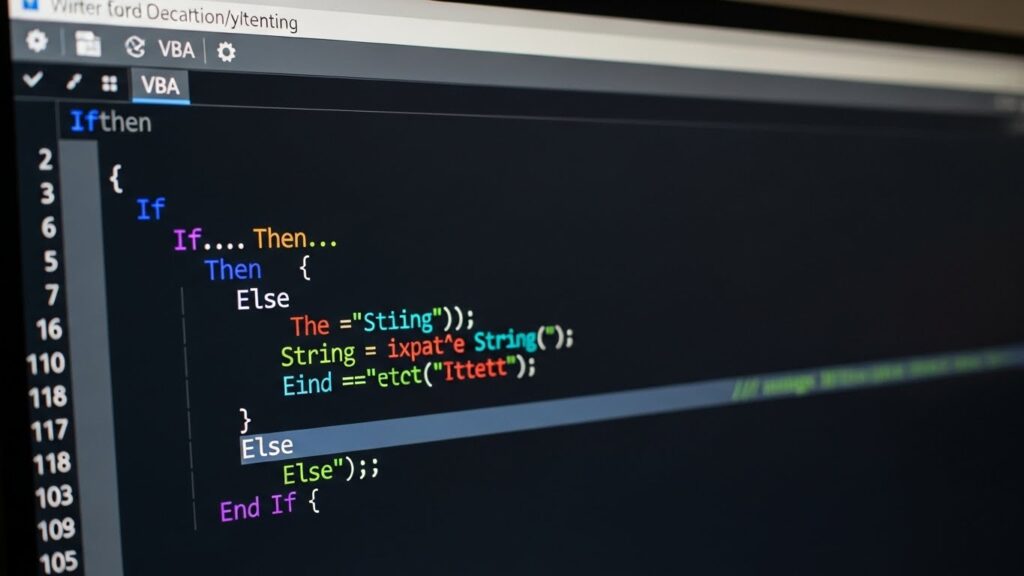
단축키 Alt + F11 누르고, 삽입 > 모듈 누른 뒤 문제에 나온 대로 타자만 치면 끝납니다.
주로 나오는 문법은 딱 두 가지입니다.
Type A: If ~ Else 구문
If 조건 Then
    fn함수명 = 값1
ElseIf 조건2 Then
    fn함수명 = 값2
Else
    fn함수명 = 값3
End If
Type B: Select Case 구문
Select Case 비교대상
    Case "조건1"
        fn함수명 = 값1
    Case Is >= 90
        fn함수명 = 값2
    Case Else
        fn함수명 = 값3
End Select
이 틀만 외워가면 6점은 그냥 줍는 겁니다.
틀리는 경우는 오타 냈거나, End If나 End Select를 안 썼을 때뿐이에요.
5. 실전 FAQ & 실수 방지 팁
수험생들이 가장 많이 하는 실수들만 모아봤습니다.
시험장 들어가기 전에 이 체크리스트 꼭 확인하세요.
✅ 실수 방지 체크리스트
- ✔ F4 키 활용: 채우기 핸들을 밑으로 끌어야 할 때, 움직이면 안 되는 범위는 꼭 절대참조($) 하셨나요?
- ✔ 텍스트 형식: LEFT, RIGHT, MID 함수로 추출한 숫자는 ‘문자’입니다. 숫자와 비교할 때는
*1을 해주거나VALUE()함수를 써야 합니다. - ✔ 배열 수식: Ctrl + Shift + Enter 눌렀나요? 수식 입력줄에 { } 확인 필수!
- ✔ 0 처리: VLOOKUP이나 MATCH에서 ‘정확히 일치’는 0입니다. 이거 빼먹어서 감점되는 경우 수두룩합니다.
특히 텍스트 함수(LEFT, MID, RIGHT) 쓸 때 많이 틀립니다.
예를 들어, 주민번호에서 성별 코드 ‘1’을 뽑아왔다면 그건 숫자 1이 아니라 문자 “1”입니다.
그래서 IF(MID(A1,8,1)=1, ...) 이라고 쓰면 오류가 나요.
IF(MID(A1,8,1)="1", ...) 이렇게 큰따옴표를 붙여줘야 한다는 점, 정말 중요합니다.
마무리: 함수는 암기가 아니라 ‘분해’입니다
지금까지 컴활 1급 실기 엑셀에서 가장 중요한 함수 패턴들을 살펴봤습니다.
처음에는 수식이 길어서 현기증 나겠지만, 안쪽 괄호부터 하나씩 뜯어서 해석해 보세요.
“MATCH로 위치를 찾고 -> 그걸 INDEX 행 번호에 넣는다.”
이 논리 구조만 머릿속에 잡히면, 어떤 응용 문제가 나와도 당황하지 않게 됩니다.
💡 오늘의 행동 (Call to Action)
지금 바로 엑셀을 켜고, 기출문제 1회분 계산작업만 시간 재지 말고 천천히 풀어보세요.
해설지를 보지 않고 스스로 논리를 세워보는 30분이 합격을 결정합니다.
여러분의 합격을 진심으로 응원합니다. 컴활 1급, 이제 졸업할 때 됐잖아요!
궁금한 함수나 막히는 부분이 있다면 언제든 댓글로 남겨주세요.


![[PPT 꿀팁] 파워포인트 빠른 실행 도구 모음 백업, 포맷해도 3초 만에 복구하는 법](https://worker.enxua.com/wp-content/uploads/2026/01/Whisk_7420cdaaec3fb028a6041e7cdab14eefdr_20260106_052423.jpeg "[PPT 꿀팁] 파워포인트 빠른 실행 도구 모음 백업, 포맷해도 3초 만에 복구하는 법")