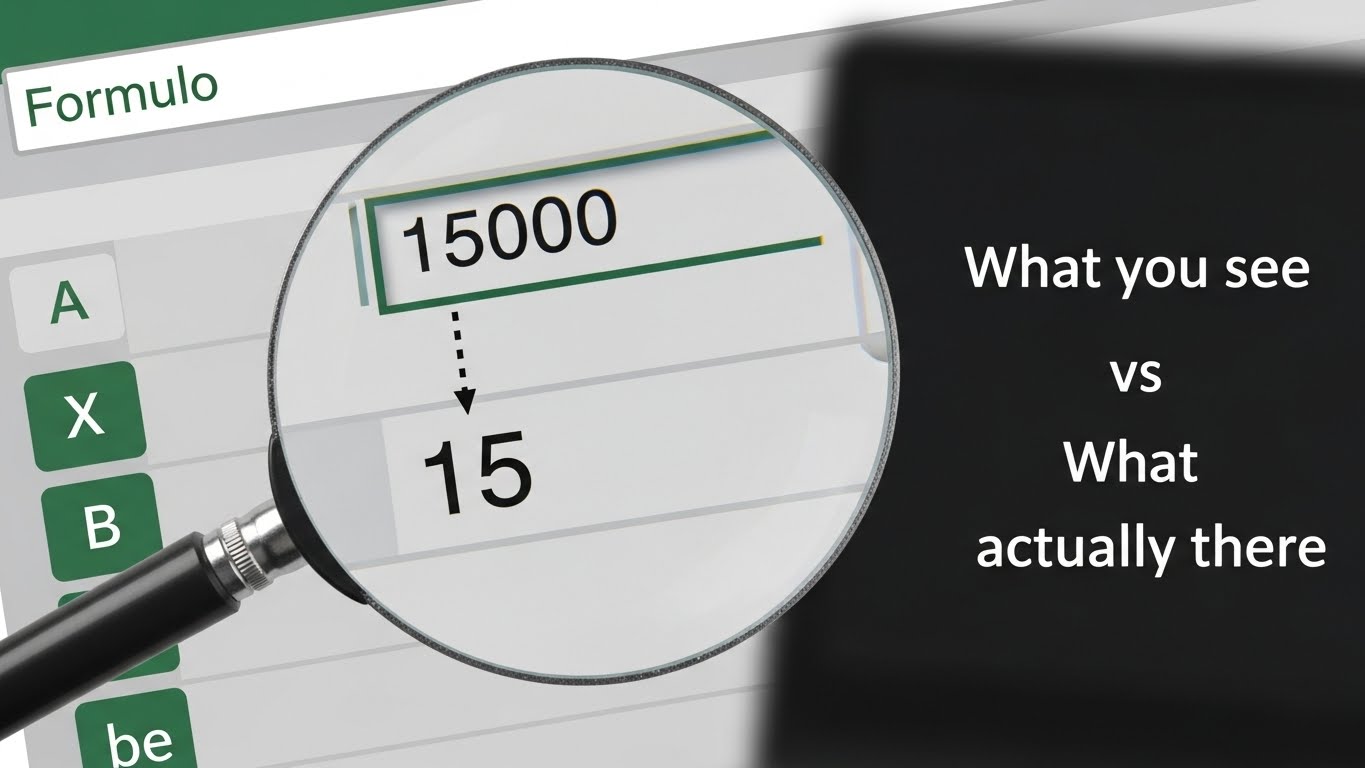
솔직히 고백해 봅시다.
PPT 만들 때 가장 짜증 나는 순간이 언제인가요?
저는 신입사원 시절, 표 안에 텍스트가 묘하게 삐뚤어져 있을 때 정말 미칠 것 같았어요.
가운데 정렬 버튼을 눌렀는데도 글자가 정중앙에 안 오고 위로 붕 떠 있거나, 왼쪽 벽에 딱 붙어서 답답해 보인 적 있으시죠?
“아니, 왜 말을 안 듣는 거야!” 하면서 스페이스바를 다다닥 누르거나 엔터를 쳐서 눈대중으로 맞추던 그 시절…
혹시 지금 여러분도 그러고 계신가요?
이제 그만하셔도 됩니다.
오늘 제가 알려드리는 PPT 표 텍스트 정렬 완벽 가이드만 알면, 1시간 걸리던 표 작업이 5분 컷으로 줄어듭니다.
단순히 버튼 누르는 법이 아니라, 왜 정렬이 안 되는지 근본적인 원인과 해결책을 아주 쉽게 풀어서 설명해 드릴게요.
🚀 이 글에서 얻어갈 수 있는 핵심 포인트
- 가로/세로 정렬이 안 먹히는 진짜 이유 해결
- 답답한 텍스트 여백, 시원하게 뚫어주는 법
- 마우스 없이 1초 만에 정렬하는 단축키 비법
- 가독성을 200% 높이는 표 디자인 노하우

1. 기본 중의 기본: 가로와 세로, 동시에 잡기
많은 분들이 홈 탭에 있는 ‘가운데 맞춤’ 버튼만 누르고 “어? 왜 세로는 안 바뀌지?”라고 당황하십니다.
PPT 표에는 가로 정렬과 세로 정렬이 따로 존재한다는 사실, 알고 계셨나요?
가로 정렬은 우리가 흔히 쓰는 그 버튼이 맞습니다.
하지만 세로 정렬(위, 중간, 아래)은 숨어 있는 경우가 많죠.
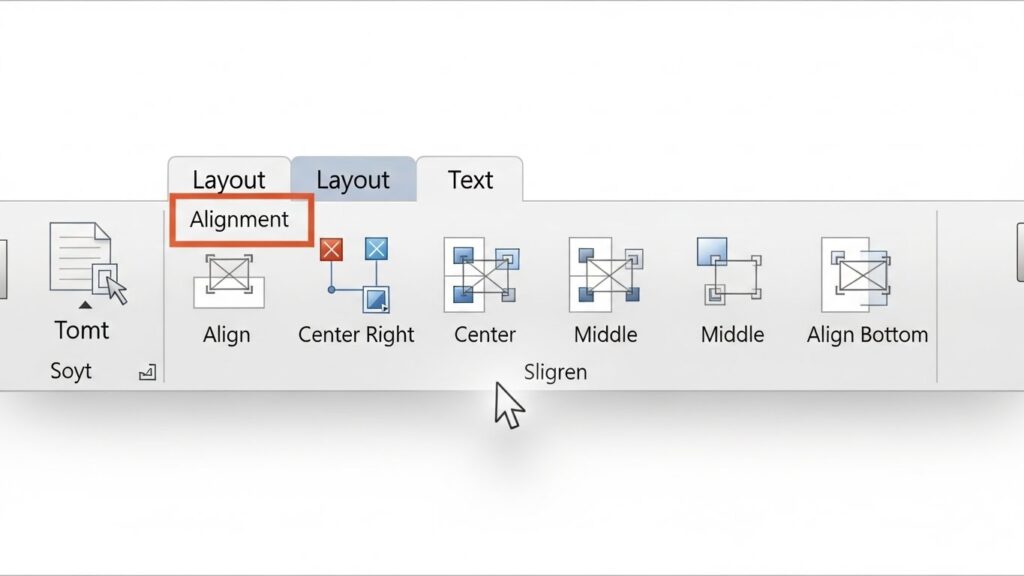
이걸 해결하려면 [레이아웃] 탭과 친해져야 합니다.
1. 표 테두리를 클릭해서 표 전체를 선택하세요.
2. 상단 메뉴에서 [레이아웃] 탭을 클릭합니다. (표 도구 아래에 있어요!)
3. ‘맞춤’ 그룹을 보면 6개의 아이콘이 보일 겁니다.
4. 위쪽 3개는 가로 정렬, 아래쪽 3개는 세로 정렬입니다.
5. 여기서 [정가운데]를 누르면 상하좌우 완벽하게 중앙으로 옵니다.
여기서 중요한 팁 하나 더!
텍스트가 한 줄일 때는 티가 잘 안 나지만, 두 줄 이상 넘어가면 이 세로 정렬이 표의 퀄리티를 결정합니다.
무조건 [중간 맞춤]을 기본으로 세팅해 두세요.
2. “텍스트가 벽에 붙었어요”: 여백 조정의 마법
정렬을 다 했는데도 뭔가 모르게 답답해 보이는 표들이 있습니다.
글자가 표 테두리 선에 닿을 듯 말 듯 아슬아슬하게 붙어 있는 경우죠.
이건 정렬 문제가 아니라 ‘텍스트 여백’ 문제입니다.
이거 하나만 조절해도 “오, 디자인 좀 하는데?” 소리 듣습니다.
저도 예전엔 엔터 키 쳐서 억지로 공간 만들었는데, 나중에 수정할 때 지옥을 맛봤습니다.
절대 그렇게 하지 마세요!
| 구분 | 기존 방식 (비추천) | 프로 방식 (추천) |
|---|---|---|
| 방법 | 스페이스바, 엔터 키 난사 | 도형 서식 > 텍스트 상자 설정 |
| 결과 | 줄 바뀔 때마다 다시 맞춰야 함 | 글자가 늘어나도 알아서 예쁘게 유지 |
설정 방법은 아주 간단합니다.
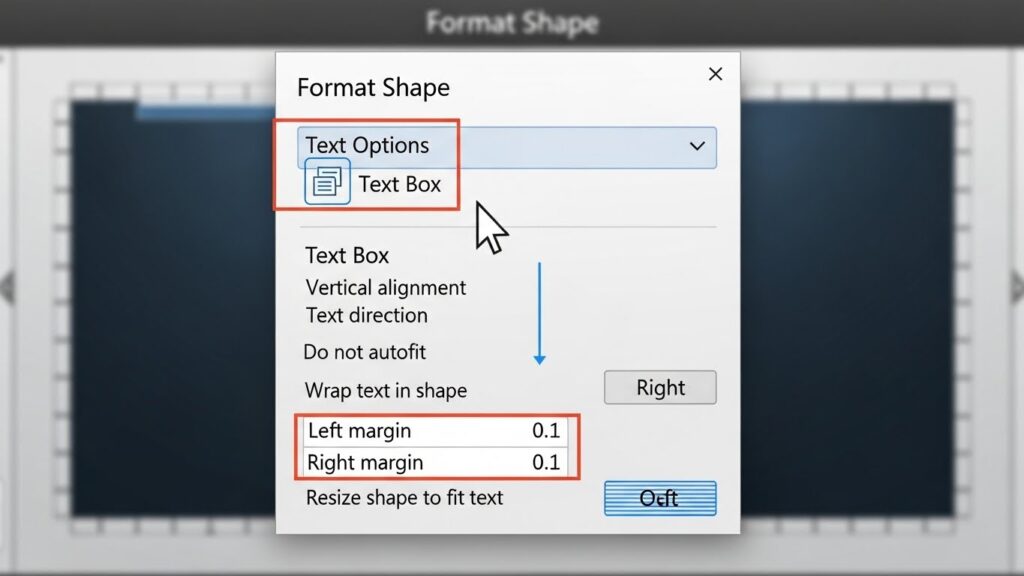
표를 선택하고 마우스 우클릭 → [도형 서식] → 오른쪽 패널에서 [텍스트 옵션] → [텍스트 상자] 아이콘을 클릭하세요.
여기서 왼쪽/오른쪽 여백을 ‘0.1cm’에서 ‘0.3cm’ 정도로만 늘려보세요.
표가 숨을 쉬는 게 느껴지실 겁니다.
3. “아무리 해도 정렬이 안 돼요!”: 숨겨진 범인 찾기
가운데 정렬도 했고, 여백도 맞췄는데…
여전히 글자가 미묘하게 위쪽이나 아래쪽으로 치우쳐 보일 때가 있습니다.
이럴 땐 99% 확률로 이 녀석이 범인입니다.
- ✅ 줄 간격 확인: 줄 간격이 ‘배수’로 설정되어 있고 값이 너무 크지 않은가? (보통 1.0~1.1 추천)
- ✅ 단락 앞/뒤 공백: [단락] 설정에서 ‘단락 뒤’에 6pt, 12pt가 들어가 있지 않은가?
- ✅ 글꼴 문제: 특정 영문 폰트는 한글과 섞였을 때 베이스라인이 안 맞을 수 있음.
특히 다른 문서에서 텍스트를 복사해서 붙여넣기 했을 때 이런 현상이 자주 발생합니다.
이럴 땐 표 안의 텍스트를 싹 긁어서 [지우개 아이콘(모든 서식 지우기)]을 한 번 눌러주고 다시 세팅하는 게 정신 건강에 좋습니다.
시간 아끼려다 서식 꼬여서 30분 날리는 것보다, 초기화하고 1분 만에 다시 잡는 게 훨씬 빠르거든요.
4. 칼퇴를 부르는 단축키 & 꿀팁
마우스로 일일이 클릭하는 것도 하루 이틀이죠.
진정한 고수는 키보드로 승부합니다.
표 작업 속도를 3배 올려주는 필수 단축키 몇 가지를 제 손가락이 기억하는 대로 알려드릴게요.
① 텍스트 정렬 단축키 (가로)
– 왼쪽 정렬: Ctrl + L (Left)
– 가운데 정렬: Ctrl + E (Center – C가 아니라 E입니다!)
– 오른쪽 정렬: Ctrl + R (Right)
② 미세 조정 꿀팁
표의 칸 너비를 조절할 때 그냥 드래그하면 뚝뚝 끊기죠?
Alt 키를 누른 상태에서 마우스로 표 테두리를 드래그해보세요.
정말 부드럽고 미세하게 픽셀 단위로 조절됩니다.
이거 알게 된 날, 저는 신세계를 맛봤습니다.
5. 가독성을 높이는 표 디자인의 원칙
정렬을 완벽하게 마스터했다면, 이제 ‘읽기 좋은 표’를 만들 차례입니다.
텍스트 정렬은 결국 내용을 잘 전달하기 위한 수단이니까요.
제가 실무에서 항상 지키는 원칙이 하나 있습니다.
바로 “선은 최소화하고, 면으로 구분하라”입니다.
1. 세로 선을 없애세요. 가로 선만 있어도 충분히 구분됩니다.
2. 헤더(제목 행)에 색상을 넣어 위계질서를 잡으세요.
3. 숫자는 오른쪽 정렬, 문자는 왼쪽 정렬이 국룰입니다. (짧은 단어만 가운데 정렬)
특히 숫자 데이터가 들어간 표에서 가운데 정렬을 하면 자릿수가 안 맞아서 읽기가 정말 불편해집니다.
금액이나 수량은 무조건 오른쪽 정렬! 이것만 지켜도 보고서 통과 확률이 올라갑니다.
마치며: 이제 표 때문에 야근하지 마세요
지금까지 PPT 표 텍스트 정렬의 모든 것을 알아봤습니다.
단순히 ‘가운데 맞춤’만 누르던 시절과는 확실히 달라지셨을 겁니다.
오늘 배운 내용 3줄 요약!
1. [레이아웃] 탭에서 가로/세로 정렬을 한 번에 확인한다.
2. 답답해 보이면 텍스트 상자 여백을 늘린다.
3. 미세한 오차는 줄 간격과 단락 여백을 초기화해서 잡는다.
처음엔 옵션 찾는 게 어색할 수 있지만, 딱 세 번만 따라 해 보시면 손에 익으실 거예요.
깔끔하게 정렬된 표 하나가 여러분의 문서 신뢰도를 확 올려준다는 사실, 잊지 마세요!
지금 바로 열려 있는 PPT 파일에서 이 팁들을 적용해 보는 건 어떨까요?
여러분의 ‘칼퇴’를 진심으로 응원합니다.

#파워포인트 #PPT표정렬 #PPT팁 #문서작성 #칼퇴스킬 #직장인꿀팁 #가독성 #보고서잘쓰는법 #PPT단축키 #텍스트맞춤 #PPT디자인 #오피스팁 #능력자 #시간단축 #프레젠테이션