안녕하세요! 여러분의 문서 작업 시간을 획기적으로 줄여드릴 블로그 지기입니다.
혹시 중요한 발표 자료를 만드는데, 원하는 체크 표시(✔)나 화살표(→) 하나를 못 찾아서 메뉴 탭을 이것저것 눌러보며 시간을 허비한 적 없으신가요?
저는 신입사원 시절, 상사에게 보고할 장표에 ‘가운데 점(·)’을 넣는 방법을 몰라서 인터넷을 10분 동안 뒤졌던 뼈아픈 기억이 있어요.
그 10분이 쌓이면 퇴근 시간이 1시간 늦어진다는 사실, 알고 계셨나요?
단순히 ‘입력 방법’만 나열하지 않았어요.
실무에서 가장 빈번하게 쓰이는 특수문자 리스트부터, 마우스를 만지지 않고 1초 만에 기호를 넣는 단축키 비법까지 모두 담았습니다.
이제 더 이상 특수문자 때문에 야근하지 마세요.
지금부터 파워포인트 특수문자 마스터 클래스를 시작합니다!
1. 가장 클래식하지만 강력한 방법: 자음 + 한자 키
대한민국 직장인이라면 무조건 알고 있어야 하는 기본 중의 기본입니다.
하지만 단순히 ‘ㅁ+한자’만 알고 계신 건 아니겠죠?
자음마다 숨겨진 보석 같은 기호들이 다르다는 점이 핵심이에요.

(1) 실무 빈도 1위: ‘ㅁ’ + 한자
도형, 화살표, 별, 하트 등 우리가 문서에서 쓰는 기호의 80%는 여기에 다 모여 있어요.
특히 검은 별(★)이나 당구장 표시(※)는 여기서 찾으시면 됩니다.
(2) 단위와 원문자: ‘ㄹ’, ‘ㅇ’ + 한자
이걸 모르면 정말 고생해요.
특히 평수(평)나 섭씨(℃) 같은 단위를 입력할 때 ‘ㄹ’을 누르고 한자 키를 누르면 신세계가 펼쳐집니다.
자주 쓰는 조합을 표로 정리해 드릴게요.
이것만 캡처해서 책상 앞에 붙여두셔도 좋아요!
| 자음 키 | 주요 특수문자 | 활용 용도 |
|---|---|---|
| ㅁ | ★, ♥, →, ※, ■ | 일반 기호, 도형 |
| ㄹ | ℃, ㎡, ₩, € | 화폐, 단위, 계량 |
| ㅇ | ⓐ, ①, ⒜ | 원문자, 괄호문자 |
| ㄴ | 『, 』, 【, 】 | 괄호 기호 |
자음 입력 후 한자 키를 누르면 1줄만 보이죠?
이때 [Tab] 키를 눌러보세요.
특수문자 목록이 쫙 펼쳐지면서 한눈에 보고 고를 수 있답니다. 이거 모르는 분들 꽤 많아요!
2. 요즘 트렌드: 윈도우 키 + 마침표(.)
PPT를 만들다 보면 딱딱한 기호 말고, 스마트폰에서 쓰는 이모지(Emoji)를 넣고 싶을 때가 있죠.
센스 있는 발표 자료를 만들 때 필수인 기능입니다.
바로 [윈도우 키] + [마침표(.)] 조합입니다.
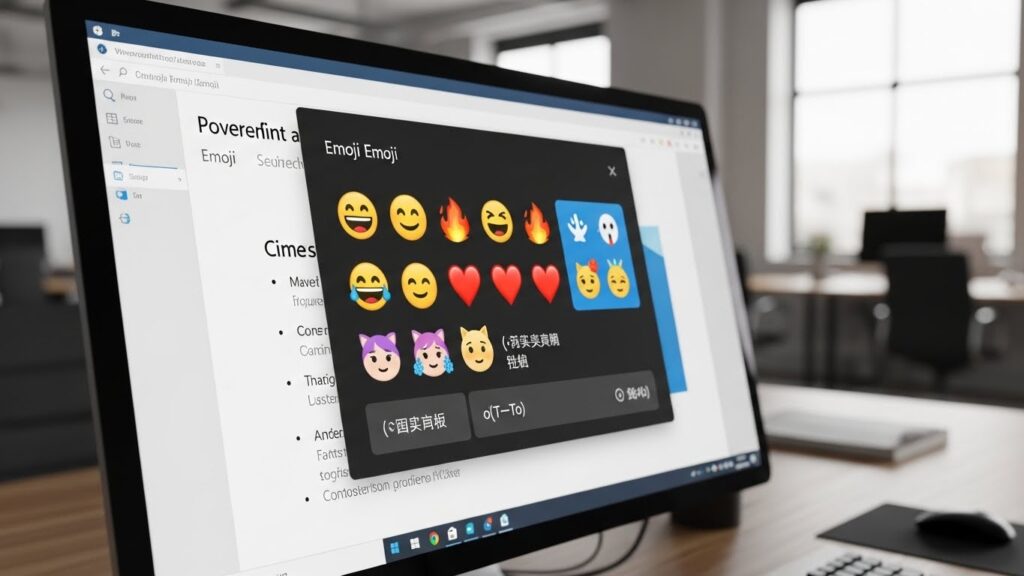
이 단축키를 누르면 팝업창이 하나 뜨는데요.
여기서 세 가지 탭을 활용할 수 있어요.
- 이모지: 😊, 🎉, 🔥 같은 컬러풀한 아이콘
- 카오모지: (╯°□°)╯, ¯\_(ツ)_/¯ 같은 텍스트 이모티콘
- 기호: 수학 기호, 화폐 단위 등 일반 특수문자
특히 젊은 층을 타겟으로 하거나, 분위기를 환기시켜야 하는 장표에서는 이 기능을 적극 활용해 보세요.
단, 이모지는 윈도우 버전에 따라 흑백으로 나올 수도 있으니 참고해 주세요!
3. 전문가의 손길: 알트 코드 (Alt Code)
혹시 디자이너들이나 PPT 고수들이 마우스도 안 쓰고 체크 표시(✓)를 순식간에 만드는 거 보신 적 있나요?
그게 바로 알트 코드입니다.
키보드의 [Alt] 키를 누른 상태에서 우측 키패드의 숫자를 입력하고 떼면 특수문자가 짠 하고 나타나죠.
외우기는 힘들지만, 자주 쓰는 것 몇 개만 외워두면 속도가 엄청나게 빨라집니다.

필수 암기 알트 코드 BEST 5
- Alt + 41420: ✓ (체크 표시) – 이건 무조건 외우세요!
- Alt + 0149: • (불렛 포인트 점)
- Alt + 0169: © (저작권 표시)
- Alt + 0174: ® (등록 상표)
- Alt + 0176: ° (도, 온도 표시)
처음엔 어색해도 손에 익으면 동료들이 “방금 그거 어떻게 했어?”라고 물어볼 거예요.
4. 메뉴 탭을 활용한 정석 방법 (단축키 포함)
물론 메뉴를 이용하는 정석적인 방법도 있습니다.
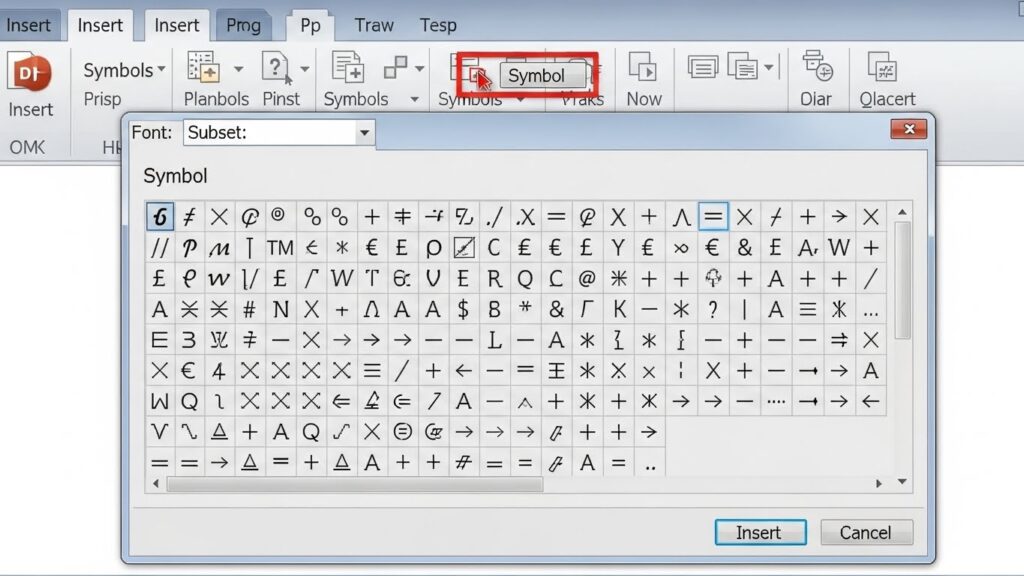
상단 메뉴의 [삽입] 탭에서 [기호]를 누르면 되는데요.
마우스로 클릭해서 들어가기엔 너무 멀죠?
이럴 땐 순차적 단축키를 사용해 보세요.
Alt를 누르고 손을 뗀 뒤, N을 누르고, 다시 U를 누르면 기호 창이 바로 열립니다.
이 방법이 좋은 이유는 ‘최근에 사용한 기호’ 목록이 하단에 뜨기 때문이에요.
방금 썼던 기호를 다시 찾아 헤맬 필요 없이 바로 클릭해서 넣을 수 있어 효율적입니다.
5. 추가 꿀팁 & FAQ
여기까지 읽으신 분들을 위해, 놓치기 쉬운 포인트들을 Q&A 형식으로 정리해 봤습니다.
Q1. 맥북(Mac) 사용자는 어떻게 하나요?
맥북은 윈도우랑 아예 다릅니다.
[Control] + [Command] + [Space Bar]를 누르면 ‘문자 뷰어’가 뜹니다. 윈도우의 ‘이모지 패널’과 비슷해요.
Q2. 글머리 기호가 자꾸 자동으로 바뀌어요.
파워포인트가 너무 똑똑해서 생기는 문제죠.
[파일] – [옵션] – [언어 교정] – [자동 고침 옵션]에서 ‘입력할 때 자동 서식’ 탭을 확인해 보세요.
여기서 원하지 않는 자동 변환 기능을 끌 수 있습니다.
마치며: 작은 차이가 퇴근 시간을 결정합니다
오늘은 파워포인트 작업 속도를 2배로 올려줄 특수문자 입력 방법들에 대해 알아봤습니다.
오늘 배운 내용을 한 번에 정리해 드릴게요.
- ✔️ 일반 기호: ㅁ + 한자 (+ Tab키)
- ✔️ 이모지/신세대: 윈도우 키 + . (마침표)
- ✔️ 고수용: Alt + 숫자키 (예: Alt + 41420 = ✓)
- ✔️ 정석 메뉴: Alt → N → U
처음에는 “이걸 언제 다 외워?” 하실 수도 있어요.
하지만 오늘 당장 PPT를 켜고 ‘ㅁ+한자+Tab’ 딱 하나만이라도 실행해 보세요.
익숙해지는 순간, 여러분의 문서 작업 스트레스가 확연히 줄어드는 걸 느끼실 겁니다.

지금 바로 파워포인트를 열고 단축키를 눌러보세요!
여러분의 칼퇴를 진심으로 응원합니다. 도움이 되셨다면 주변 동료들에게도 이 꿀팁을 공유해 주세요. 😊