


“김 대리, 이거 조직도 좀 정리해서 30분 내로 가져와요.”
갑자기 떨어진 팀장님의 지시.
혹시 아직도 네모 상자 하나하나 그리고,
선 긋고, 줄 맞추느라 땀 흘리고 계신가요?
그렇게 하면 30분이 아니라 3시간이 걸려요.
오늘 알려드릴 ‘스마트아트(SmartArt)’ 팁만 알면,
복잡한 조직도도 딱 5분이면 끝납니다.
여러분의 퇴근 시간을 지켜드릴
PPT 조직도 제작의 치트키, 지금 공개할게요!
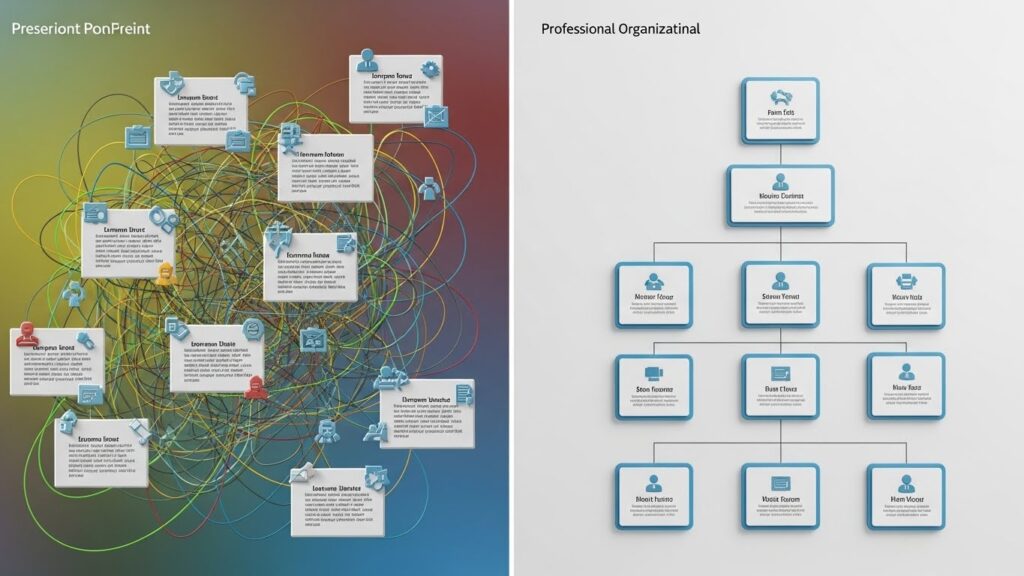
1. 도형 하나씩 그리면 하수, ‘이것’ 쓰면 고수!
제가 처음 회사에 들어갔을 때가 생각나네요.
선배가 조직도를 그리라고 해서
도형 메뉴에서 사각형을 꺼내고,
선을 연결하고 있었어요.
그런데 인원이 추가되니까
전체 줄이 다 틀어지더라고요.
정말 식은땀이 줄줄 흘렀죠.
그때 알게 된 것이 바로
‘텍스트를 스마트아트로 변환’하는 기능입니다.
이게 진짜 물건이에요.
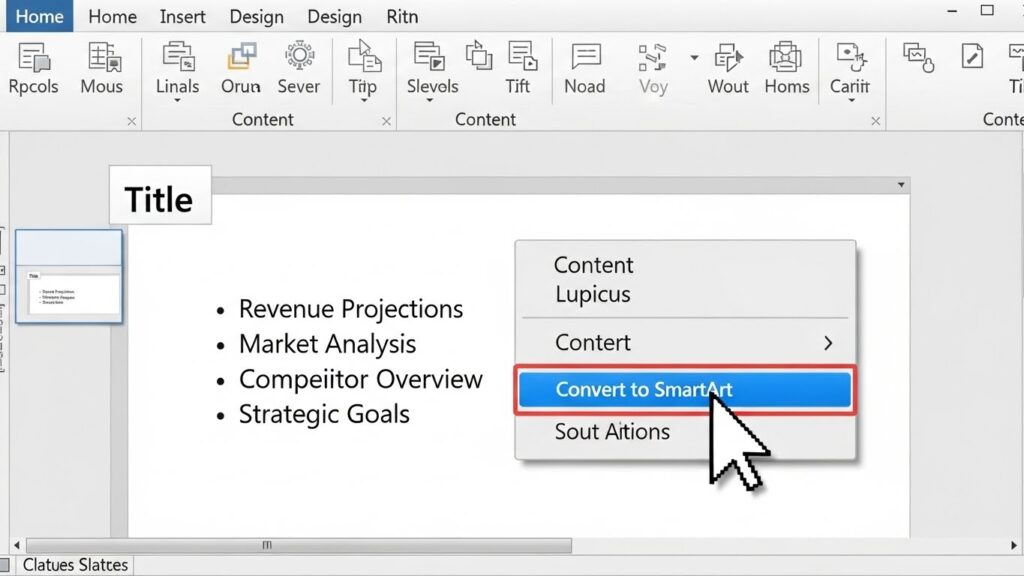
💡 3초 만에 변환하는 핵심 비법
- ✅ 1단계: 슬라이드에 텍스트 상자를 열고 부서와 이름을 쭉 적으세요.
- ✅ 2단계: 계층 구조는 ‘Tab’ 키로 들여쓰기만 하면 됩니다.
- ✅ 3단계: 텍스트 상자를 우클릭하고 [스마트아트로 변환]을 누르세요.
- ✅ 4단계: [조직도형]을 선택하면 끝!
믿기지 않으시죠?
마우스로 도형을 드래그할 필요가 전혀 없어요.
오로지 키보드와 탭(Tab) 키만 있으면
구조가 잡히니까 수정도 엄청나게 빠릅니다.
누가 승진해서 위치를 바꿔야 한다?
그냥 텍스트 목록에서 잘라내기, 붙여넣기 하면
도형이 알아서 이동합니다.
이걸 모르면 정말 손발이 고생해요.
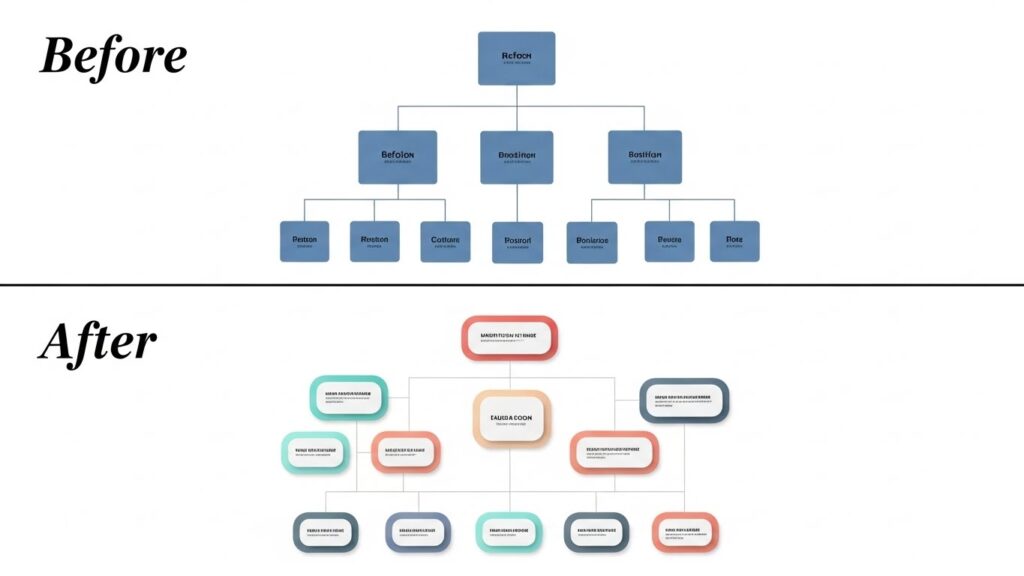
2. 디자인 감각 꽝이어도 OK! 세련된 스타일링
“기능은 알겠는데, 기본 색상이 너무 촌스러워요.”
맞아요. 파란색 기본 그라데이션.
그거 그대로 쓰면
“아, 얘 급하게 만들었구나” 티가 확 납니다.
여기서 전문가처럼 보이는
한 끗 차이 팁이 들어갑니다.
바로 ‘색상 변경’과 ‘도형 모양 변경’이에요.
🎨 색상 조합의 황금 규칙
스마트아트 도구 디자인 탭에 가면
[색상 변경] 메뉴가 있어요.
여기서 너무 알록달록한 것보다는
‘강조 1’ 또는 ‘강조 2’ 계열의
단색 톤온톤 배치를 추천해요.
그래야 눈이 안 아프고 정보가 잘 읽힙니다.
특히, 임원급은 진한 색,
팀장급은 중간 색,
팀원은 옅은 색으로 자동 배색되는
테마를 고르면 센스 있다는 소리 듣습니다.
| 구분 | 초보자 실수 ❌ | 전문가 팁 ⭕ |
|---|---|---|
| 효과 | 과한 3D 입체 효과 | 깔끔한 ‘미세 효과’ 또는 ‘플랫’ |
| 도형 | 기본 사각형만 사용 | 둥근 모서리나 원형 활용 |
| 폰트 | 굴림체, 맑은 고딕 기본 | 가독성 좋은 고딕 계열 (본고딕 등) |
3. 사진 넣는 조직도? 이것도 1분 컷!
요즘은 스타트업이나 젊은 기업 중심으로
얼굴 사진이 들어간 조직도를 많이 선호해요.
이거 사진 일일이 자르고
동그라미에 맞춰 넣으려면
정말 밤새야 할 수도 있어요.
하지만 스마트아트에는
‘그림 조직도형’ 레이아웃이
이미 존재한다는 사실!
알고 계셨나요?
1. 스마트아트 레이아웃 변경에서 [원형 그림 계층형]을 선택하세요.
2. 도형 옆에 생긴 이미지 아이콘을 클릭합니다.
3. 준비된 프로필 사진을 선택하면 자동으로 원형으로 크롭되어 쏙 들어갑니다.
4. 사진 비율이 안 맞으면? [그림 서식] – [자르기] – [채우기]만 누르면 해결!
이 기능을 쓰면
포토샵 같은 거 전혀 몰라도
마치 디자이너가 작업한 것 같은
고퀄리티 결과물을 얻을 수 있습니다.
팀 소개 자료 만들 때
이거 하나면 바로 “우와” 소리 나옵니다.
4. 수정이 안 된다고요? 도형 깨기의 기술
스마트아트는 편리하지만,
가끔은 내 마음대로 위치를
미세하게 조정하고 싶을 때가 있죠.
“아, 이 박스만 조금 오른쪽으로 보내고 싶은데
전체가 다 움직이네?”
이럴 때 쓰는 최후의 필살기가 있습니다.
바로 ‘도형으로 변환(Ungroup)’입니다.
스마트아트를 선택하고
[Ctrl] + [Shift] + [G]를 두 번 눌러보세요.
(또는 우클릭 – 그룹화 – 그룹 해제)
처음에는 스마트아트 속성이 깨지고,
두 번째 누르면 완전히 개별 도형으로 분리됩니다.
이 상태가 되면
각각의 박스를 내 마음대로 움직일 수 있고,
특정 사람만 글자 크기를 키운다거나
색을 튀게 바꿀 수 있어요.
단, 주의할 점!
한 번 깨트리면 다시 스마트아트로
되돌릴 수 없으니,
반드시 최종 마무리 단계에서만 사용하세요.
5. 실전! 자주 묻는 질문 (FAQ)
조직도 만들면서 자주 겪는 문제들,
시원하게 해결해 드릴게요.
A. 스마트아트는 박스 크기에 맞춰 글자 크기를 자동 조절해요. 이럴 땐 레이아웃을 ‘가로형’에서 ‘세로형’ 목록으로 바꾸거나, 내용을 줄이고 별도의 상세 페이지를 만드는 게 가독성에 좋습니다.
A. 일반적인 Tab 키로는 안 돼요. 텍스트 창에서 해당 인원을 우클릭하고 [보조자 추가] 기능을 써야 합니다. 그러면 “ㄴ”자 형태로 꺾인 별도 라인이 생성됩니다.
A. 가능합니다! 전체 선택 후 우클릭 – [도형 서식]에서 ‘선’ 탭으로 가세요. 실선, 점선 변경은 물론 색상도 마음대로 조절 가능합니다.
6. 마무리하며: 칼퇴를 부르는 습관
지금까지 PPT 스마트아트를 활용해
조직도를 쉽고 빠르게 그리는 법을 알아봤어요.
핵심은 ‘그리는 것’이 아니라 ‘입력하는 것’입니다.
일단 텍스트로 구조를 잡고,
변환 버튼 하나로 시각화하는 흐름.
이것만 기억해도 여러분의 문서 작업 속도는
2배, 아니 3배는 빨라질 거예요.
오늘 당장 회사 컴퓨터 앞에 앉으면
새 프레젠테이션을 열고
연습 삼아 우리 팀 조직도를 한 번 만들어보세요.
익숙해지는 데 5분도 안 걸릴 겁니다.
여러분의 ‘칼퇴’를 진심으로 응원합니다!
PPT를 켜고, [삽입] – [SmartArt]를 클릭해보세요.
눈으로만 보는 것보다 한 번의 클릭이
진정한 내 실력이 됩니다!



![[PPT 꿀팁] 파워포인트 빠른 실행 도구 모음 백업, 포맷해도 3초 만에 복구하는 법](https://worker.enxua.com/wp-content/uploads/2026/01/Whisk_7420cdaaec3fb028a6041e7cdab14eefdr_20260106_052423.jpeg "[PPT 꿀팁] 파워포인트 빠른 실행 도구 모음 백업, 포맷해도 3초 만에 복구하는 법")

