💡 3초 요약: 이 글이 필요한 순간
- ✅ 엑셀 파일을 구글 드라이브에 올렸는데 서식이 다 깨져서 당황스러울 때
- ✅ 회사에선 엑셀, 집에선 구글 시트로 스마트하게 일하고 싶을 때
- ✅ “이거 왜 수식이 안 먹혀?” 호환성 오류를 1분 만에 해결하고 싶을 때
“아니, 분명 집에서 완벽하게 만들었는데 왜 회사 컴퓨터에선 다 깨져 보이는 거야?”
혹시 오늘 아침, 상사에게 보고할 자료를 열었다가 식은땀을 흘리진 않으셨나요?
저도 프리랜서 초기 시절, 클라이언트에게 보낸 엑셀 파일이 구글 스프레드시트에서 열리면서 함수가 전부 #REF! 오류를 뿜어내는 바람에 계약이 날아갈 뻔한 아찔한 기억이 있습니다.
직장인 10명 중 8명은 엑셀과 구글 시트를 병행해서 사용한다고 해요.
하지만 두 프로그램의 ‘호환성’을 제대로 이해하지 못하면, 밤새 만든 자료가 순식간에 쓰레기 파일이 될 수도 있죠.
걱정 마세요. 오늘 이 글 하나로 엑셀과 구글 스프레드시트의 호환 문제를 깔끔하게 종결해 드릴게요.
더 이상 깨진 파일 때문에 스트레스받지 마세요. 지금 바로 시작합니다!

📌 1. 엑셀 vs 구글 스프레드시트, 왜 자꾸 깨질까?
먼저 적을 알고 나를 알아야 백전백승이죠.
많은 분들이 엑셀(.xlsx)과 구글 스프레드시트가 ‘같은 프로그램’이라고 오해하곤 합니다.
하지만 이 둘은 태생부터가 다릅니다.
마이크로소프트 엑셀은 PC 기반의 강력한 연산 처리에 최적화되어 있고, 구글 스프레드시트는 웹 기반의 실시간 협업에 초점을 맞추고 있죠.
🚨 호환성 충돌이 일어나는 핵심 이유
1. 폰트 지원 여부: 내 PC에만 있는 폰트는 구글 시트에서 기본 폰트로 강제 변경됨.
2. 매크로(VBA) vs 앱스 스크립트: 언어가 아예 다름 (이게 제일 큼!).
3. 특정 함수 차이: 엑셀의 최신 함수나 구글만의 ARRAYFORMULA 등은 서로 인식 불가.
그렇기 때문에 파일을 단순히 ‘열기’만 한다고 해서 100% 호환되는 건 아니에요.
가장 먼저 해야 할 일은 파일의 확장자를 확인하는 것입니다.
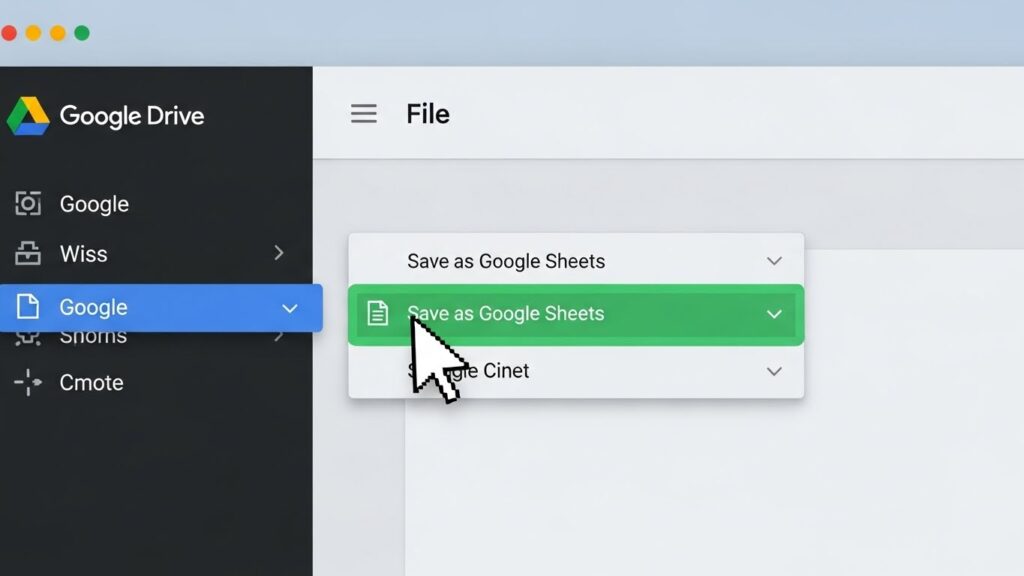
구글 드라이브에서 엑셀 파일을 더블 클릭하면 ‘오피스 호환 모드’로 열리는데, 이건 진짜 구글 시트가 아니에요.
기능 제한이 많습니다. 제대로 쓰려면 ‘구글 스프레드시트로 저장’을 꼭 해줘야 해요.
🛠️ 2. 절대 깨지지 않는 파일 변환 & 업로드 스킬
자, 이제 실전입니다.
제가 수천 번 파일을 옮겨보면서 터득한 ‘무손실 변환 루틴’을 알려드릴게요.
이 순서만 지켜도 깨짐 현상의 90%는 예방할 수 있습니다.
✅ 1단계: 엑셀 파일 다이어트
업로드 전에 엑셀 파일에서 불필요한 서식을 제거하세요.
특히 셀 전체에 색을 칠하거나, 보이지 않는 개체(Object)가 숨어 있으면 구글 시트가 버벅거리거나 멈춰버립니다.
Ctrl + G (이동) → 옵션 → 개체를 선택해서 불필요한 도형이나 그림이 없는지 체크하세요.
✅ 2단계: ‘값’으로 붙여넣기 활용
화려한 조건부 서식이나 데이터 유효성 검사가 떡칠(?)된 파일은 호환이 잘 안 됩니다.
반드시 수식이 필요한 게 아니라면, 복사(Ctrl+C) → 값만 붙여넣기(V)를 해서 데이터 자체만 가볍게 가져가는 게 정신 건강에 좋습니다.
매번 변환하기 귀찮으시죠?
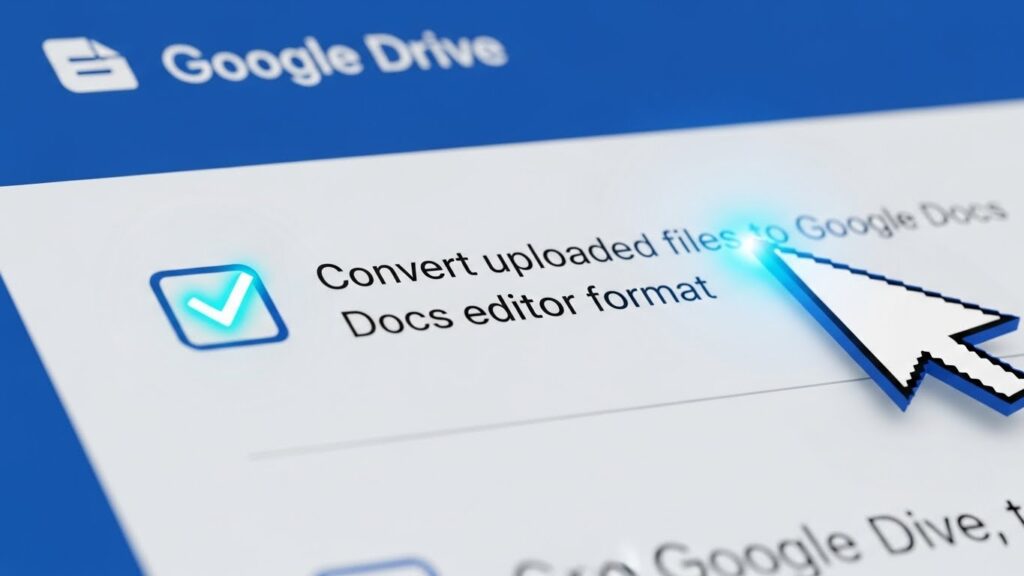
구글 드라이브 우측 상단 설정(톱니바퀴) → 일반 → ‘업로드한 파일을 편집기 형식으로 변환’에 체크하세요.
이제 엑셀 파일을 올리면 자동으로 구글 시트로 변환되어 저장됩니다. 이거 진짜 편해요!
🚫 3. 대표적인 오류 해결 FAQ (VBA, 함수)
가장 골치 아픈 게 바로 함수와 매크로죠.
“엑셀에선 됐는데 여기선 왜 안 돼?” 하시는 분들, 여기 집중하세요.
1. VBA 매크로는 포기해야 하나요?
네, 슬프지만 엑셀의 VBA는 구글 시트에서 작동하지 않습니다.
구글은 ‘Apps Script(앱스 스크립트)’라는 자바스크립트 기반 언어를 써요.
만약 엑셀 매크로가 필수라면 두 가지 방법이 있습니다.
첫째, 매크로 기능을 제거하고 순수 데이터만 옮긴다.
둘째, 요즘 챗GPT나 Claude 같은 AI에게 “이 VBA 코드를 구글 앱스 스크립트로 바꿔줘”라고 요청한다.
실제로 제가 자주 쓰는 방법인데, 변환율이 꽤 높습니다.
2. #NAME?, #REF! 오류가 뜬다면?
대부분 함수 이름이 다르거나, 참조 범위가 달라서 그렇습니다.
예를 들어, 엑셀의 최신 함수인 `XLOOKUP`은 구글 시트에서도 지원하지만, 아주 구버전 엑셀 함수나 특정 애드인 함수는 인식을 못 합니다.
이럴 땐 가장 기본 함수인 `VLOOKUP`이나 `INDEX+MATCH` 조합으로 바꿔서 업로드하는 게 안전합니다.
| 구분 | 엑셀 (Excel) | 구글 시트 (Sheets) |
|---|---|---|
| 매크로 언어 | VBA | Apps Script |
| 단축키 | Alt 중심 | Ctrl + / 로 확인 필요 |
| 최대 셀 수 | 170억 개 이상 | 1,000만 개 (제한 있음) |
🚀 4. 실무자를 위한 심화 호환 전략 (Bonus)
단순 변환을 넘어서, 두 툴을 하이브리드로 사용하는 고수들의 팁을 공개합니다.
이 내용까지 마스터하시면 사무실에서 “오, 엑셀 좀 하는데?” 소리 들으실 수 있어요.
⚡ 1. ‘IMPORTRANGE’로 데이터만 쏙 빼오기
전체 파일을 변환할 필요 없이, 구글 시트에서 엑셀 데이터가 필요할 때가 있죠?
엑셀 파일을 구글 드라이브에 올린 뒤, `IMPORTRANGE` 함수를 쓰면 다른 시트의 데이터를 실시간으로 긁어올 수 있습니다.
무거운 원본 파일은 건드리지 않고 필요한 데이터만 가볍게 가져와서 가공할 때 최고입니다.
⚡ 2. 오프라인 액세스 설정
“구글 시트는 인터넷 끊기면 끝 아닌가요?”
아닙니다!
크롬 브라우저에서 ‘문서 오프라인 액세스’ 확장 프로그램을 설치하고 구글 드라이브 설정에서 오프라인 모드를 켜두세요.
인터넷이 없는 비행기 안에서도 작업할 수 있고, 나중에 와이파이가 연결되면 자동으로 동기화됩니다.
출장 잦은 분들에겐 필수 설정이죠.
⚡ 3. 엑셀로 다시 내보낼 때 주의점 (.xlsx 다운로드)
구글 시트에서 신나게 작업하고 다시 엑셀로 저장해서 거래처에 보내야 할 때가 있습니다.
이때 주의할 점은 ‘구글 전용 함수’입니다.
예를 들어 `GOOGLEFINANCE`, `IMPORTRANGE`, `QUERY` 같은 함수는 엑셀로 변환하면 100% 에러 납니다.
다운로드 전, 해당 열을 ‘값 붙여넣기’로 수식을 깨고 숫자로 변환한 뒤 다운로드하세요.
사소하지만 프로와 아마추어를 가르는 디테일입니다.
📝 퇴근 시간을 앞당기는 체크리스트
- □ 구글 드라이브 ‘업로드 시 변환’ 설정 켜기
- □ 엑셀 파일 내 과도한 서식 및 개체(도형) 삭제
- □ VBA 매크로가 있다면 제거하거나 Apps Script로 변환
- □ 구글 전용 함수(QUERY 등) 사용 후 엑셀 저장 시 ‘값’으로 변환
- □ 대용량 데이터(500만 셀 이상)는 엑셀에서 작업 권장
✨ 마치며: 도구는 도구일 뿐, 핵심은 활용력!
엑셀과 구글 스프레드시트, 둘 중 무엇이 더 낫냐는 질문은 이제 의미가 없습니다.
개인 작업과 대용량 분석은 엑셀, 팀 협업과 실시간 공유는 구글 스프레드시트.
이렇게 용도에 맞춰 유연하게 오가는 능력이야말로 요즘 시대가 요구하는 진짜 업무 경쟁력이 아닐까요?
오늘 알려드린 호환 가이드와 변환 꿀팁들을 꼭 한번 실무에 적용해 보세요.
처음엔 조금 번거로울 수 있어도, 한번 세팅해 두면 여러분의 칼퇴를 보장하는 든든한 무기가 될 겁니다.
혹시 작업하시다가 막히는 부분이나, 신기한 오류를 발견하셨다면 댓글로 공유해 주세요!
집단지성의 힘으로 함께 해결해 보자고요. 오늘도 똑똑하게 일하는 여러분을 응원합니다!