발표 당일 아침, 급하게 수정해야 할 문구가 있는데 도무지 지워지지 않는 바닥글 때문에 식은땀 흘려본 경험, 다들 있으시죠?
저도 신입 사원 시절, 부장님께 보고드리기 5분 전에 날짜가 작년으로 고정된 걸 발견하고 패닉에 빠졌던 기억이 생생합니다.
아무리 클릭해도 선택조차 안 되는 ‘유령 바닥글’의 정체와,
파일을 열 때마다 오늘 날짜인 2025년 12월 28일로 자동으로 바뀌게 만드는 마법 같은 설정법.
이 두 가지만 알아도 여러분의 PPT 스킬은 상위 10% 안에 들 수 있습니다.
단순한 기능 설명이 아닙니다.
실무에서 바로 써먹고, ‘오, 일 좀 하는데?’라는 소리를 들을 수 있는 진짜 노하우를 알려드릴게요.
🚀 이 글에서 얻어갈 수 있는 핵심 3가지
- ✅ 절대 지워지지 않는 바닥글, 3초 만에 해결하는 법
- ✅ 매번 수정할 필요 없는 날짜 자동 업데이트 세팅
- ✅ 모든 슬라이드에 한 번에 적용하는 마스터 슬라이드 활용법

1. 기본 중의 기본: 삽입 탭 활용하기 (초급편)
먼저 가장 기초적인 방법부터 짚고 넘어갈게요.
대부분의 바닥글 문제는 여기서 해결됩니다.
하지만 여기서 해결되지 않는다면? 그건 바로 다음 챕터인 ‘중급편’ 문제이니 걱정 마세요.
우선 파워포인트 상단 메뉴를 봐주세요.
[삽입] 탭을 클릭하면 오른쪽 중간쯤에 [머리글/바닥글]이라는 아이콘이 보일 겁니다.
이게 바로 PPT 바닥글의 관제탑 역할을 하는 곳이죠.
🛠️ 3단계 초스피드 설정법
- 상단 메뉴 [삽입] > [머리글/바닥글] 클릭
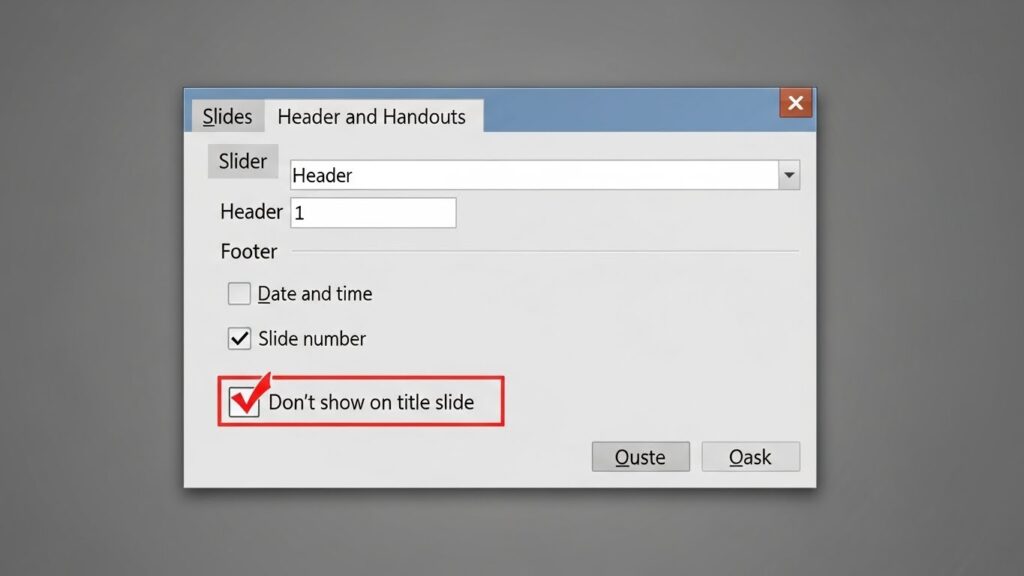
- 팝업창에서 [슬라이드] 탭 확인
- [바닥글] 체크박스에 체크하고 원하는 텍스트 입력
여기서 중요한 꿀팁 하나!
보통 표지에는 페이지 번호나 바닥글이 없어야 깔끔하잖아요?
설정 창 하단에 있는 [제목 슬라이드에는 표시 안 함]을 꼭 체크해주세요.
이거 하나만 체크해도 “표지에는 글자 좀 빼라”는 피드백을 피할 수 있습니다.
2. 클릭이 안 된다면? 범인은 ‘슬라이드 마스터’ (중급편)
자, 이제 진짜 문제입니다.
분명 화면에는 글자가 보이는데, 마우스로 드래그해도 잡히지 않고 클릭도 안 되는 경우 말이죠.
이럴 때 당황해서 도형으로 그 위를 덮어버리는 분들도 계신데요.
그건 임시방편일 뿐, 나중에 디자인이 틀어지면 더 골치 아파집니다.
이 현상의 원인은 바로 ‘슬라이드 마스터’에 바닥글이 박제되어 있기 때문입니다.
슬라이드 마스터는 건물의 ‘설계도’와 같아요.
설계도에 그려진 벽은 인테리어 공사에서 맘대로 허물 수 없는 것과 같은 이치죠.
⚠️ 마스터 편집, 이렇게 하세요!
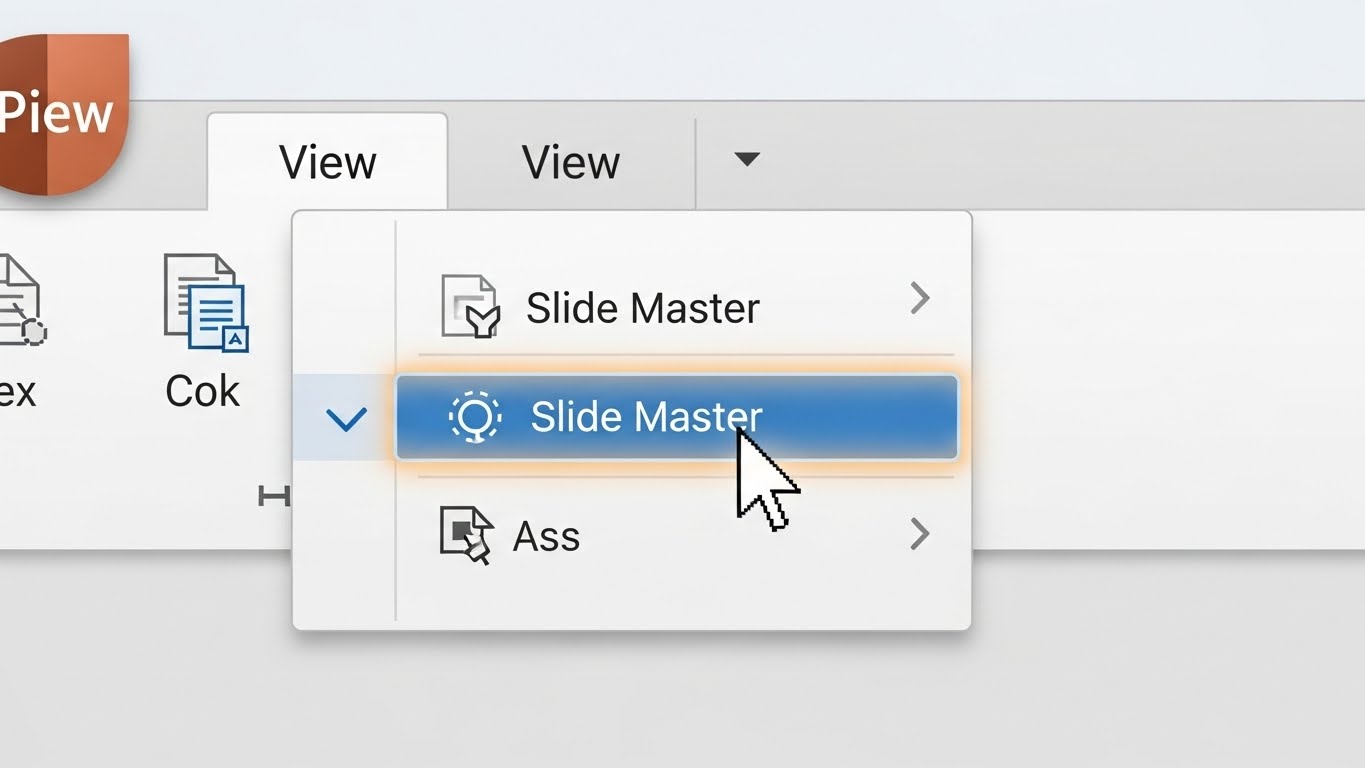
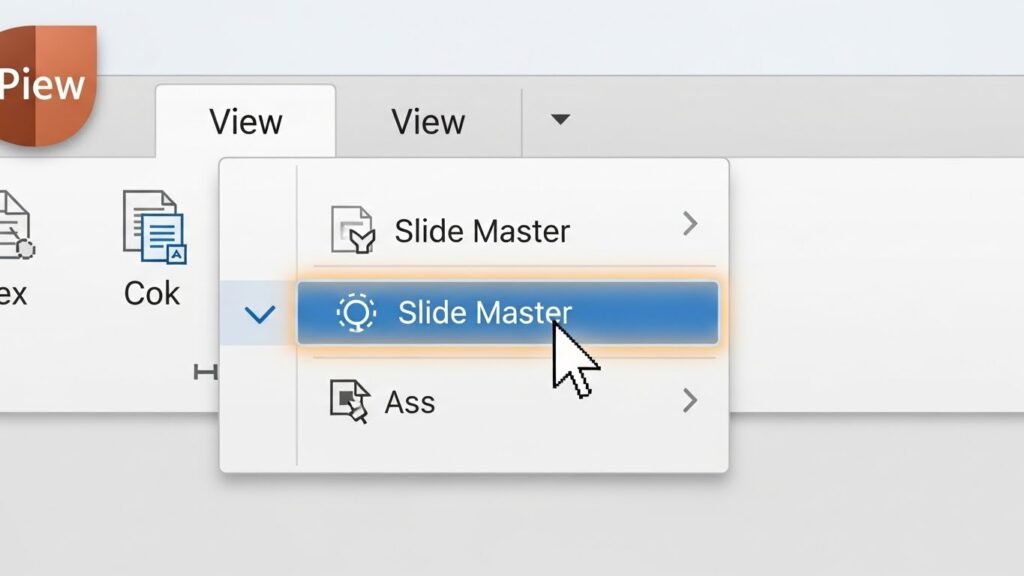
1. 상단 메뉴 [보기] > [슬라이드 마스터] 클릭
2. 좌측 패널에서 가장 위에 있는 큰 슬라이드(대장 슬라이드) 선택
3. 이제 안 지워지던 바닥글이 클릭될 겁니다. 과감하게 수정하거나 삭제하세요!
4. 작업이 끝나면 [마스터 보기 닫기] 클릭
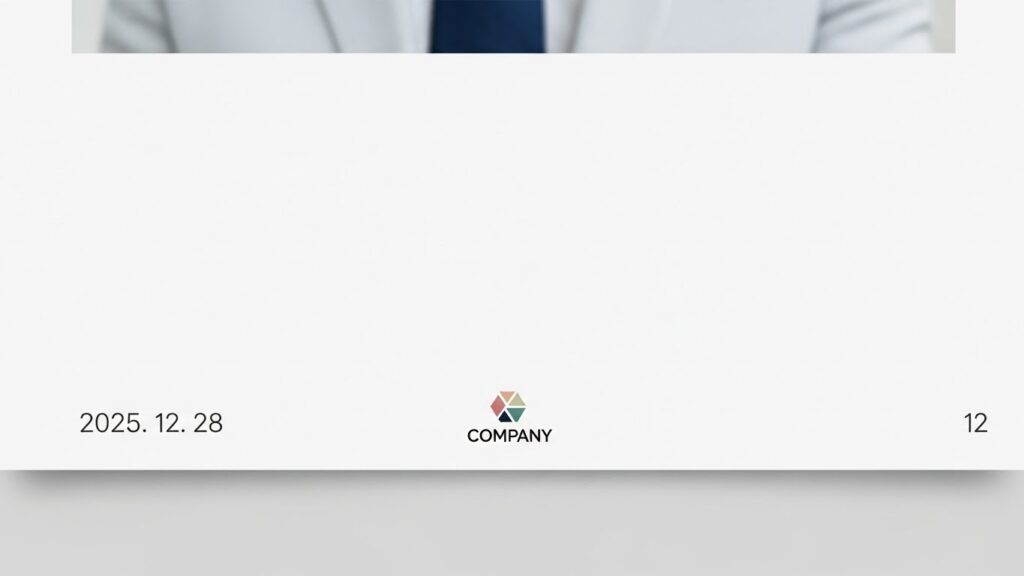
이 기능을 활용하면 회사 로고를 전 페이지 우측 하단에 고정하거나,
저작권 표시(Copyright)를 모든 슬라이드에 일괄 적용할 때 엄청난 시간을 절약할 수 있습니다.
일일이 복사/붙여넣기 하지 마세요. 마스터에서 딱 한 번만 넣으면 됩니다.
3. 매일 날짜 바꾸는 노가다는 그만! (날짜 자동 업데이트)
보고서를 쓸 때마다 “작성일 : 2025. 12. 27″을 지우고,
오늘 날짜인 “2025. 12. 28″로 고치는 작업을 반복하고 계신가요?
사람이다 보니 깜빡하고 지난 날짜 그대로 보고했다가 “이거 옛날 자료 아냐?”라는 오해를 사기도 하죠.
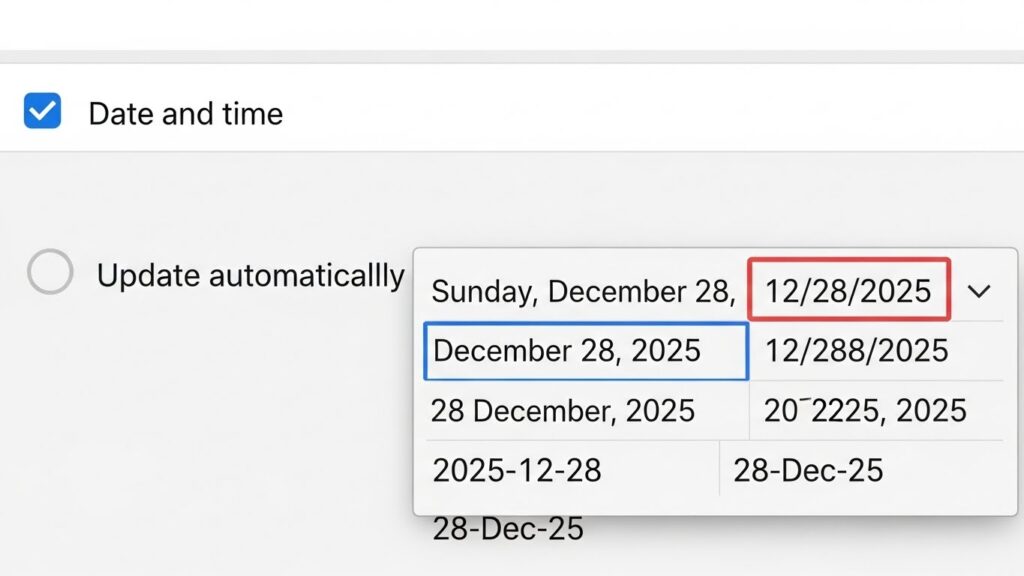
이런 실수를 원천 봉쇄하는 기능이 바로 [자동으로 업데이트]입니다.
아까 들어갔던 [삽입] > [머리글/바닥글] 창을 다시 열어보세요.
📅 고정 vs 자동 업데이트, 승자는?
| 구분 | 직접 입력 (고정) | 자동으로 업데이트 |
|---|---|---|
| 특징 | 입력한 텍스트 그대로 유지됨 | 파일을 여는 시점의 날짜로 변함 |
| 추천 상황 | 특정 행사일, 제출 마감일 | 주간 보고, 상시 업데이트 자료 |
특히 [자동으로 업데이트]를 선택하면 날짜 형식을 다양하게 고를 수 있어요.
‘2025-12-28’ 처럼 깔끔한 숫자형부터,
‘2025년 12월 28일 일요일’ 처럼 요일까지 나오는 상세형까지 지원합니다.
만약 글로벌 보고서라면 언어를 ‘영어(미국)’으로 변경해 보세요.
‘December 28, 2025’ 형식으로 세련되게 바뀝니다.
4. 고수들만 아는 디테일: 디자인과 위치 조정 (고급 팁)
기능적인 부분은 이제 마스터하셨을 겁니다.
하지만 PPT는 ‘보여주는’ 문서잖아요?
바닥글 위치가 애매하거나 폰트가 촌스러우면 전체적인 퀄리티가 떨어져 보입니다.
🎨 바닥글도 디자인이다
바닥글 위치를 마음대로 옮기고 싶다면, 다시 [슬라이드 마스터]로 들어가야 합니다.
일반 화면에서는 바닥글 박스가 움직이지 않거든요.
마스터 보기 상태에서는 바닥글 박스, 날짜 박스, 페이지 번호 박스를 일반 도형처럼 선택할 수 있습니다.
원하는 작업:
- 글자 색상을 회사 브랜드 컬러로 변경
- 폰트를 본문 폰트와 통일 (맑은 고딕 말고!)
- 위치를 왼쪽 하단에서 오른쪽 하단으로 이동
이 모든 게 마스터 슬라이드에서만 가능합니다.
특히 배경이 어두운 슬라이드에서는 바닥글 글자색을 흰색으로 바꿔줘야 가독성이 살겠죠?
이런 디테일한 배려가 여러분의 문서를 명품으로 만듭니다.
💡 자주 묻는 질문 (FAQ)
Q. 설정을 다 했는데도 바닥글이 안 보여요!
A. 배경 그래픽에 가려졌을 확률이 높습니다. [슬라이드 마스터] > [배경 그래픽 숨기기]가 체크되어 있는지, 혹은 배경 이미지가 바닥글 상자보다 ‘맨 앞으로’ 나와 있는지 확인해 보세요.
Q. 특정 슬라이드만 바닥글을 빼고 싶어요.
A. 해당 슬라이드에서 [배경 서식] > [배경 그래픽 숨기기]를 체크하면 마스터에서 설정한 바닥글이 일시적으로 사라지게 할 수 있습니다.
5. 결론: 작은 차이가 완벽함을 만듭니다
지금까지 PPT 바닥글 편집과 날짜 자동 업데이트 방법에 대해 알아봤습니다.
오늘 배운 내용을 간단히 요약해 볼까요?
📝 오늘 내용 한 줄 요약
- 1️⃣ 단순 입력은 [삽입] > [머리글/바닥글]
- 2️⃣ 안 지워지는 건 [보기] > [슬라이드 마스터]
- 3️⃣ 날짜는 [자동 업데이트]로 스마트하게!
이 기능들은 한 번만 제대로 익혀두면 평생 써먹는 기술입니다.
매번 날짜를 수동으로 고치며 낭비했던 1분 1초를 아껴서,
더 중요한 콘텐츠 기획이나 디자인에 투자하세요.
아니면 퇴근 시간을 앞당겨 저녁이 있는 삶을 즐기셔도 좋고요.
다음번 발표 때는 깔끔하게 정돈된 바닥글과 최신 날짜가 찍힌 슬라이드로,
청중들에게 “준비된 전문가”라는 인상을 심어주시길 응원합니다.
지금 당장 파워포인트를 켜고, 마스터 슬라이드를 한번 확인해 보는 건 어떨까요?
#PPT바닥글 #PPT날짜자동 #파워포인트팁 #슬라이드마스터 #PPT편집 #직장인꿀팁 #칼퇴스킬 #파워포인트강의 #PPT디자인 #문서작성 #사무자동화 #프레젠테이션 #대학생PPT #PPT마스터 #오피스꿀팁