혹시 지금 중요한 발표 자료를 다 만들었다고 생각했는데, 막상 검토해보니 페이지 번호가 없어서 당황하신 적 없으신가요?
저도 신입 시절, 밤새 만든 보고서를 팀장님께 가져갔다가 “김 대리, 지금 몇 페이지 보고 있는 거야?”라는 질문에 식은땀을 흘렸던 기억이 납니다.
별것 아닌 것 같지만, 청중과 소통하기 위해 파워포인트 슬라이드 번호(쪽번호)는 선택이 아닌 필수입니다.
하지만 막상 넣으려니 메뉴가 어디 있는지 헷갈리거나, 분명히 넣었는데 화면에 안 나와서 답답했던 경험, 다들 한 번쯤은 있으실 겁니다.
🚀 3초 요약: 이 글을 읽으면 알게 되는 것
- 기본적인 PPT 쪽번호 매기기 방법 (초보자용)
- 제목 슬라이드에만 번호 싹 지우는 꿀팁
- 번호 위치와 디자인, 내 맘대로 바꾸는 슬라이드 마스터 활용법
- “어라? 번호가 왜 안 나오지?” 오류 해결법

오늘 이 글 하나로 PPT 페이지 번호와 관련된 모든 스트레스를 날려버리세요.
단순히 번호 넣는 법뿐만 아니라, 센스 있는 기획자처럼 보이는 디테일한 설정법까지 제가 직접 겪으며 터득한 노하우를 꾹꾹 눌러 담았습니다.
자, 그럼 바로 시작해볼까요?
📌 1. 가장 쉬운 방법: 3번 클릭으로 끝내기
가장 급할 때 쓰는 방법입니다. 복잡한 디자인 필요 없고, 일단 번호만 나오게 하고 싶다면 이 순서만 기억하세요.
PPT 메뉴 구성이 직관적인 것 같으면서도, 막상 찾으려면 꼭 숨어 있는 기분이 들거든요.
✅ 초간단 쪽번호 삽입 단계
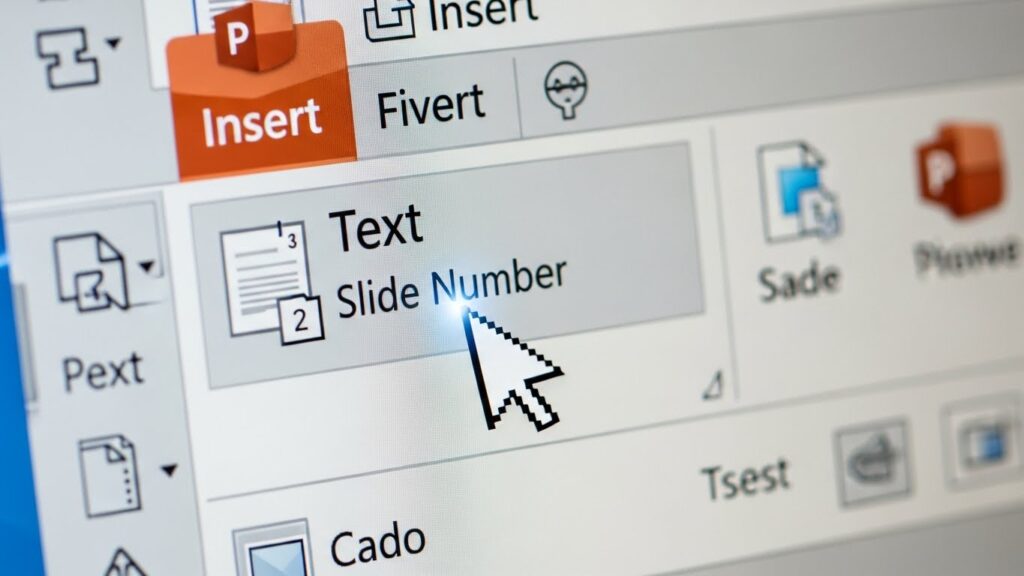
- 상단 메뉴에서 [삽입] 탭을 클릭합니다.
- 오른쪽 텍스트 그룹에 있는 [슬라이드 번호](또는 머리글/바닥글)를 누르세요.
- 팝업창이 뜨면 [슬라이드 번호(N)] 체크박스에 체크!
- 마지막으로 [모두 적용]을 누르면 끝입니다.
여기서 잠깐! [적용] 버튼과 [모두 적용] 버튼의 차이를 아시나요?
[적용]은 현재 선택된 슬라이드 한 장에만 번호를 매기는 것이고, [모두 적용]은 전체 문서에 번호를 매기는 것입니다.
우리는 보통 전체에 매겨야 하니, 습관적으로 [모두 적용]을 누르는 것이 좋습니다.
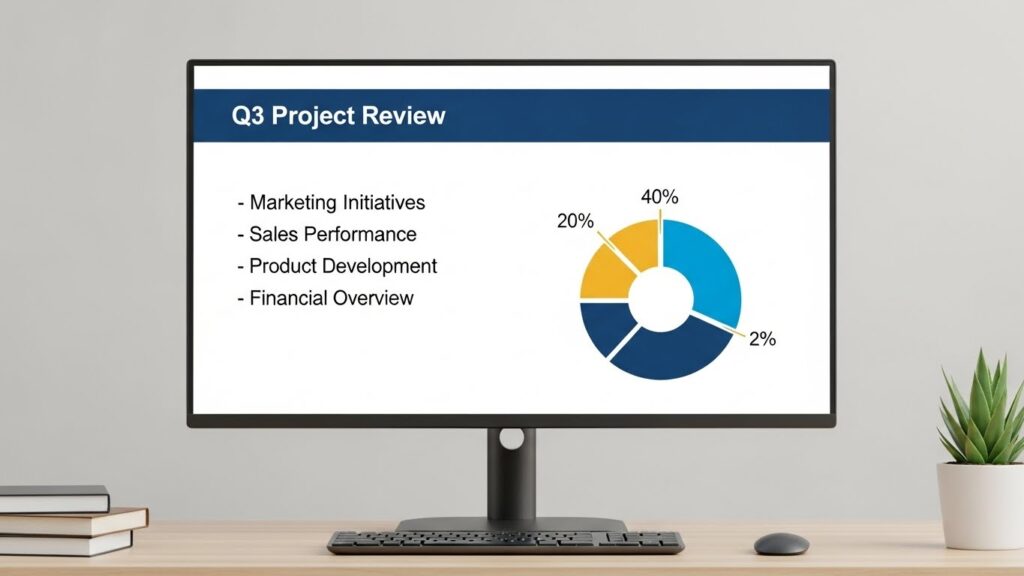
💡 제목 슬라이드에는 번호를 빼고 싶다면?
표지(제목 슬라이드)에 ‘1’이라는 숫자가 떡하니 박혀 있으면 뭔가 아마추어 같아 보입니다.
보통 표지는 카운트하지 않거나, 번호를 숨기는 것이 국룰이죠.
방금 띄웠던 [머리글/바닥글] 팝업창 하단을 잘 보세요.
[제목 슬라이드에는 표시 안 함(S)]이라는 옵션이 보일 겁니다. 여기에 체크하고 [모두 적용]을 누르면, 표지에는 번호가 사라지고 두 번째 장부터 번호가 표시됩니다.
🎨 2. 고수들의 영역: 위치와 디자인 변경하기 (슬라이드 마스터)
“아니, 번호가 너무 작아서 안 보이는데요?”, “저는 오른쪽 아래 말고 가운데 위에 넣고 싶은데요?”
이런 생각이 드셨다면, 여러분은 이미 디자인에 눈을 뜬 겁니다.
기본 설정으로 넣은 번호는 크기도 작고 위치도 고정되어 있어 답답할 때가 많습니다. 이때 사용하는 것이 바로 ‘슬라이드 마스터’입니다.
저도 처음엔 이 기능이 어려워 보였는데, 한번 익혀두니 PPT 작업 시간이 절반으로 줄더라고요.
🛠 슬라이드 마스터로 번호 커스텀하기
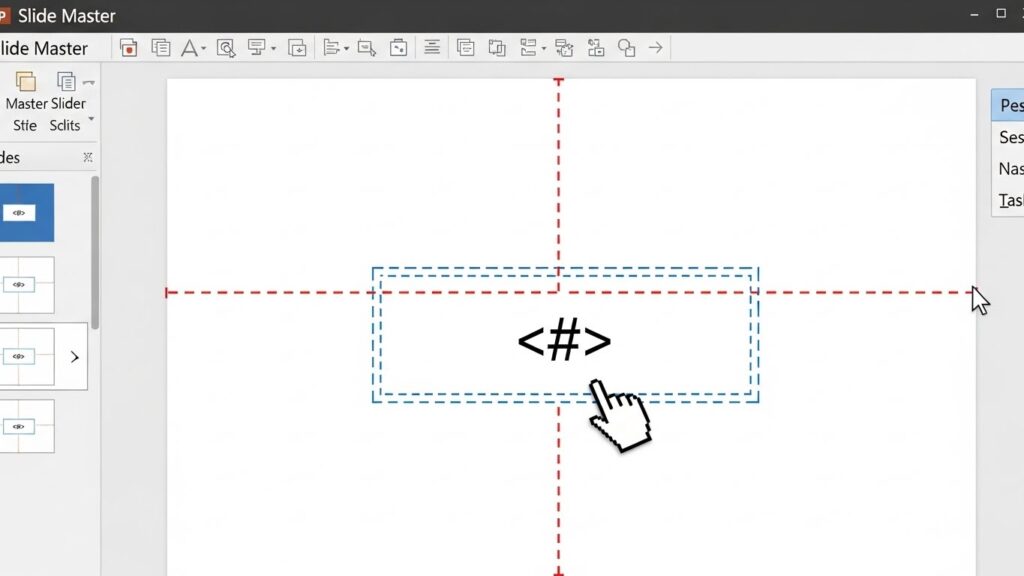
1. 상단 메뉴 [보기] > [슬라이드 마스터]로 들어갑니다.
2. 좌측 목록에서 가장 위에 있는 ‘대장 슬라이드(가장 큰 슬라이드)’를 선택하세요.
3. 우측 하단에 보면 <#> 라고 적힌 박스가 보일 겁니다. 이게 바로 쪽번호입니다.
4. 이 박스를 클릭해서 글자 크기를 키우거나, 색상을 빨간색으로 바꾸거나, 위치를 중앙으로 옮겨보세요.
5. 수정이 끝났으면 상단 메뉴의 [마스터 보기 닫기]를 누르고 나옵니다.
이제 모든 슬라이드의 번호가 여러분이 설정한 대로 예쁘게 바뀌어 있을 겁니다.
일일이 페이지마다 번호를 옮기는 ‘노가다’는 이제 그만하셔도 됩니다.
🚨 3. “번호를 넣었는데 안 보여요!” 해결법
가장 많이 받는 질문 중 하나입니다. 분명히 [삽입]에서 번호를 넣었는데 화면에 아무것도 안 뜨는 경우, 정말 답답하죠.
이유는 크게 세 가지입니다. 제가 겪은 경험을 바탕으로 해결책을 표로 정리해 드립니다.
| 증상 원인 | 해결 방법 |
|---|---|
| 1. 마스터에서 삭제됨 | 슬라이드 마스터로 들어가서 [마스터 레이아웃] 버튼 클릭 → [슬라이드 번호] 체크박스 다시 활성화. |
| 2. 배경 그림에 가려짐 | 배경 이미지가 맨 위에 있어서 번호를 덮은 경우입니다. 이미지를 [맨 뒤로 보내기] 하세요. |
| 3. 글자색과 배경색 동일 | 검은 배경에 검은 글씨면 안 보입니다. 마스터에서 글자색을 흰색이나 노란색으로 변경하세요. |
특히 2번, 배경 이미지에 가려진 경우가 의외로 많습니다.
예쁜 배경을 넣겠다고 꽉 찬 이미지를 삽입했다가 번호 박스를 덮어버리는 것이죠. 이럴 땐 배경 이미지를 우클릭하고 ‘맨 뒤로 보내기’를 해주면 숨어있던 번호가 ‘뿅’ 하고 나타납니다.
✨ 4. 번호를 ‘0’이나 ‘2’부터 시작하고 싶다면?
가끔 표지를 아예 페이지 수에서 빼고, 목차부터 1페이지로 시작하고 싶을 때가 있습니다.
기본 설정대로라면 표지가 1번, 목차가 2번이 되니까요.
이럴 때 아주 유용한 팁이 있습니다.
1. [디자인] 탭 클릭.
2. 우측 끝 [슬라이드 크기] > [사용자 지정 슬라이드 크기] 선택.
3. 하단에 [슬라이드 시작 번호]를 ‘0’으로 변경.
4. 확인 버튼 클릭.
이렇게 설정하고, 아까 배웠던 ‘제목 슬라이드에는 표시 안 함’을 체크하면?
표지는 0번(숨김 처리됨)이 되고, 다음 장인 목차부터 깔끔하게 1번으로 시작하게 됩니다. 이거 하나만 알아도 문서 작업 센스가 확 올라갑니다.
📝 마치며: 디테일이 명품을 만듭니다
지금까지 파워포인트 슬라이드 번호 설정의 모든 것을 알아봤습니다.
쪽번호, 참 사소해 보이지만 발표를 듣는 사람에게는 “우리가 지금 어디쯤 왔는지, 얼마나 남았는지” 알려주는 소중한 나침반 역할을 합니다.
오늘 알려드린 내용을 바탕으로, 기본 삽입부터 슬라이드 마스터를 활용한 커스텀 디자인까지 꼭 한번 직접 실습해 보세요.
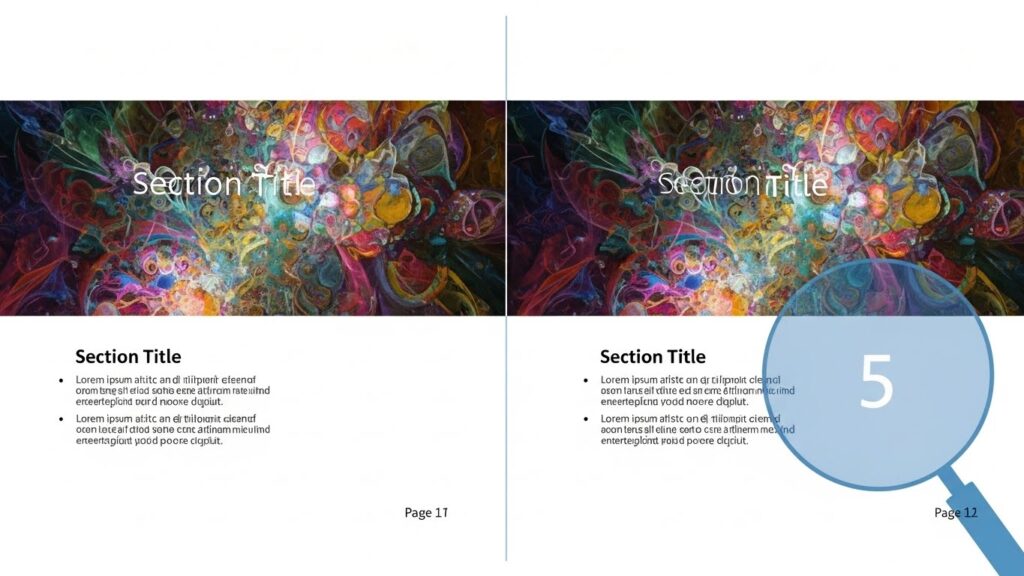
한 번만 제대로 세팅해두면, 앞으로 만드는 모든 PPT가 훨씬 전문적이고 깔끔해질 것입니다.
지금 당장 작업 중인 PPT를 열고 [삽입] – [슬라이드 번호]를 눌러보세요! 작은 변화가 퀄리티의 차이를 만듭니다.