혹시 오늘도 수십 장의 엑셀 표와 씨름하고 계신가요?
“김대리, 이거 지역별로 다시 뽑아와.”
“아, 기간별로도 봐야겠는데?”
상사의 한마디에 엑셀 필터를 걸었다 풀었다, 복사했다 붙여넣었다 반복하다 보면 어느새 야근 확정이죠.
하지만 ‘슬라이서(Slicer)’ 기능 하나만 제대로 알면 이야기가 달라집니다.
안녕하세요! 2025년 현재까지도 엑셀은 직장인의 영원한 친구이자 애증의 존재죠.
많은 분이 피벗 테이블까지는 쓰시는데, 정작 ‘슬라이서’를 활용해 ‘대시보드’를 만드는 단계까지는 잘 모르시더라고요.
이거 하나만 만들어두면, 상사가 “서울 데이터만 보여줘” 할 때 버튼 하나 딱 누르면 끝납니다.
여러분의 칼퇴를 앞당겨줄 엑셀 인터랙티브 대시보드 제작법, 지금 바로 시작할게요. 복잡한 수식? 매크로? 다 필요 없습니다.
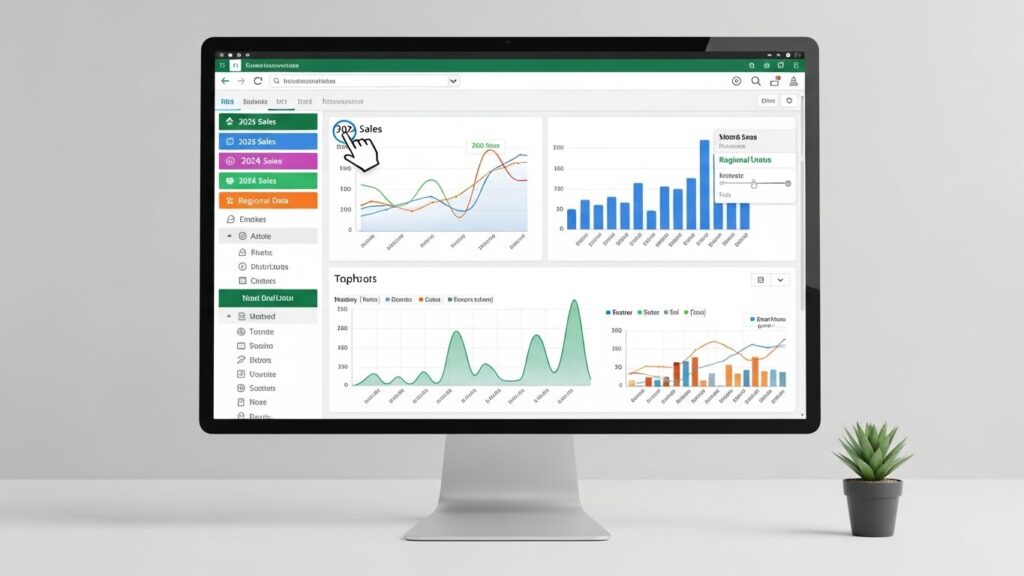
1. 왜 그냥 필터 대신 슬라이서인가요?
우리가 흔히 쓰는 ‘필터’ 기능은 데이터를 걸러주긴 하지만, 직관적이지 않아요.
무엇이 선택되었는지 한눈에 보기 어렵고, 버튼을 누르기 전까지는 숨겨져 있죠.
반면 슬라이서는 리모컨과 같습니다.
- 직관성: 현재 어떤 데이터가 선택되었는지 버튼 색상으로 바로 확인 가능.
- 연동성: 버튼 하나로 여러 개의 표와 차트를 동시에 조작 가능.
- 디자인: 엑셀 같지 않은 깔끔한 UI 구성 가능.
자, 이제 이론은 그만하고 실전으로 들어가 볼까요?
준비물은 ‘제대로 된 원본 데이터’ 하나면 충분합니다.
2. 1단계: 데이터 전처리 및 표 변환 (가장 중요!)
많은 분이 실패하는 이유가 바로 여기서 나옵니다.
원본 데이터가 깔끔하지 않으면 피벗 테이블도, 슬라이서도 무용지물이에요.
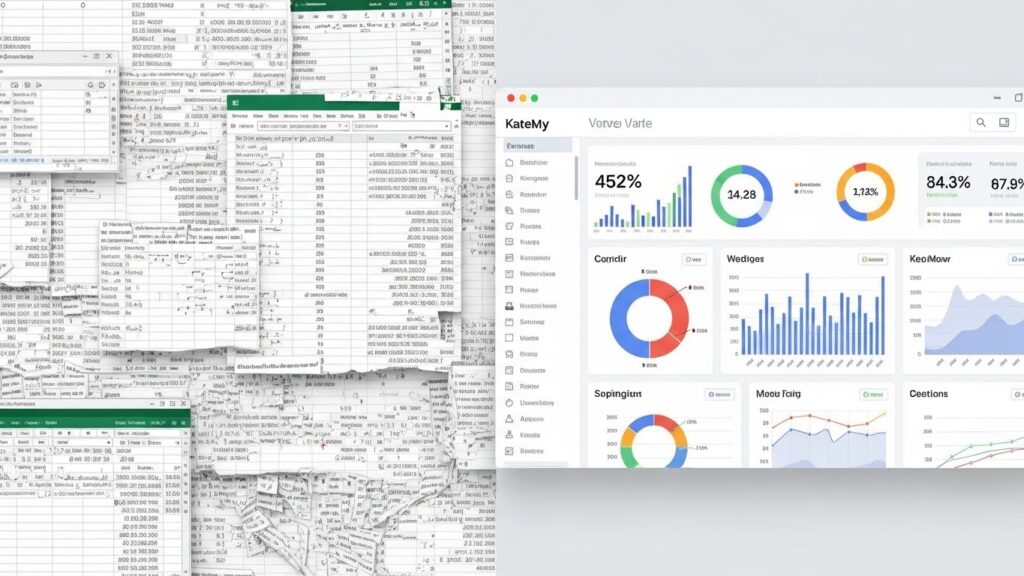
데이터를 준비할 때 아래 사항을 꼭 확인하세요!
- ✅ 병합된 셀 없음: 셀 병합은 절대 금지입니다. 다 풀어주세요.
- ✅ 첫 행은 머리글: 반드시 첫 줄에는 항목 이름(날짜, 품목, 금액 등)이 있어야 해요.
- ✅ 빈 행/열 삭제: 중간에 빈 줄이 있으면 데이터가 끊깁니다.
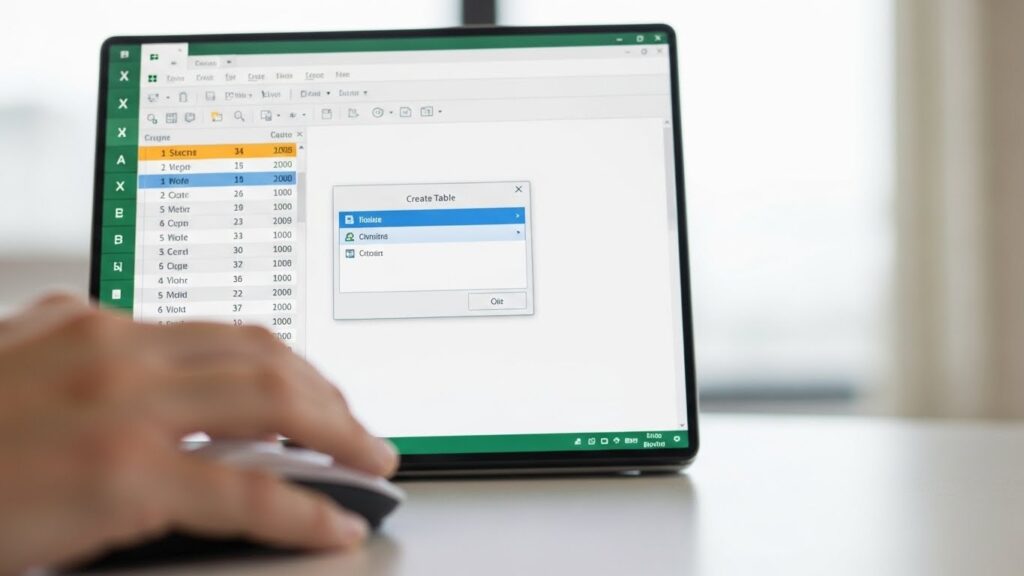
데이터가 준비되었다면 범위를 지정하고 [삽입] – [표]를 누르거나 단축키 [Ctrl + T]를 눌러주세요.
이 과정이 중요한 이유는, 나중에 데이터가 아래로 추가되어도 대시보드가 자동으로 범위를 인식하기 때문입니다.
이거 안 해두면 데이터 늘어날 때마다 범위 다시 지정해야 하는 지옥을 맛보게 됩니다. (제 경험담이에요…)
3. 2단계: 피벗 테이블과 차트 생성하기
이제 재료 손질은 끝났으니 요리를 시작해볼까요?
표를 선택한 상태에서 [삽입] – [피벗 테이블]을 클릭합니다.
새 시트에 피벗 테이블을 만들어주세요.
📊 분석하고 싶은 관점 정하기
대시보드에 보여줄 핵심 지표를 정해서 피벗 테이블을 구성합니다.
예를 들어볼게요.
| 구분 | 행/열 배치 예시 | 목표 |
|---|---|---|
| 월별 매출 추이 | 행: 월(날짜) / 값: 매출액 | 꺾은선 그래프용 |
| 지역별 판매 비중 | 행: 지역 / 값: 매출액 | 원형/도넛형 차트용 |
| 담당자별 실적 | 행: 담당자 / 값: 판매량 | 막대 그래프용 |
여기서 꿀팁! 하나의 시트에 피벗 테이블 하나만 만들지 마시고,
필요한 차트 개수만큼 피벗 테이블을 복사(Ctrl+C)해서 붙여넣기(Ctrl+V) 하세요.
그래야 나중에 슬라이서 하나로 여러 차트를 동시에 움직일 수 있습니다.
4. 3단계: 슬라이서 삽입 및 연결 (마법의 순간)
드디어 하이라이트입니다.
피벗 테이블 아무 곳이나 클릭하고, 상단 메뉴의 [피벗 테이블 분석] – [슬라이서 삽입]을 눌러보세요.
필터로 쓰고 싶은 항목(예: 연도, 월, 지역, 부서 등)을 체크하고 확인을 누르면?
짜잔! 버튼들이 생겼을 겁니다.
하지만 아직은 버튼을 눌러도 피벗 테이블 하나만 바뀔 거예요.
우리는 ‘대시보드’를 원하잖아요? 모든 차트가 동시에 움직여야죠.
이 기능을 모르면 대시보드 못 만듭니다. 집중하세요!
1. 생성된 슬라이서를 선택하고 마우스 우클릭.
2. [보고서 연결] 메뉴 클릭.
3. 연동하고 싶은 모든 피벗 테이블의 체크박스를 ‘V’ 체크.
4. 확인 클릭.
이제 슬라이서 버튼을 눌러보세요.
마치 마법처럼 연결된 모든 차트와 표가 동시에 춤추듯 바뀔 겁니다.
이 순간 느껴지는 쾌감, 엑셀 해본 사람만 알죠.
5. 프로처럼 보이는 디자인 & 마무리 팁
기능은 완성했지만, 아직 디자인이 투박하죠?
상사에게 칭찬받는 대시보드는 ‘보기 좋은 떡’이어야 합니다.
몇 가지 설정만 건드려도 퀄리티가 확 올라갑니다.
🎨 슬라이서 예쁘게 다듬기
1. 슬라이서를 선택하고 상단 [슬라이서] 탭으로 이동하세요.
2. [단추] 그룹에서 ‘열’ 개수를 조절해보세요. 버튼을 가로로 배치하면 훨씬 깔끔합니다.
3. 슬라이서 스타일을 차트 색상과 맞춰주세요. (파란색 차트면 파란색 슬라이서!)
🛠 눈금선과 머리글 숨기기
엑셀 티를 안 내는 가장 좋은 방법입니다.
[보기] 탭에서 [눈금선], [머리글], [수식 입력줄] 체크를 모두 해제하세요.
갑자기 엑셀 화면이 전문 프로그램 화면처럼 변하는 걸 볼 수 있습니다.
Q. 슬라이서 버튼이 회색으로 비활성화돼요!
A. 원본 데이터에 새로운 항목이 추가되었는데 피벗 테이블이 ‘새로 고침’ 되지 않아서 그렇습니다. [데이터] – [모두 새로 고침]을 한 번 눌러주세요.
Q. 날짜를 월별로 묶고 싶은데 슬라이서엔 날짜가 낱개로 나와요.
A. 피벗 테이블의 날짜 필드에서 우클릭 후 [그룹] – [월/분기/연]을 선택해 그룹화한 뒤 슬라이서를 다시 추가해보세요. 또는 ‘시간 표시 막대(Timeline)’ 기능을 쓰면 더 멋집니다.
마치며: 이제 당신도 데이터 시각화 전문가
[이미지 마지막: 완성된 대시보드가 모니터 화면에 띄워져 있고 사용자가 만족스러운 표정을 짓는 모습]
오늘은 엑셀 피벗 테이블과 슬라이서를 활용해 나만의 대시보드를 만드는 법을 알아봤습니다.
처음엔 조금 복잡해 보일 수 있어요.
하지만 딱 한 번만 세팅해두면, 매주/매월 반복되는 보고서 작성 시간이 3시간에서 3분으로 줄어드는 기적을 경험하실 겁니다.
지금 보고 있는 주간 업무 보고서 파일을 여세요.
가장 중요한 표 하나를 선택해 [Ctrl + T]를 누르고
슬라이서 하나만 딱 추가해보세요. 변화는 거기서 시작됩니다!
여러분의 칼퇴와 워라밸을 진심으로 응원합니다.
이 글이 도움이 되셨다면, 동료들에게도 슬쩍 공유해서 ‘엑셀 능력자’ 소리 한번 들어보세요!
다음에도 더 유용한 팁으로 찾아오겠습니다. 감사합니다.