혹시 이런 경험 있지 않으신가요?
방대한 엑셀 데이터를 정리하다가
스크롤을 조금 내렸는데…
“어? 이 숫자가 매출액이었나?
아니면 순이익이었나?”
제목 행이 화면 위로 사라져버려서
다시 스크롤을 올렸다 내렸다
반복했던 그 답답한 순간 말이에요.
저도 신입 시절엔
이걸 몰라서 종이에 항목을 적어두고
모니터에 붙여가며 일했답니다.
하지만!
오늘 알려드릴 ‘엑셀 틀 고정’ 기능만 알면
이런 수고는 이제 끝입니다.
단 3초면 충분합니다.
여러분의 퇴근 시간을 30분 당겨줄
엑셀 필수 스킬, 지금 바로 시작할게요.
🚀 3줄 요약 (바쁜 분들을 위해!)
- ✅ 첫 행 고정: [보기] 탭 → [틀 고정] → [첫 행 고정] 클릭만 하면 끝!
- ✅ 내 맘대로 고정: 고정하고 싶은 행의 ‘바로 아래’, 열의 ‘바로 오른쪽’ 셀을 선택하는 것이 핵심!
- ✅ 단축키: Alt → W → F → F 순서대로 누르면 마우스 없이 설정 가능.

1. 가장 기본! 첫 행(제목)만 고정하기
대부분의 엑셀 데이터는
가장 윗줄에 ‘제목’이 있죠?
날짜, 품목, 수량, 단가 등등…
이 첫 번째 줄만 안 움직이게
만들고 싶다면 정말 간단해요.
이건 뭐 외울 필요도 없습니다.
따라와 보세요.
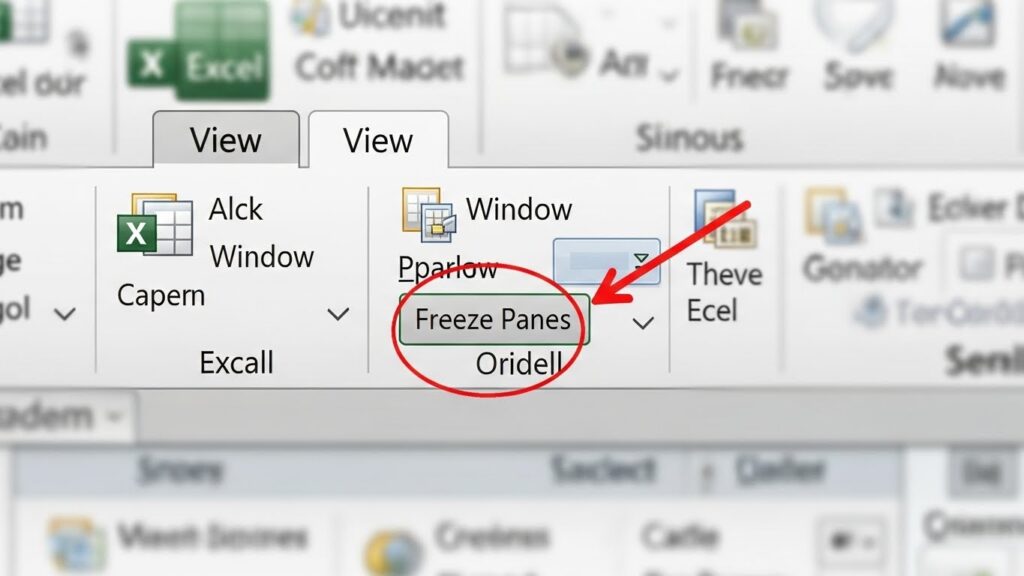
STEP 1. 엑셀 상단 메뉴에서 [보기] 탭을 클릭하세요.
STEP 2. [틀 고정] 아이콘을 찾아 누르세요.
STEP 3. 나오는 메뉴 중 [첫 행 고정]을 선택하면 끝!
정말 쉽죠?
이제 마우스 휠을 아무리 굴려도
1행은 껌딱지처럼 위에 딱 붙어있을 거예요.
데이터 확인하기가 훨씬 편해졌죠?
2. 내가 원하는 위치에서 고정하기 (핵심!)
그런데 말입니다.
실무에서는 꼭 첫 행만
고정하라는 법이 없어요.
예를 들어,
위쪽에는 결재란이 있어서
실제 데이터 제목은 4행부터 시작한다거나,
왼쪽의 ‘직원 이름’도
스크롤을 오른쪽으로 넘길 때
계속 보고 싶을 수도 있잖아요?
이때가 바로
많은 분들이 헷갈려하는 순간입니다.
💡 여기서 잠깐! 꿀팁 공식
틀 고정의 기준점은 항상
“선택한 셀의 위쪽과 왼쪽”입니다.
이 공식만 기억하면
어디든 고정할 수 있어요.
예시로 설명해 드릴게요.
(1) 행과 열 동시에 고정하기
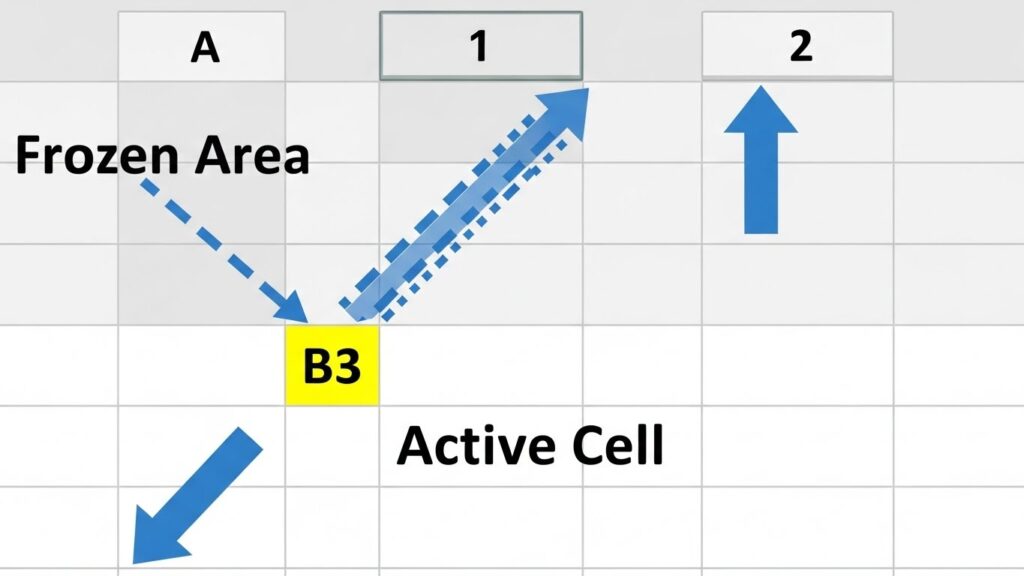
만약 1행~2행(상단 제목)과
A열(왼쪽 항목)을 동시에
고정하고 싶다면 어디를 찍어야 할까요?
정답은 바로 B3 셀입니다!
- B3의 위쪽인 1, 2행이 고정됨.
- B3의 왼쪽인 A열이 고정됨.
이해되셨나요?
내가 고정하고 싶은 영역의
‘대각선 오른쪽 아래’ 셀을
클릭한다고 생각하면 편해요.
셀을 클릭한 상태에서
[보기] – [틀 고정] – [틀 고정(F)]을
누르면 바로 적용됩니다.
3. 틀 고정이 안 될 때? 해결 방법
간혹 가다가
“어? 저는 틀 고정 버튼이
회색으로 비활성화되어 있어요!”
라고 하시는 분들이 계세요.
당황하지 마세요.
엑셀이 고장 난 게 아닙니다.
대부분 ‘보기 모드’ 때문이에요.
🚫 체크리스트: 왜 안 눌릴까?
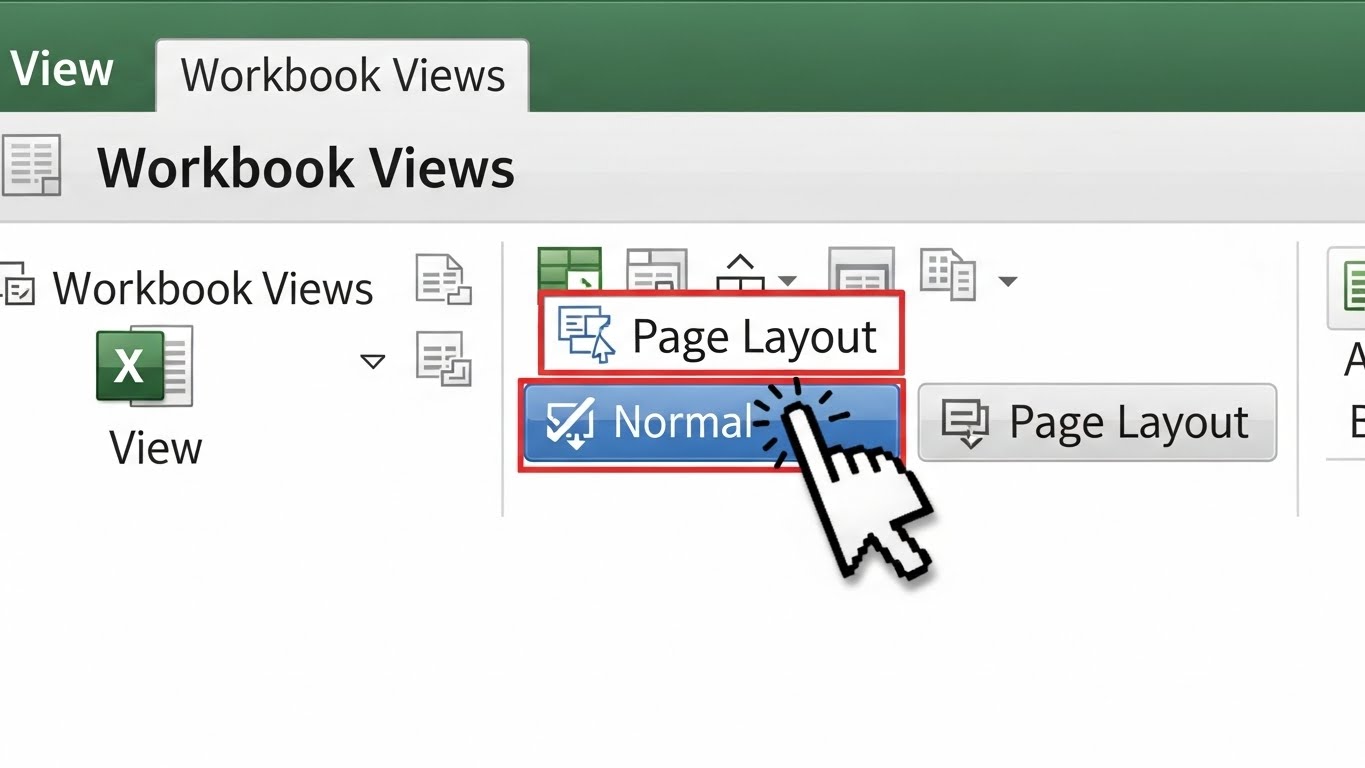
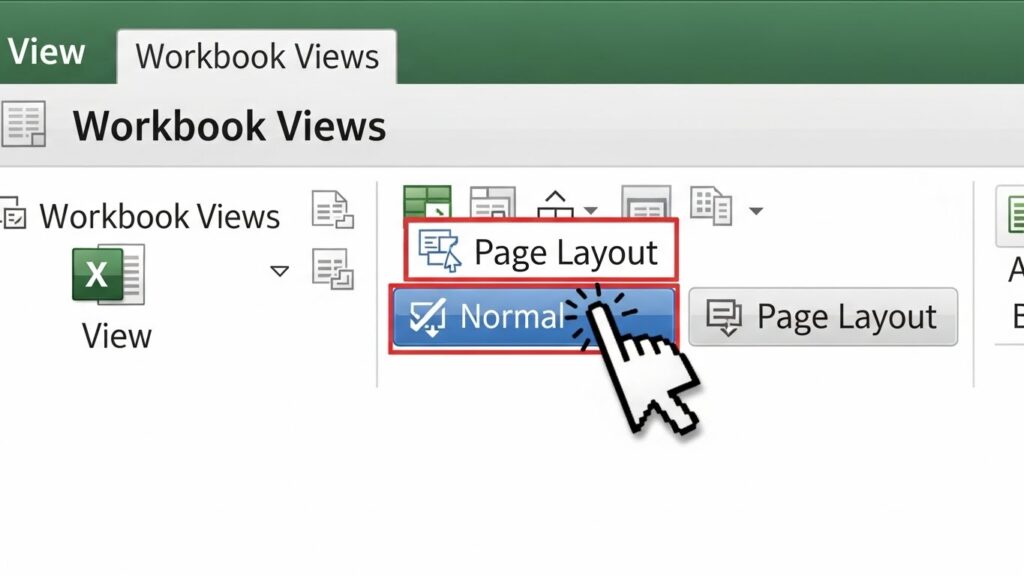
1. 현재 [페이지 레이아웃] 보기 상태인가요?
→ [보기] 탭에서 [기본]을 클릭해서 바꿔주세요.
2. 시트가 보호되어 있나요?
→ [검토] 탭에서 시트 보호 해제를 해야 합니다.
3. 셀 편집 중(커서 깜빡임)인가요?
→ 엔터(Enter)를 쳐서 편집을 끝내고 다시 시도하세요.
4. 고수들을 위한 단축키 & 꿀팁
매번 마우스로
보기 탭 누르고… 틀 고정 찾고…
귀찮지 않으신가요?
진정한 엑셀 고수는
키보드에서 손을 떼지 않는 법이죠.
제가 가장 자주 쓰는
단축키를 알려드릴게요.
손에 익으면 1초 컷입니다.
🔥 틀 고정/해제 단축키
Alt → W → F → F
동시에 누르는 게 아니에요!
피아노 치듯이
알트(Alt) 한번 누르고 떼고,
W 누르고,
F 누르고,
마지막으로 F를 또 누르면 됩니다.
이 단축키는
틀 고정을 설정할 때도,
해제할 때도 똑같이 사용해요.
정말 편리하죠?
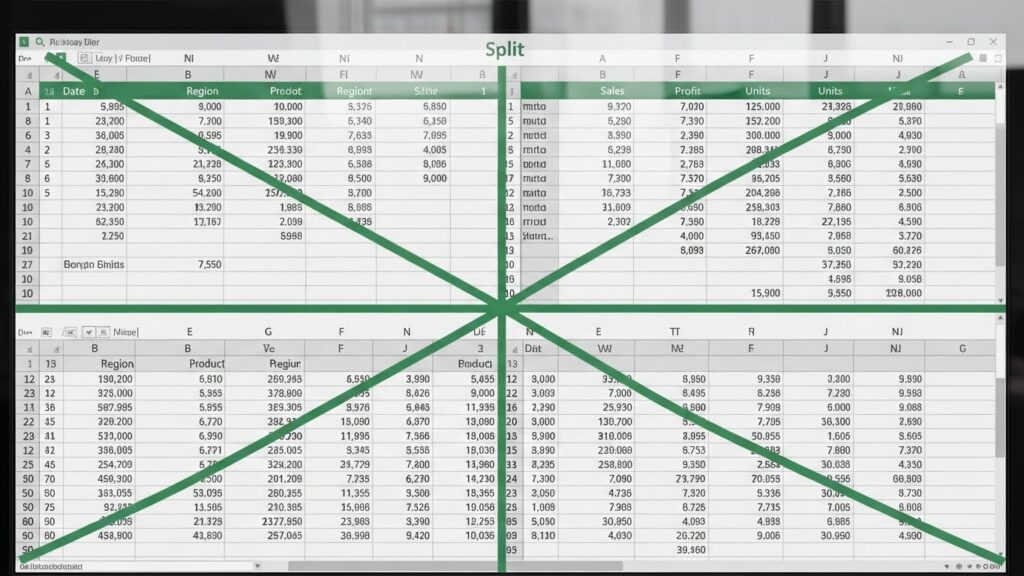
5. ‘틀 고정’ vs ‘창 나누기’ 차이점
비슷한 기능 중에
‘창 나누기’라는 것도 있어요.
이 둘을 헷갈려하시는 분들이 많은데,
표로 깔끔하게 정리해 드릴게요.
| 구분 | 틀 고정 | 창 나누기 |
|---|---|---|
| 목적 | 제목/헤더를 계속 보기 위함 | 서로 다른 영역을 동시에 비교할 때 |
| 스크롤 | 고정된 영역은 안 움직임 | 나뉜 영역별로 따로 스크롤 가능 |
| 추천 상황 | 일반적인 데이터 입력/조회 | 1행 데이터와 1000행 데이터를 비교할 때 |
보통은 틀 고정을 훨씬 많이 쓰지만,
데이터의 맨 위와 맨 아래를
동시에 보면서 비교해야 한다면
창 나누기가 더 유용할 수 있어요.
마치며: 이제 데이터 늪에서 탈출하세요!
지금까지 엑셀 틀 고정 방법에 대해
알아봤습니다.
처음에는
“셀 선택 위치”가 조금
헷갈릴 수도 있어요.
하지만 딱 하나만 기억하세요.
“내가 보고 싶은 영역의
바로 밑, 바로 오른쪽 셀을 찍는다!”
이 기능 하나만 잘 써도
업무 피로도가 확 줄어들고
눈도 훨씬 덜 아플 거예요.
내일 출근해서 엑셀 켜자마자
바로 Alt + W + F + F
한번 눌러보시는 건 어떨까요?
여러분의 칼퇴를 진심으로 응원합니다!
다음에도 더 유용한 엑셀 꿀팁으로
돌아오겠습니다.
👋 잠깐! 이 글이 도움이 되셨나요?
더 많은 엑셀 꿀팁이 궁금하다면
아래 태그를 클릭해 보세요!