혹시 프레젠테이션 만드실 때 색상 때문에 고민해 본 적 있으신가요?
저는 예전에 회사 로고 색깔이랑 똑같은 색을 못 찾아서 비슷한 파란색만 수십 번 눌러봤던 기억이 있어요.
결국 미묘하게 다른 색상 때문에 전체적인 디자인이 촌스러워 보였던 경험, 다들 한 번쯤 있으실 겁니다.
📊 충격적인 사실
직장인 500명을 대상으로 한 설문조사에 따르면, ‘PPT 디자인에서 가장 어려운 요소’ 1위가 바로 ‘색상 조합(Color Matching)’이었다고 해요.
무려 68%의 응답자가 색상 맞추기에 시간을 낭비한다고 답했습니다.
하지만 걱정하지 마세요.
파워포인트(PPT)에는 마법 같은 도구가 숨겨져 있으니까요.
바로 ‘스포이트(Eyedropper)’ 기능입니다.
이 기능 하나만 제대로 써도 디자인 전공자가 만든 것 같은 깔끔한 통일감을 줄 수 있어요.
오늘은 누구나 1분 만에 따라 할 수 있는 PPT 스포이트 사용법과, 고수들만 아는 ‘화면 밖 색상 추출’ 비법까지 싹 다 알려드릴게요.
1. 스포이트 기능, 도대체 어디에 있나요?
우선 도구가 어디 있는지부터 알아야겠죠?
아주 직관적인 위치에 숨어 있습니다.
보통 도형이나 텍스트 색상을 바꿀 때 사용하는 메뉴 안에 들어있거든요.
💡 3초 만에 찾는 경로
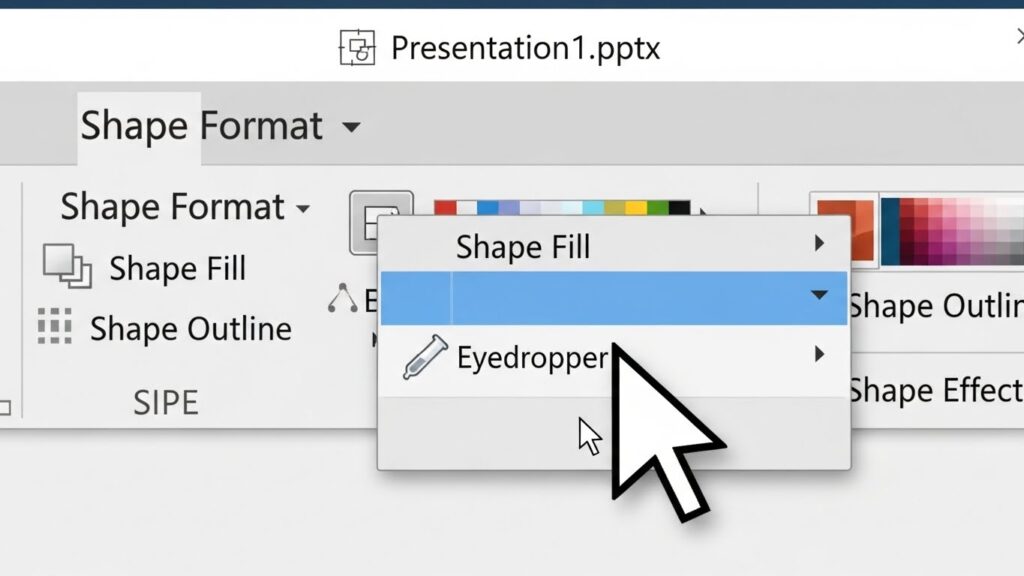
- ✅ 도형 선택 → [도형 서식] 탭 → [도형 채우기]
- ✅ 텍스트 선택 → [홈] 탭 → [글꼴 색]
- ✅ 테두리 선택 → [도형 서식] 탭 → [도형 윤곽선]
이 메뉴들을 클릭해 보시면, 색상 팔레트 아래쪽에 작게 ‘스포이트’라는 메뉴가 보이실 거예요.
이걸 클릭하면 마우스 커서가 스포이트 모양으로 변합니다.
이제 원하는 색상 위에 갖다 대고 클릭 한 번만 하면 끝입니다.
정말 간단하죠?
하지만 여기서 끝내면 하수입니다.
진짜 꿀팁은 지금부터 시작되거든요.
2. PPT 밖의 색상도 가져올 수 있다? (핵심 비법)
이건 정말 모르는 분들이 많더라고요.
보통 PPT 슬라이드 안에 있는 사진의 색깔만 추출할 수 있다고 생각하시죠?
아닙니다.
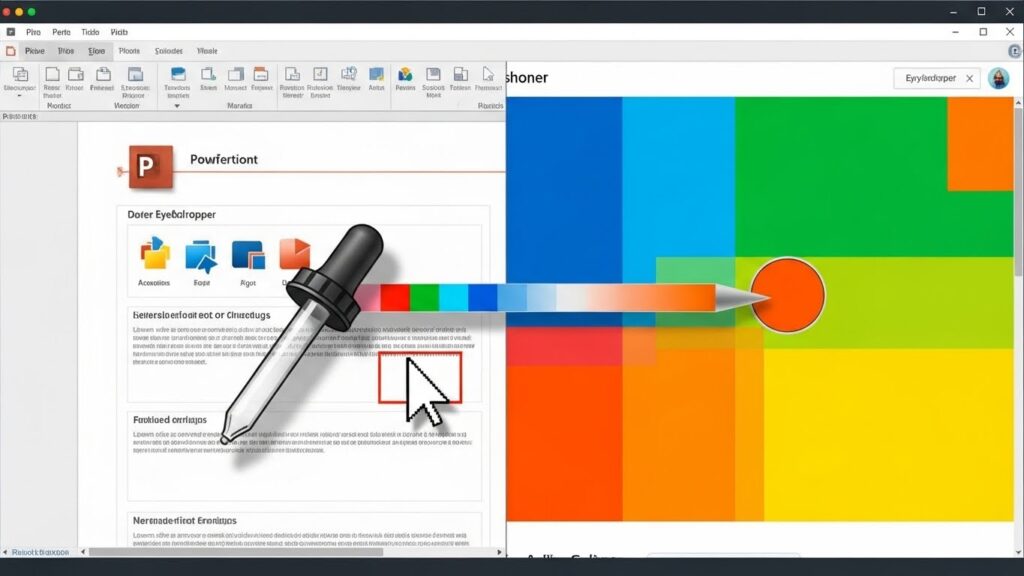
인터넷 창에 띄워둔 로고나, 바탕화면 아이콘 색상까지도 훔쳐올 수 있습니다.
🚀 PPT 고수의 ‘화면 밖’ 추출 스킬
- 색상을 바꾸고 싶은 도형을 선택합니다.
- [도형 채우기]에서 [스포이트]를 클릭합니다.
- 여기서 중요합니다! 슬라이드 안에서 마우스 왼쪽 버튼을 꾹 누른 채로(떼지 마세요!) PPT 창 밖으로 드래그합니다.
- 원하는 웹사이트나 외부 이미지 위로 마우스를 가져갑니다.
- 원하는 색상이 잡혔을 때 마우스 버튼을 놓습니다.
어때요? 신세계가 열리죠?
이 기능을 사용하면 굳이 이미지를 캡처해서 PPT로 가져올 필요가 없습니다.
듀얼 모니터를 쓰신다면 옆 화면에 있는 자료의 색상도 바로 가져올 수 있어요.
작업 속도가 최소 2배는 빨라지는 마법 같은 기능이니 꼭 기억해 두세요.
3. 색상 추출이 안 될 때는? (RGB 코드 활용)
가끔 스포이트 기능이 작동하지 않거나, 아주 미세한 색상 차이까지 잡아야 할 때가 있습니다.
또는 회사에서 지정해 준 브랜드 가이드라인이 있어서 정확한 수치를 입력해야 할 때도 있죠.
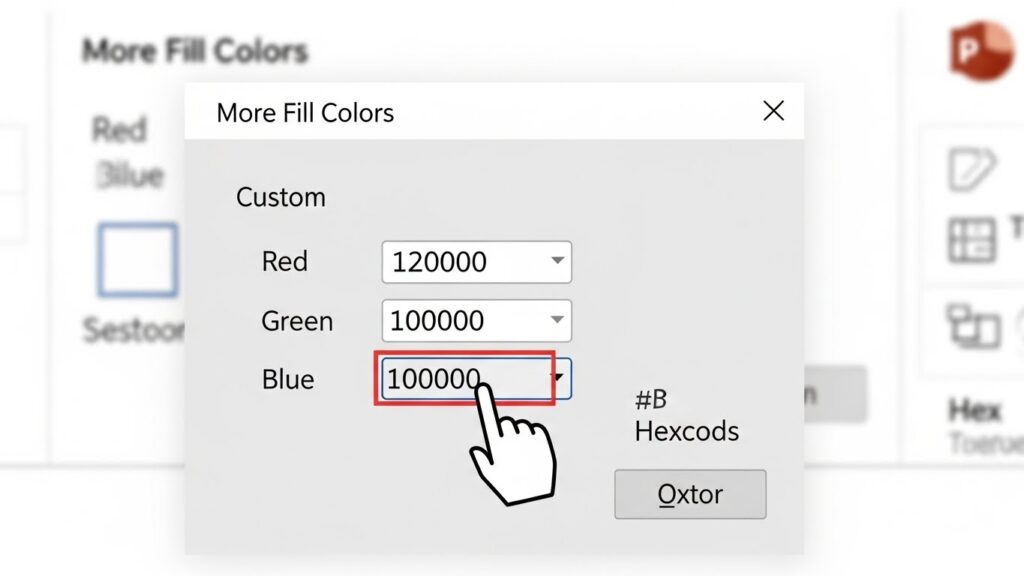
이럴 때는 ‘다른 채우기 색’ 기능을 활용하면 됩니다.
✅ 정밀 타격! RGB 코드 입력법
1. [도형 채우기] → [다른 채우기 색] 클릭
2. [사용자 지정] 탭 선택
3. 하단에 있는 RGB(Red, Green, Blue) 값이나 Hex 코드(#FFFFFF 등) 입력
네이버나 구글에 ‘Color Picker’라고 검색하면 웹상에서 바로 RGB 값을 알려주는 도구들이 많아요.
만약 스포이트로 색을 뽑았는데 뭔가 2% 부족한 느낌이 든다면?
이 창에서 명도(밝기)를 살짝 조절해 보세요.
훨씬 더 세련된 색감을 얻을 수 있습니다.
4. 디자인 퀄리티를 높이는 색상 활용 법칙
도구를 쓰는 법을 알았으니, 이제 잘 쓰는 법을 알아야겠죠?
스포이트가 있다고 해서 사진에 있는 모든 색을 다 가져다 쓰면 오히려 난잡해집니다.
디자인에는 ’60-30-10 법칙’이라는 게 있어요.
| 비율 | 역할 | 추천 색상 |
|---|---|---|
| 60% | 배경색 | 흰색, 연한 회색 등 무채색 |
| 30% | 보조색 | 기업 로고의 주 색상 |
| 10% | 강조색 | 눈에 띄는 포인트 컬러 |
스포이트로 추출한 색상은 주로 30%의 보조색이나 10%의 강조색으로 사용할 때 가장 효과적입니다.
예를 들어, 발표 자료에 스타벅스 관련 이미지가 있다면?
스포이트로 스타벅스 로고의 ‘진한 초록색’을 추출해서 제목이나 강조할 텍스트에만 적용해 보세요.
전체적인 슬라이드 분위기가 확 살아날 거예요.
5. 자주 묻는 질문 (FAQ)
스포이트 기능을 쓰면서 자주 겪는 문제들을 정리해 봤습니다.
Q1. 제 PPT에는 스포이트 기능이 없어요.
A. 스포이트 기능은 PowerPoint 2013 버전부터 추가되었습니다. 만약 2010 이하 버전을 쓰고 계신다면 아쉽게도 이 기능이 없습니다. 이 경우엔 외부 색상 추출 프로그램(Color Cop 등)을 사용해서 RGB 값을 알아낸 뒤 수동으로 입력해야 합니다.
Q2. 그라데이션 색상은 어떻게 추출하나요?
A. 스포이트는 ‘단색’만 추출합니다. 그라데이션의 경우, 시작점의 색상과 끝점의 색상을 각각 따로 추출해서 그라데이션 옵션에 적용해 줘야 합니다. 조금 번거롭지만 가장 확실한 방법이죠.
Q3. 사진이 너무 어두워서 색이 이상하게 뽑혀요.
A. 사진은 조명 때문에 같은 물체라도 부분마다 색이 다릅니다. 이럴 때는 사진을 확대한 뒤, 빛 반사가 없는 가장 중간 톤의 부분을 클릭하는 것이 요령입니다.
마무리하며
지금까지 PPT 스포이트 기능을 활용해 색상을 완벽하게 맞추는 방법을 알아봤습니다.
디자인 감각이 없어도 괜찮습니다.
이 기능 하나면 ‘색상 깔맞춤’이 쉬워지고, 결과물은 훨씬 프로페셔널해집니다.
오늘 작성하시는 보고서나 제안서가 있다면, 당장 메인 이미지에서 색상을 추출해 제목에 적용해 보세요.
동료들이 “오, 이번 PPT 느낌 있는데?”라고 말할지도 모릅니다.
📌 오늘의 핵심 요약
- 👉 도형 채우기 > 스포이트 클릭 한 번이면 끝!
- 👉 클릭+드래그로 PPT 창 밖의 색상도 추출 가능!
- 👉 RGB 코드로 미세 조정하면 더 완벽함!
- 👉 60-30-10 법칙으로 색상 비율 맞추기!
여러분의 퇴근 시간이 10분이라도 빨라지길 바라며, 다음에도 더 유용한 팁으로 찾아오겠습니다.
지금 바로 파워포인트를 켜고 스포이트 아이콘을 찾아보세요!