혹시 아직도 ‘월, 화, 수’ 직접 타이핑하시나요?
직장 생활을 시작하고 얼마 되지 않았을 때의 일입니다. 팀장님께서 1년 치 프로젝트 일정을 정리하라고 하셨죠.
저는 아무 생각 없이 날짜 옆에 ‘월요일’, ‘화요일’을 하나하나 손으로 치고 있었습니다. 3월쯤 입력하고 있을 때였나요? 지나가던 선배가 제 모니터를 보더니 깊은 한숨을 쉬더군요.
“00씨, 그거 엑셀 함수 쓰면 1초면 끝나는데 뭐 하고 있어?”
그때 느꼈던 민망함과 충격은 아직도 생생합니다. 여러분은 저처럼 소중한 시간을 낭비하지 않으셨으면 좋겠습니다.
엑셀에는 날짜만 입력하면 자동으로 요일을 뱉어주는 마법 같은 기능들이 숨어 있거든요. 단순히 WEEKDAY 함수뿐만 아니라, 실무에서 진짜 많이 쓰는 TEXT 함수 조합까지.
🚀 이 글에서 얻어갈 수 있는 핵심
- 숫자로 요일을 반환하는 WEEKDAY 함수의 정석
- “월요일”로 바로 보여주는 TEXT 함수 활용법
- 주말(토, 일)만 빨간색으로 자동 칠하는 꿀팁
- 복잡한 수식 없이 서식만으로 해결하는 방법

오늘은 엑셀 초보자도 5분 만에 ‘엑셀 고수’ 소리를 들을 수 있는 요일 자동 표시의 모든 것을 아주 쉽게 풀어드리겠습니다.
이 글을 다 읽으실 때쯤이면, 여러분의 퇴근 시간이 최소 30분은 빨라져 있을 겁니다. 바로 시작해볼까요?
1. WEEKDAY 함수, 도대체 정체가 뭔가요?
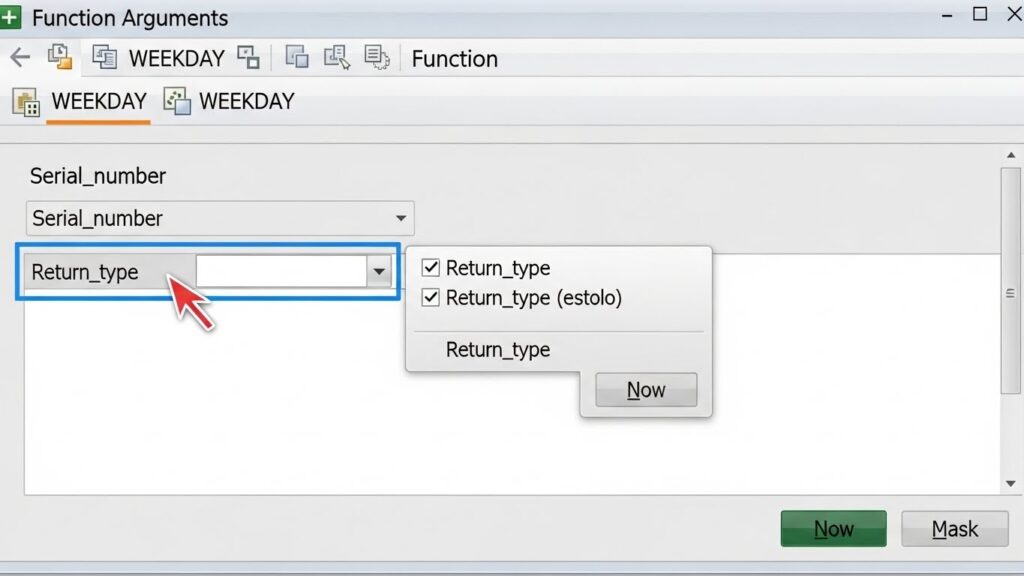
가장 먼저 기초가 되는 WEEKDAY 함수부터 알아보겠습니다.
이 녀석은 이름 그대로 특정 날짜의 ‘요일’을 알려주는 함수입니다. 하지만 한 가지 주의할 점이 있습니다. 우리 기대처럼 “월요일”이라고 친절하게 한글로 알려주지 않는다는 점이죠.
대신 ‘숫자’를 반환합니다. 컴퓨터는 요일을 숫자로 인식하기 때문이죠.
=WEEKDAY(날짜, [반환_옵션])
여기서 [반환_옵션]이 핵심입니다. 이 옵션에 따라 일요일을 1번으로 할지, 월요일을 1번으로 할지가 결정되거든요.
실무에서 가장 많이 쓰는 옵션은 딱 두 가지입니다. 이것만 기억하시면 됩니다.
| 옵션 번호 | 설명 (핵심) | 반환 값 예시 |
|---|---|---|
| 1 (생략 가능) | 일요일 = 1, 토요일 = 7 (미국식 달력 기준) |
일(1) ~ 토(7) |
| 2 | 월요일 = 1, 일요일 = 7 (한국 실무 선호) |
월(1) ~ 일(7) |
저는 개인적으로 옵션 ‘2’를 추천합니다. 우리가 업무를 할 때 보통 월요일부터 시작하잖아요?
월요일이 숫자 ‘1’이 되는 게 직관적으로 이해하기 훨씬 편하기 때문입니다. 특히 나중에 조건부 서식을 걸 때도 계산하기가 수월하죠.
2. 숫자 말고 ‘한글 요일’로 보고 싶다면? (CHOOSE vs TEXT)
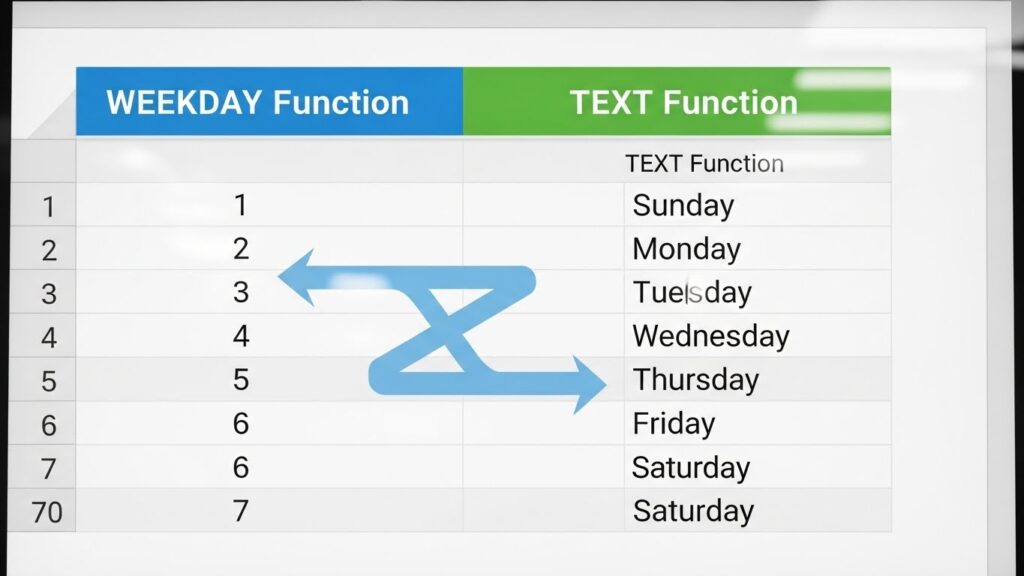
앞서 말씀드렸듯 WEEKDAY 함수만 쓰면 셀에 덩그러니 숫자 ‘1’이나 ‘5’만 남습니다. 이걸 보고 “아, 5니까 금요일이네?”라고 바로 해석하는 건 머리가 아프죠.
이 숫자를 우리가 원하는 “월요일”, “화” 같은 문자로 바꿔줘야 비로소 완성이 됩니다.
(1) 전통적인 방법: CHOOSE 함수 조합
예전 엑셀 자격증 시험에서 많이 보던 방식입니다. WEEKDAY로 나온 숫자를 CHOOSE 함수에 넣어 순서대로 요일을 지정해 주는 거죠.
하지만 솔직히 말씀드릴게요. 이 방법은 너무 깁니다.
타이핑하다가 오타 날 확률도 높고요. 실무자라면 더 스마트한 방법을 써야 합니다.
(2) 추천 방법: TEXT 함수 (강력 추천!)
제가 실무에서 가장 애용하는 방법입니다. 복잡한 로직 필요 없이, “이 날짜를 이런 포맷의 텍스트로 보여줘”라고 명령하는 함수죠.
이건 정말 혁명입니다. 공식도 아주 심플합니다.
=TEXT(날짜셀, "형식코드")
여기서 “형식코드”에 무엇을 넣느냐에 따라 요일이 자유자재로 바뀝니다. 아래 표를 보고 상황에 맞춰 골라 쓰세요.
| 형식 코드 | 결과 예시 | 사용 추천 상황 |
|---|---|---|
| “aaa” | 월, 화, 수 | 칸이 좁은 표, 약어 필요 시 |
| “aaaa” | 월요일, 화요일 | 보고서, 공식 문서 |
| “ddd” | Mon, Tue | 영문 서류 작성 시 |
| “dddd” | Monday, Tuesday | 영문 풀네임 필요 시 |
예를 들어 A1 셀에 날짜가 있다면, =TEXT(A1, "aaaa")라고 입력하는 순간 “수요일”이 짠! 하고 나타납니다.
WEEKDAY 함수와 CHOOSE 함수를 섞어 쓰는 것보다 훨씬 직관적이고 빠르죠?
3. 함수 쓰기도 귀찮다? 셀 서식으로 1초 컷!
“저는 별도 셀을 만들지 않고, 날짜가 적힌 그 칸에 바로 요일이 나왔으면 좋겠어요.”
이런 질문 하시는 분들 꼭 계십니다. 공간 활용이 중요한 출력용 문서 만들 때 이런 니즈가 많죠. 이럴 때는 함수를 쓸 필요조차 없습니다.
✅ 단축키 Ctrl + 1 활용법
- 날짜가 적힌 셀을 선택합니다.
- 단축키 Ctrl + 1을 누릅니다. (셀 서식 창 호출)
- [표시 형식] 탭의 [사용자 지정]으로 이동합니다.
- 형식 입력칸에
yyyy-mm-dd (aaa)라고 입력합니다. - 확인을 누르면 “2025-12-13 (토)” 형태로 변신!
이 방법의 가장 큰 장점은, 눈에는 요일이 보이지만 실제 데이터는 여전히 ‘날짜 숫자’라는 점입니다.
따라서 나중에 날짜 계산을 하거나 필터를 걸 때 아무런 문제가 생기지 않습니다. 데이터의 본질은 지키면서 보여주는 옷만 갈아입히는 셈이죠.
4. 고수들의 영역: 주말만 빨간색으로 자동 표시하기
여기까지 따라오셨다면 기본기는 완벽합니다. 이제 한 단계 더 나아가 볼까요?
스케줄 표를 만들 때, 토요일과 일요일이 자동으로 빨간색으로 변한다면 시각적으로 얼마나 편할까요? 일일이 주말을 찾아 색칠 공부를 할 필요가 없습니다.
이때 다시 WEEKDAY 함수가 빛을 발합니다.
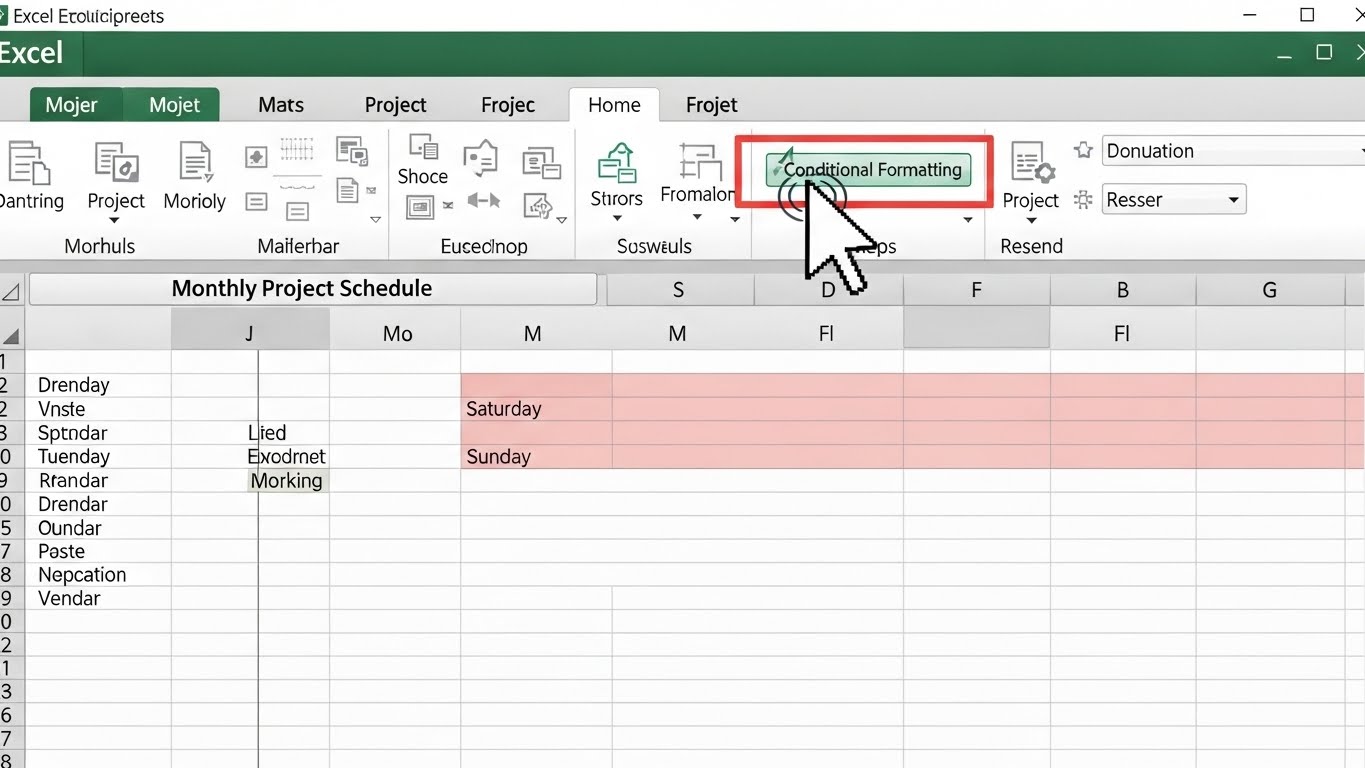
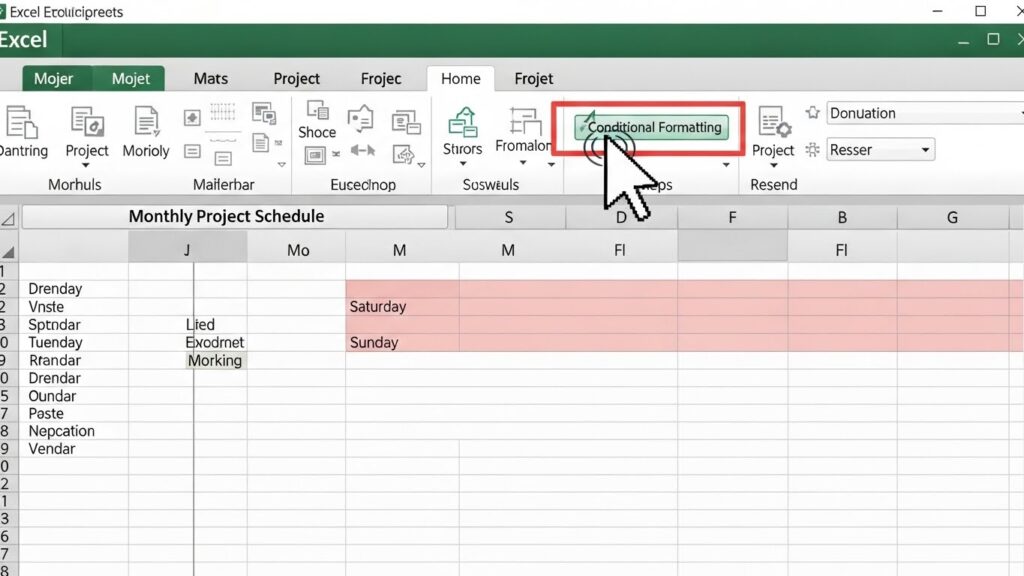
조건부 서식 적용 단계
- 날짜가 있는 범위를 드래그해서 선택합니다.
- [홈] 탭 – [조건부 서식] – [새 규칙]을 클릭합니다.
- “수식을 사용하여 서식을 지정할 셀 결정”을 선택합니다.
- 다음 수식을 입력합니다.
=WEEKDAY($A1, 2) >= 6
(A1은 날짜 시작 셀, F4를 눌러 열만 고정($A1) 해주세요) - [서식] 버튼을 눌러 글자색을 빨간색으로 설정합니다.
해석해 보자면, “WEEKDAY 결과값이 6(토요일) 이상인 경우(즉, 토요일과 일요일) 서식을 적용해라”라는 뜻입니다.
이 기능 하나만 제대로 써도 상사에게 “오, 엑셀 좀 하는데?”라는 칭찬, 무조건 듣습니다.
5. 자주 묻는 질문 (FAQ)
Q. WEEKDAY 함수 결과가 이상한 숫자로 나와요 (45213 등).
A. 셀 서식이 ‘날짜’나 ‘일반’으로 꼬여있을 수 있습니다. WEEKDAY 함수는 결과가 1~7 사이의 숫자여야 합니다. 셀 서식(Ctrl+1)을 ‘일반’이나 ‘숫자’로 바꿔보세요.
Q. TEXT 함수를 썼더니 날짜 계산이 안 돼요.
A. TEXT 함수의 결과물은 말 그대로 ‘문자(Text)’입니다. 더하기 빼기가 안 됩니다. 계산이 필요하다면 셀 서식(사용자 지정) 방법을 사용하세요.
마무리: 작은 차이가 퇴근 시간을 결정합니다
오늘은 엑셀에서 요일을 자동으로 표시하는 다양한 방법에 대해 알아봤습니다.
단순히 숫자가 필요할 땐 WEEKDAY, 보기 좋게 표시할 땐 TEXT, 원본 데이터를 유지하려면 사용자 지정 서식. 이 세 가지 무기만 있으면 어떤 상황에서도 당황하지 않을 수 있습니다.
처음에는 함수를 입력하는 게 귀찮게 느껴질 수도 있습니다. 하지만 한 번 서식을 만들어두면, 1년 치 달력이든 10년 치 달력이든 드래그 한 번으로 끝납니다.
오늘 날짜(=TODAY()) 옆에
=TEXT(TODAY(), "aaaa")를 입력해보는 것부터 시작입니다.
여러분의 칼퇴를 응원합니다!
[이미지 마지막: 업무가 효율적으로 정리되어 여유로운 직장인의 책상]