솔직히 말해볼게요.
금요일 오후 5시, 팀장님이 갑자기 데이터를 던져주면서 “이거 지역별, 월별 매출 정리해서 가져와”라고 한다면 기분이 어떠신가요?
아마 심장이 덜컥 내려앉고,
‘아, 오늘 약속은 취소해야겠구나’라는 생각이 먼저 들 겁니다.
저도 신입 시절엔 필터 걸고,
복사해서 붙여넣고,
계산기 두드리느라 밤을 꼴딱 새운 적이 한두 번이 아니거든요.
그런데 말이죠.
이 ‘피벗 테이블’ 기능을 제대로 알게 된 후부터 제 회사 생활이 완전히 달라졌습니다.
🚀 3시간 걸릴 일을 3초 만에?
지금부터 알려드릴 내용은 단순한 엑셀 기능 설명이 아닙니다.
여러분의 퇴근 시간을 획기적으로 당겨줄 생존 기술입니다.

복잡한 수식 하나 없이,
마우스 클릭 몇 번으로 방대한 데이터를 요리하는 마법 같은 기술.
엑셀을 켰을 때 막막함이 자신감으로 바뀌는 과정을 지금부터 저와 함께 시작해 보시죠.
1. 피벗 테이블, 도대체 왜 써야 할까?
많은 분들이 엑셀을 쓰면서도 정작 피벗 테이블은 어렵다고 피합니다.
하지만 이건 스마트폰을 사서 전화만 하는 것과 똑같아요.
쉽게 설명해 드릴게요.
우리가 요리를 할 때 재료가 냉장고에 마구잡이로 섞여 있다고 상상해 보세요.
당근, 양파, 고기가 뒤죽박죽이면 요리 시작도 전에 지치겠죠?
피벗 테이블은 이 재료들을 종류별로, 용도별로 순식간에 착착 분류해 주는 ‘자동 분류 로봇’입니다.
💡 피벗 테이블의 3대 핵심 효과
- ✅ 속도 혁명: 수만 행의 데이터도 1초 만에 요약 가능
- ✅ 유연함: 보고서 양식을 마음대로 Drag & Drop으로 변경
- ✅ 정확성: 수식 오류 걱정 없이 엑셀이 알아서 계산
SUMIF나 COUNTIF 같은 복잡한 함수를 몰라도 됩니다.
데이터를 요약하고 분석하는 데 이보다 강력한 도구는 없으니까요.
2. 1분 완성! 기초 피벗 테이블 만들기
이제 이론은 접어두고 바로 실전으로 들어가 볼까요?
따라 하는 데 딱 1분이면 충분합니다.
STEP 1: 데이터 준비하기
가장 중요한 건 원본 데이터입니다.
데이터의 첫 줄에는 반드시 ‘머리글(Header)’이 있어야 해요.
날짜, 품목, 담당자, 판매액처럼 말이죠.
그리고 중간에 빈 행이나 빈 열이 없도록 깔끔하게 정리해 주세요.
STEP 2: 삽입 버튼 클릭
데이터 범위 아무 곳이나 클릭하세요.
그리고 상단 메뉴에서 [삽입] – [피벗 테이블]을 누르기만 하면 됩니다.
데이터 셀 하나만 클릭하고 피벗 테이블을 누르면,
엑셀이 알아서 인접한 전체 범위를 잡아줍니다.
(단축키 매니아라면: Alt, N, V, T 순서대로 눌러보세요!)
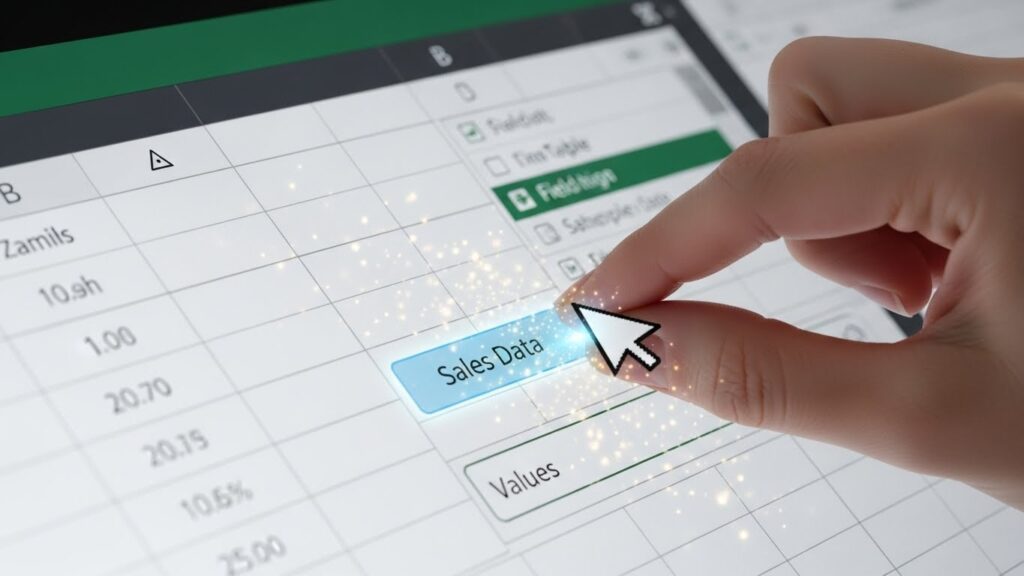
STEP 3: 드래그 앤 드롭
이제 오른쪽에 나타난 패널이 보일 겁니다.
여기가 바로 우리의 조종석입니다.
- 행(Row): 기준이 될 항목 (예: 날짜, 담당자)
- 열(Column): 가로로 나열할 항목 (예: 지역, 제품군)
- 값(Value): 계산할 숫자 (예: 매출액, 수량)
이곳에 원하는 필드를 마우스로 끌어다 놓기만 하면,
왼쪽에 표가 실시간으로 만들어지는 걸 볼 수 있어요.
정말 신기하지 않나요?
3. “오~ 엑셀 좀 하는데?” 소리 듣는 시각화 비법
기본 표만 만들면 재미없잖아요.
상사에게 칭찬받는 보고서는 ‘가독성’에서 결정됩니다.
숫자 서식, 천 단위 콤마는 기본
피벗 테이블을 처음 만들면 숫자가 콤마 없이 쭉 나열되어 읽기 힘들죠.
값 영역의 숫자를 우클릭하고 [표시 형식]에서 ‘숫자’ 또는 ‘통화’를 선택하세요.
그냥 [셀 서식]이 아니라 [표시 형식]을 써야,
데이터가 바뀌어도 서식이 유지된다는 점, 꼭 기억하세요!
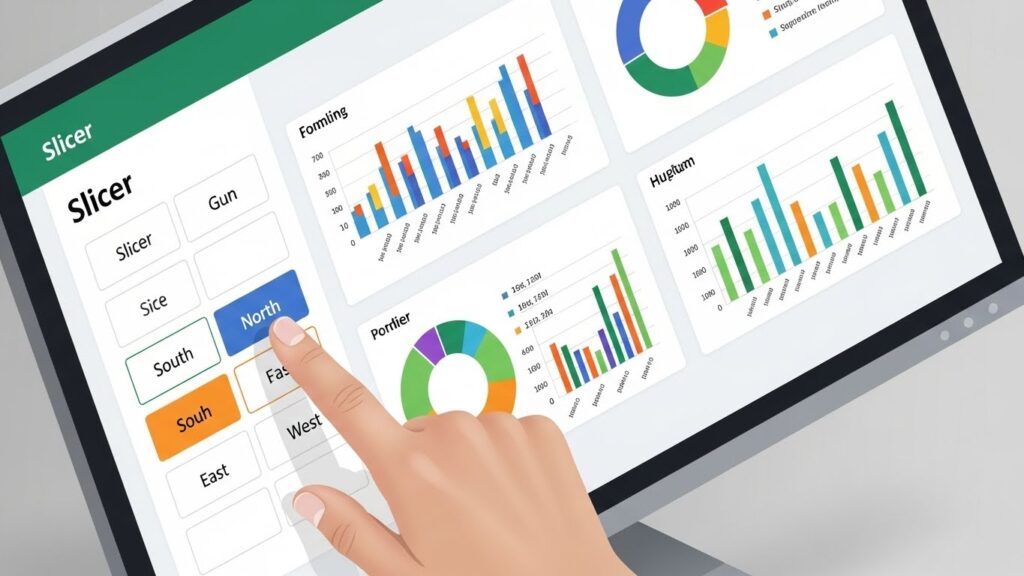
마법의 버튼, 슬라이서(Slicer) 활용
이 기능은 제가 가장 사랑하는 기능입니다.
보고서를 보는 사람이 직접 버튼을 눌러 데이터를 걸러볼 수 있게 해주거든요.
피벗 테이블을 클릭하고,
상단 메뉴 [피벗 테이블 분석] – [슬라이서 삽입]을 눌러보세요.
‘지역’이나 ‘담당자’를 선택하면 멋진 버튼들이 생깁니다.
이 버튼을 클릭할 때마다 표가 살아 움직이듯 바뀌는 걸 보면,
프레젠테이션 때 사람들이 “우와” 하는 탄성을 지를지도 모릅니다.
4. 실무자가 자주 묻는 고급 활용 팁
기초를 넘어서 이제 진짜 고수들의 영역을 살짝 엿볼까요?
이 두 가지만 알아도 엑셀 상위 10%입니다.
| 기능 | 사용 상황 | 효과 |
|---|---|---|
| 날짜 그룹화 | 일별 데이터를 월별/분기별로 볼 때 | 클릭 한 번으로 연/분기/월 정리 끝 |
| 값 요약 기준 변경 | 합계 대신 개수나 평균이 필요할 때 | 다양한 관점의 분석 가능 |
| 계산 필드 | 원본에 없는 ‘수익률’ 등을 구할 때 | 원본 데이터 수정 없이 수식 추가 |
날짜 그룹화의 마법
날짜 셀을 우클릭하고 [그룹]을 선택해 보세요.
매일매일 기록된 365일치 데이터가 순식간에 12개월 월별 데이터로 바뀝니다.
특히 매출 추이를 볼 때 이 기능 없으면 야근 확정입니다.
5. 자주 겪는 오류와 해결법 (FAQ)
피벗 테이블을 쓰다 보면 당황스러운 순간들이 꼭 찾아옵니다.
미리 알아두면 식은땀 흘릴 일 없겠죠?
A. 피벗 테이블은 자동으로 실시간 업데이트가 되지 않아요.
반드시 피벗 테이블 위에서 우클릭 – [새로 고침]을 눌러주거나,
단축키 Alt + F5를 눌러야 합니다. 이 습관, 꼭 들이셔야 해요.
A. 이거 정말 짜증 나죠?
피벗 테이블 옵션(우클릭)에 들어가서
[업데이트 시 열 자동 맞춤] 체크를 해제해 주세요.
이제 여러분이 정해둔 예쁜 표 모양이 그대로 유지될 겁니다.
A. 데이터가 없는 곳이 텅 비어있으면 보기에 안 좋죠.
옵션에서 [빈 셀 표시] 항목을 찾아 원하는 문자나 숫자(0)를 입력하면 깔끔하게 채워집니다.
마무리: 엑셀은 여러분의 적이 아닙니다
지금까지 엑셀 피벗 테이블의 기초부터 실무 꿀팁까지 알아봤습니다.
처음엔 낯설고 복잡해 보였던 화면이, 이제는 조금 친숙해 보이시나요?
제가 장담하는데,
오늘 배운 내용을 내일 회사에서 딱 한 번만 적용해 보세요.
3시간 걸리던 업무가 30분으로 줄어드는 기적을 경험하게 될 겁니다.
그리고 남은 2시간 30분은?
여러분의 자기 계발이나, 혹은 맛있는 커피 한 잔의 여유를 즐기는 데 쓰세요.
🌟 오늘의 핵심 요약
1. 데이터 준비: 머리글 필수, 빈 행 삭제
2. 생성: 삽입 > 피벗 테이블 (단축키 Alt, N, V, T)
3. 활용: 드래그 앤 드롭으로 자유로운 배치
4. 시각화: 슬라이서로 인터랙티브한 보고서 완성
5. 주의: 데이터 변경 시 반드시 새로 고침(Alt+F5)
“도구가 바뀌면 결과가 바뀌고,
결과가 바뀌면 여러분의 평가가 달라집니다.”
[이미지 마지막: 설명]
지금 바로 엑셀을 켜고, 작게라도 시작해 보세요.
여러분의 ‘칼퇴’를 진심으로 응원합니다!