![[엑셀] TRIM 함수로 불필요한 공백 1초 만에 싹! (완벽 가이드)](https://worker.enxua.com/wp-content/uploads/2025/12/Whisk_ba3d3ce67cc0f9781e941297cbba14d6dr_20251214_082442.jpeg "[엑셀] TRIM 함수로 불필요한 공백 1초 만에 싹! (완벽 가이드)")
✅ 웹사이트나 PDF에서 긁어온 데이터가 엉망이라 스트레스 받는 분
✅ VLOOKUP 함수가 맞는데 자꾸 #N/A 에러가 떠서 미치겠는 분
✅ 텍스트 앞뒤에 붙은 쓸데없는 띄어쓰기를 하나하나 지우고 계신 분
혹시 이런 경험 있으신가요?
분명히 눈으로 보기에는 똑같은 ‘삼성전자’인데, 엑셀 수식을 걸면 서로 다른 값이라고 나오는 황당한 상황 말이에요.
저도 신입사원 시절에 거래처 목록 정리하다가 이 문제 때문에 야근을 3시간이나 더 했던 기억이 나네요.
알고 보니 눈에 보이지 않는 ‘유령 공백(Space)’ 때문이었죠.

오늘은 이 지긋지긋한 공백 문제를 1초 만에 해결해 주는 엑셀의 구세주, TRIM 함수에 대해 아주 쉽고 자세하게 이야기해보려 합니다.
더 이상 스페이스바로 하나씩 지우지 마세요.
칼퇴근을 부르는 엑셀 스킬, 지금 바로 시작합니다!
1. 도대체 TRIM 함수가 뭐길래?
쉽게 말해 TRIM은 ‘다듬다’라는 뜻을 가지고 있어요.
우리가 머리카락 끝을 다듬듯이, 텍스트 데이터의 지저분한 공백들을 깔끔하게 정리해 주는 함수입니다.
많은 분들이 헷갈려 하시는데, 이 친구는 단순히 모든 공백을 없애는 게 아니에요.
아주 똑똑한 규칙을 가지고 있답니다.
1. 텍스트 맨 앞에 있는 공백은 모두 제거한다.
2. 텍스트 맨 뒤에 있는 공백도 모두 제거한다.
3. 단어와 단어 사이의 공백은 딱 한 칸만 남기고 나머지는 제거한다.
예를 들어 볼까요?
” 안녕하세요 반갑습니다 “ 라는 엉망진창인 텍스트가 있다고 칩시다.
이걸 TRIM 함수에 넣으면 “안녕하세요 반갑습니다”로 아주 예쁘게 변신시켜 줍니다.

2. 1초 만에 끝내는 실전 사용법
사용법은 정말 허무할 정도로 간단합니다.
복잡한 인수가 필요 없거든요.
딱 대상 셀만 찍어주면 끝납니다.
📌 단계별 따라하기
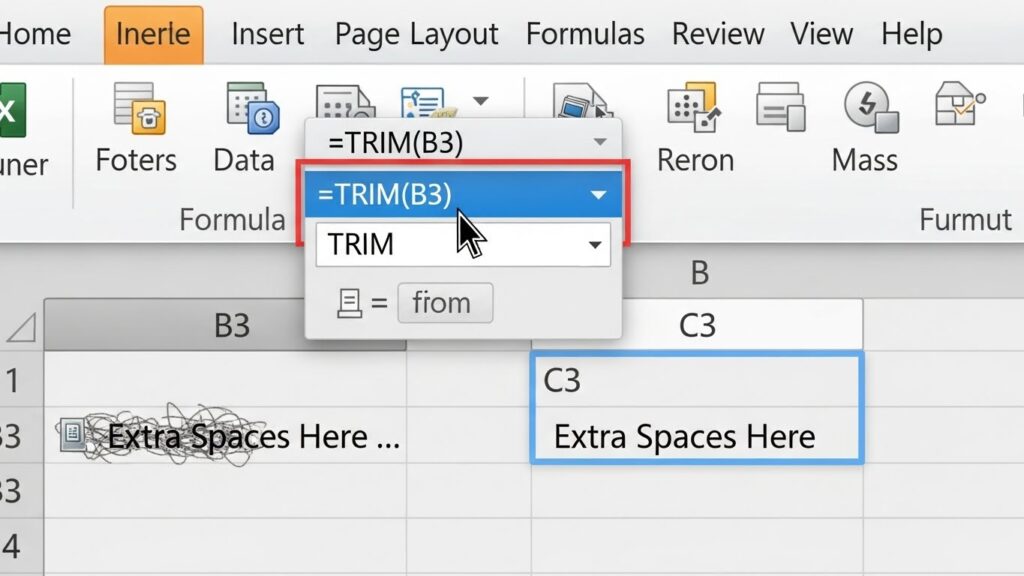
1. 공백을 제거한 결과값을 표시할 빈 셀을 클릭합니다.
2. =TRIM( 이라고 입력합니다.
3. 정리하고 싶은 지저분한 데이터가 있는 셀(예: B3)을 클릭합니다.
4. 괄호를 닫고 ) 엔터(Enter)를 칩니다.
5. 짜잔! 깔끔해진 텍스트가 나타납니다.
6. 아래로 쭉 드래그(자동 채우기)해서 나머지 데이터도 한 번에 정리합니다.

그런데 여기서 끝이 아니에요.
가장 중요한 꿀팁이 하나 남았습니다.
함수로 변환된 값은 원본이 지워지면 에러가 날 수 있거든요.
TRIM 함수로 정리한 데이터를 다시 원본 자리에 덮어쓰고 싶다면?
그냥 복사(Ctrl+C) 후 [선택하여 붙여넣기] > [값(V)]으로 붙여넣어야 합니다.
수식이 아닌 ‘텍스트’ 자체로 고정시키는 과정이죠. 이거 안 하면 나중에 데이터 꼬여요!
3. VLOOKUP 에러의 주범, ‘유령 공백’ 잡기
제가 서론에서 VLOOKUP 에러 이야기를 했었죠?
이게 진짜 사람 미치게 하는 주범입니다.
보통 회사 ERP나 국세청 자료, 혹은 웹페이지 표를 엑셀로 복사해서 가져올 때 이런 일이 자주 발생해요.
눈에는 안 보이는데 컴퓨터는 “이거 다른 글자인데?”라고 인식하는 거죠.
| 눈에 보이는 값 | 실제 데이터 | 컴퓨터의 인식 |
|---|---|---|
| 김철수 | “김철수” | 정상 |
| 김철수 | “김철수 “ | 다른 사람 |
이렇게 뒤에 스페이스바가 하나만 들어가 있어도, 엑셀은 전혀 다른 데이터로 취급합니다.
그래서 데이터 전처리를 할 때는 무조건 습관적으로 TRIM 함수를 한 번 돌려주는 것이 정신 건강에 좋습니다.
데이터 분석가들이 가장 먼저 하는 작업이 바로 이 공백 제거라는 사실, 알고 계셨나요?
4. 고수들의 응용법 (TRIM으로 안 될 때)
“어? 시키는 대로 했는데 여전히 공백이 안 지워져요!”
네, 가끔 그런 악질적인 경우가 있습니다.
주로 줄바꿈 기호나, 웹에서 쓰는 특수 공백(Non-breaking Space)이 섞여 있을 때인데요.
이때는 TRIM 하나만으로는 해결이 안 됩니다.
이럴 때 쓰는 필살기 조합 두 가지를 알려드릴게요.
(1) 줄바꿈까지 없애고 싶을 때: TRIM + CLEAN
인쇄할 수 없는 제어 문자(줄바꿈 엔터 등)를 제거하는 CLEAN 함수와 섞어 쓰는 겁니다.
이렇게 하면 줄바꿈 기호는 CLEAN이 처리하고, 남은 공백은 TRIM이 처리해서 아주 깨끗해집니다.
(2) 모든 공백을 싹 없애고 싶을 때: SUBSTITUTE
가끔은 “010 – 1234 – 5678” 같은 전화번호를 “01012345678”처럼 다닥다닥 붙여야 할 때가 있죠?
이럴 때는 TRIM이 아니라 SUBSTITUTE 함수를 써야 합니다.
이건 ‘특정 문자를 다른 문자로 바꿔라’는 함수인데, 공백(” “)을 없음(“”)으로 바꾸라는 명령을 내리는 원리입니다.
5. 자주 묻는 질문 (FAQ)
여러분이 궁금해하실 만한 내용을 싹 정리해 봤습니다.
A. 가능은 하지만, TRIM을 쓰면 결과가 ‘문자 형식의 숫자’로 바뀝니다. 그래서 계산이 안 될 수도 있어요. 이럴 땐 수식 뒤에 *1을 붙이거나 [데이터] 탭의 [텍스트 나누기] 기능을 쓰는 게 더 좋습니다.
Q. 띄어쓰기를 두 칸으로 유지하고 싶어요.
A. TRIM은 무조건 단어 사이를 한 칸으로 줄입니다. 두 칸을 유지하려면 TRIM을 쓰시면 안 됩니다!
Q. 인터넷에서 긁어온 건데 절대 안 지워져요.
A. 그건 유령 문자(char 160)일 확률이 높습니다. 이럴 땐 =SUBSTITUTE(B3, CHAR(160), “”) 수식을 사용해 보세요.
마무리하며
오늘은 엑셀 퇴근 시간을 앞당겨주는 효자 함수, TRIM에 대해 알아봤습니다.
데이터 정리, 처음엔 귀찮아 보여도 이 습관 하나가 여러분의 업무 퀄리티를 바꿉니다.
상사가 “이거 데이터 왜 안 맞아?”라고 물어볼 때 당황하지 않고 완벽한 보고서를 제출하는 여러분의 모습을 상상해 보세요.

지금 당장 여러분의 엑셀 파일 열어서 지저분한 데이터가 없는지 한번 확인해 보는 건 어떨까요?
작은 공백 하나 잡고, 칼퇴근 하세요!
혹시 엑셀 함수 중에서 평소에 궁금했거나
해결 안 되는 문제가 있다면 댓글로 남겨주세요.
제가 직접 해결 방법을 찾아서 다음 포스팅으로 다뤄드릴게요! 👋


![[PPT 꿀팁] 텍스트 윤곽선 겹침, 깨짐 현상 1분 만에 완벽 해결법](https://worker.enxua.com/wp-content/uploads/2026/01/Whisk_2c6db83fec78da48978472542f3823bbdr_20260102_022422.jpeg "[PPT 꿀팁] 텍스트 윤곽선 겹침, 깨짐 현상 1분 만에 완벽 해결법")