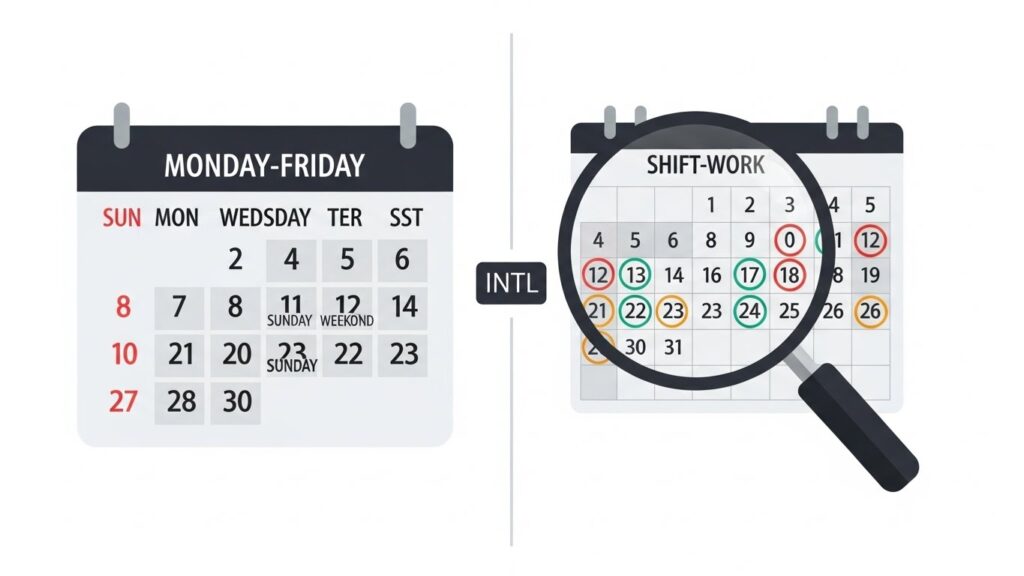
혹시 아직도 달력을 펴놓고 손가락으로 날짜를 세고 계신가요?
“이번 달 근무일수가 며칠이지?”
“프로젝트 마감일까지 주말 빼고 며칠 남았지?”
저도 신입 사원 시절에는 달력에 형광펜을 칠해가며 하나하나 셌던 기억이 납니다.
그런데 말이죠.
실수로 하루라도 틀리면 급여 계산이나 프로젝트 일정에 큰 차질이 생기잖아요.
그때마다 식은땀이 흐르곤 했어요.
하지만 이제 걱정하지 마세요.
엑셀 함수 딱 하나만 알면, 복잡한 날짜 계산을 단 3초 만에 끝낼 수 있으니까요.
오늘 소개해 드릴 NETWORKDAYS 함수는 주말은 물론, 우리가 지정한 공휴일까지 쏙 빼고 실제 일하는 날짜만 정확하게 알려줍니다.
이 글을 다 읽으실 때쯤이면, 여러분은 팀장님께 “일 처리 속도가 왜 이렇게 빨라?”라는 칭찬을 듣게 되실 거예요.
🚀 이 글에서 얻어갈 수 있는 핵심 포인트
- 주말(토, 일)을 자동으로 제외하고 날짜 세는 법
- 설날, 추석 등 공휴일까지 완벽하게 빼는 법
- 교대 근무자를 위한 휴무일 지정 꿀팁 (NETWORKDAYS.INTL)

1. NETWORKDAYS 함수, 도대체 뭔가요?
이름부터 뭔가 전문가스러운 느낌이 나죠?
하지만 뜻을 풀어보면 아주 단순해요.
Net (순수) + Work (근무) + Days (일수)
즉, ‘순수하게 근무한 날짜 수’를 구한다는 뜻입니다.
보통 우리가 날짜 간격을 구할 때 단순히 ‘종료일 – 시작일’을 하잖아요?
그렇게 하면 주말과 휴일이 다 포함되어 버려요.
실제 회사 업무에서는 주말에 쉬니까, 그 날짜는 빼야 정확한 업무 기간이 나오겠죠?
이 함수는 시작 날짜와 끝 날짜 사이에서 토요일과 일요일을 자동으로 제거해 줍니다.
정말 똑똑하지 않나요?
=NETWORKDAYS(시작일, 종료일, [휴일목록])
2. 1단계: 주말 제외하고 날짜 계산하기 (기초)
가장 기본적인 사용법부터 알아볼게요.
별다른 설정 없이 함수만 쓰면 토요일, 일요일은 자동으로 빠집니다.
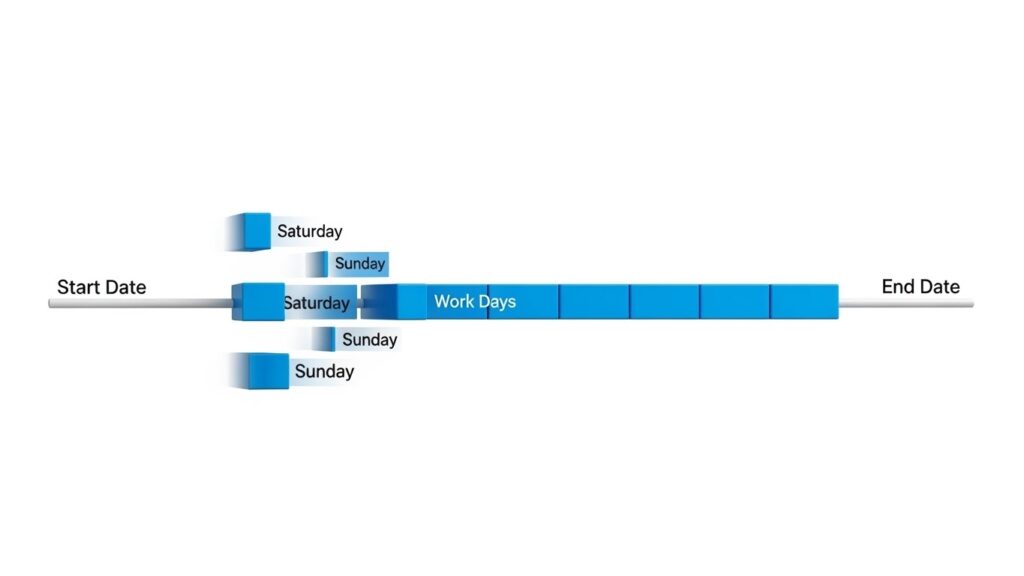
따라 해보세요!
예를 들어, 2025년 12월 1일부터 12월 31일까지 실제로 며칠을 일해야 하는지 계산해볼까요?
- 결과를 표시할 셀을 클릭합니다.
=NETWORKDAYS(라고 입력합니다.- 시작일(2025-12-01)이 적힌 셀을 클릭합니다.
- 쉼표(
,)를 찍고 종료일(2025-12-31)이 적힌 셀을 클릭합니다. - 괄호를 닫고 엔터를 칩니다.
결과값이 바로 나오죠?
단순히 31일에서 1일을 뺀 30일이 아니라, 주말을 뺀 숫자가 나올 겁니다.
여기서 잠깐!
이 함수는 시작하는 날짜와 끝나는 날짜를 모두 근무일로 포함해서 계산해요.
만약 1일(월)부터 2일(화)까지라면, 2일이 계산되는 식이죠.
3. 2단계: 공휴일까지 쏙 빼는 방법 (실무 필수)
그런데 문제가 하나 있죠.
달력에 빨간 날, 즉 공휴일은 어떻게 할까요?
컴퓨터는 크리스마스가 쉬는 날인지, 선거일이 언제인지 모릅니다.
그래서 우리가 알려줘야 해요.
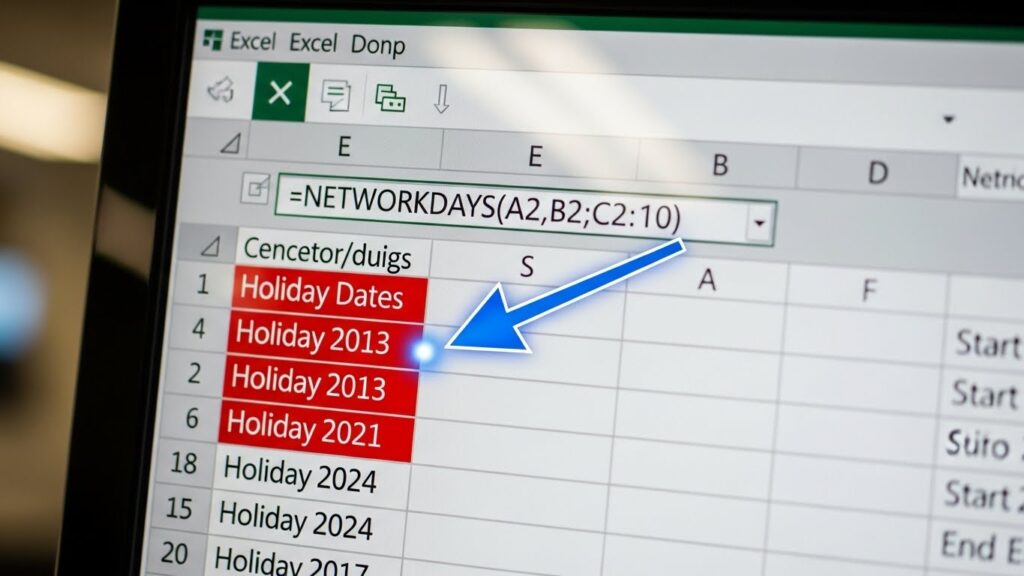
이때 사용하는 것이 바로 세 번째 인수, [휴일목록]입니다.
이것만 알면 연차 계산이나 급여 정산도 문제없어요.
공휴일 제외하는 순서
- 엑셀 시트 한구석(또는 다른 시트)에 공휴일 날짜들을 쭉 적습니다. (예: 12/25, 1/1 등)
- 함수 수식 마지막에 쉼표(
,)를 찍습니다. - 방금 적어둔 공휴일 날짜 범위를 드래그해서 선택합니다.
- 엔터!
공휴일 범위는 드래그한 후 F4 키를 눌러서 절대참조(예: $H$2:$H$10)로 만들어주세요.
그래야 수식을 아래로 복사해도 공휴일 범위가 밀리지 않고 정확하게 계산됩니다.
4. 심화: 주말이 토/일이 아니라면? (NETWORKDAYS.INTL)
서비스직이나 병원, 교대 근무를 하시는 분들은 주말이 꼭 토요일, 일요일이 아닐 수 있죠?
“저는 월요일에 쉬는데요?”
“저희 회사는 일요일만 쉬어요.”
이런 경우에는 NETWORKDAYS.INTL 함수를 써야 합니다.
뒤에 INTL(International)이 붙었죠? 더 유연하게 대처할 수 있다는 뜻이에요.
사용법은 거의 비슷하지만, 중간에 ‘주말 옵션’ 숫자가 하나 더 들어갑니다.
| 옵션 숫자 | 휴무일 지정 |
|---|---|
| 1 (생략 가능) | 토요일, 일요일 (기본) |
| 2 | 일요일, 월요일 |
| 3 | 월요일, 화요일 |
| 11 | 일요일만 휴무 |
예를 들어, 일요일만 쉬는 매장이라면 이렇게 쓰면 됩니다.
=NETWORKDAYS.INTL(시작일, 종료일, 11, 휴일목록)
이제 스케줄 근무표 짤 때 머리 아플 일 없겠죠?
5. 자주 묻는 질문 (FAQ) & 오류 해결
함수를 쓰다 보면 가끔 에러가 뜨거나, 숫자가 이상하게 나올 때가 있어요.
제가 실무에서 자주 겪었던 상황들을 정리해 드릴게요.
Q1. #VALUE! 오류가 떠요.
가장 흔한 경우인데요.
십중팔구 날짜 형식이 잘못된 경우입니다.
엑셀은 ‘2025.12.01’처럼 점(.)을 찍으면 문자로 인식할 때가 있어요.
날짜 셀의 표시 형식을 확인하거나, ‘2025-12-01’처럼 하이픈(-)을 사용해 보세요.
Q2. 시간까지 계산해주나요?
아쉽게도 이 함수는 ‘일(Day)’ 단위로만 계산합니다.
시간 단위 계산이 필요하다면 퇴근 시간에서 출근 시간을 빼는 단순 연산을 사용해야 해요.
Q3. 토요일 격주 휴무는 어떻게 하나요?
이건 조금 복잡한데요.
가장 쉬운 방법은 NETWORKDAYS.INTL로 일요일만 휴무로 잡은 뒤(옵션 11),
쉬는 토요일 날짜들을 공휴일 목록에 추가해버리는 겁니다.
생각보다 간단하게 해결되죠?
엑셀은 이렇게 응용하기 나름이랍니다.
- [ ] 시작일과 종료일이 날짜 형식(Date)인지 확인했나요?
- [ ] 공휴일 범위에 빈 셀이나 문자가 포함되지 않았나요?
- [ ] 종료일이 시작일보다 앞선 날짜는 아닌가요? (이 경우 음수가 나옵니다)
마치며: 이제 칼퇴는 여러분의 것입니다
지금까지 엑셀 NETWORKDAYS 함수로 근무일수를 계산하는 방법을 알아봤습니다.
어떠신가요? 생각보다 훨씬 간단하죠?
처음에는 “이걸 언제 다 외워?” 싶을 수도 있어요.
하지만 딱 한 번만 내 업무 파일에 적용해두면, 앞으로는 매달, 매년 자동으로 계산되는 마법을 경험하게 되실 겁니다.
특히 2025년처럼 연휴가 배치된 해에는 이 함수가 더욱 빛을 발할 거예요.
남들이 달력 보며 숫자 세고 있을 때, 여러분은 여유롭게 커피 한 잔 마시며 업무를 마무리하시길 바랍니다.
오늘 당장 사무실 컴퓨터 켜서 지난달 근무일수부터 한번 계산해 보세요.
작은 시도가 여러분의 “워라밸”을 지켜줄 겁니다!


![[엑셀] 이중 축 차트 만들기 완벽 가이드 | 데이터 비교 분석 끝판왕](https://enxua.com/worker/wp-content/uploads/2025/12/Whisk_4bb943ba2aef1a59c7546b2c7cdab4a6dr_20251211_022438.jpeg "[엑셀] 이중 축 차트 만들기 완벽 가이드 | 데이터 비교 분석 끝판왕")
![[PPT 꿀팁] 텍스트 윤곽선 겹침, 깨짐 현상 1분 만에 완벽 해결법](https://worker.enxua.com/wp-content/uploads/2026/01/Whisk_2c6db83fec78da48978472542f3823bbdr_20260102_022422.jpeg "[PPT 꿀팁] 텍스트 윤곽선 겹침, 깨짐 현상 1분 만에 완벽 해결법")