![[엑셀] 이중 축 차트 만들기 완벽 가이드 | 데이터 비교 분석 끝판왕](https://enxua.com/worker/wp-content/uploads/2025/12/Whisk_4bb943ba2aef1a59c7546b2c7cdab4a6dr_20251211_022438.jpeg "[엑셀] 이중 축 차트 만들기 완벽 가이드 | 데이터 비교 분석 끝판왕")
📊 이 글을 읽으면 얻을 수 있는 것
- 단위가 다른 두 데이터를 하나의 차트로 멋지게 표현하는 법
- 클릭 몇 번으로 끝나는 ‘혼합형 차트’ 설정 노하우
- 보고서의 가독성을 200% 높이는 디자인 팁
혹시 이런 경험 있으신가요? 매출액은 ‘억 단위’인데, 영업이익률은 ‘퍼센트(%)’라서 차트를 만들었더니 이익률 그래프가 바닥에 딱 붙어 보이지도 않는 상황 말이에요.
저도 신입 사원 시절, 이 문제를 해결하려고 차트를 두 개 따로 만들어서 PPT에 겹쳐 넣느라 진땀을 뺐던 기억이 납니다. 그런데 엑셀에는 ‘이중 축(Dual Axis)’이라는 아주 강력한 기능이 숨어 있다는 사실, 알고 계셨나요?
오늘은 이 기능을 활용해, 복잡한 데이터를 한눈에 들어오게 만드는 마법 같은 꿀팁을 공유해 드리려고 합니다. 이 글만 따라 하시면 여러분도 ‘데이터 시각화의 달인’이 되실 수 있어요. 지금 바로 시작해 볼까요?

1. 도대체 언제 ‘이중 축 차트’를 써야 할까?
무작정 차트를 만든다고 능사가 아닙니다. 이중 축 차트는 사용하는 목적이 아주 명확해야 해요.
가장 대표적인 경우는 ‘데이터의 단위’가 서로 다를 때입니다. 예를 들어, 하나는 금액(원, 달러)이고 다른 하나는 비율(%)인 경우죠.
또는 단위는 같지만, ‘데이터의 규모(Scale)’가 현격하게 차이 날 때도 유용합니다. 방문자 수는 100만 명인데, 구매 건수는 1,000건이라면 같은 Y축을 공유했을 때 구매 건수 그래프는 거의 보이지 않게 되니까요.
이중 축 차트의 목적은 단순히 두 개의 그래프를 겹치는 것이 아닙니다. ‘상관관계’를 보여주는 것이 핵심입니다. 매출이 오를 때 이익률도 같이 오르는지, 아니면 반대로 떨어지는지를 한눈에 파악하기 위함이죠.
2. 1분 완성! 엑셀 이중 축 차트 만들기 실전
자, 이제 본격적으로 만들어보겠습니다. 엑셀 2016 이후 버전부터는 이 과정이 정말 간편해졌습니다. 마우스 클릭 몇 번이면 끝납니다.
예시 데이터로 ‘월별 매출액(막대)’과 ‘전월 대비 성장률(꺾은선)’을 준비했다고 가정해 볼게요.
Step 1: 데이터 범위 선택 및 차트 삽입
가장 먼저 데이터 전체 범위를 드래그해서 선택해 주세요. 제목 행까지 포함하는 것이 좋습니다.
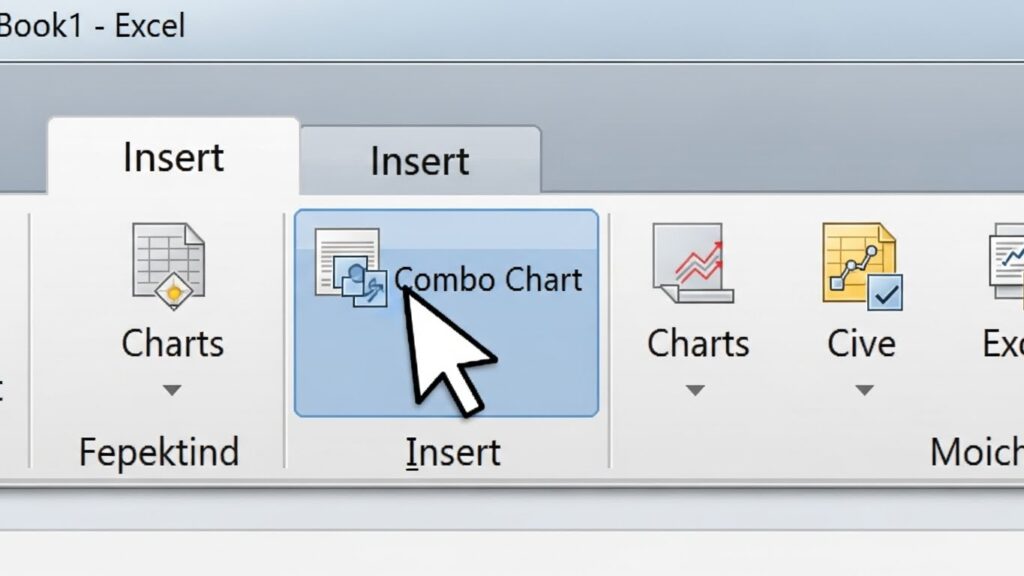
그다음 상단 메뉴의 [삽입] 탭으로 이동합니다. 차트 그룹을 보시면 [콤보 차트] 아이콘이 보이실 텐데요, 엑셀 버전에 따라 ‘혼합’이라고 표시되기도 합니다.

Step 2: 사용자 지정 콤보 차트 만들기
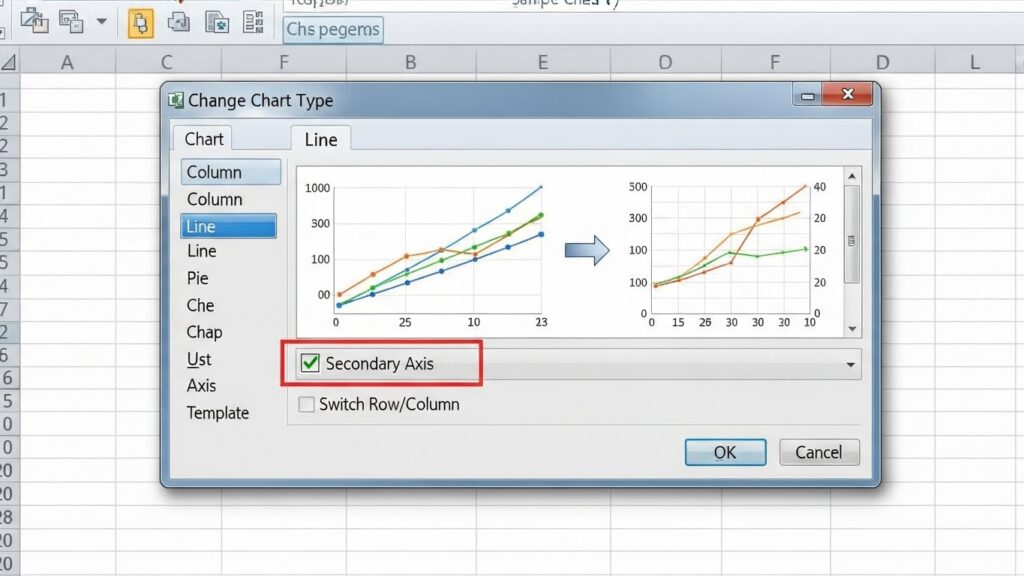
차트 종류 중에서 맨 아래에 있는 [사용자 지정 콤보 차트 만들기]를 클릭해 보세요. 그러면 팝업 창이 하나 뜨게 됩니다.
여기가 제일 중요합니다! 이 창에서 우리는 어떤 데이터에 ‘보조 축’을 달아줄지 결정하게 됩니다.
🛠 설정 체크리스트
아래 순서대로 설정값을 변경해 보세요.
- 계열 1 (매출액): 차트 종류를 [묶은 세로 막대형]으로 선택
- 계열 2 (성장률): 차트 종류를 [표식이 있는 꺾은선형]으로 선택
- 보조 축 체크: 성장률(%) 항목 옆에 있는 [보조 축] 체크박스를 반드시 클릭!
[보조 축] 체크박스를 누르는 순간, 미리 보기 화면에서 그래프가 확 살아나는 게 보이시나요?
왼쪽 Y축은 매출액을, 오른쪽 Y축은 성장률을 나타내게 되어 두 데이터가 조화롭게 배치됩니다. 이제 [확인]을 눌러주세요.
3. 가독성을 높이는 프로의 디테일 설정
차트가 만들어졌다고 끝이 아닙니다. 상사에게 칭찬받는 보고서를 만들려면 ‘가독성’을 다듬어야 합니다.
지금 상태로는 어느 축이 어떤 데이터를 의미하는지 헷갈릴 수 있거든요.
축 제목 추가하기
차트를 클릭하면 우측 상단에 [+] 버튼(차트 요소)이 나타납니다. 여기서 [축 제목]을 체크해 주세요.
왼쪽 축 제목에는 ‘매출액(원)’, 오른쪽 축 제목에는 ‘성장률(%)’이라고 명확하게 적어주는 것이 좋습니다. 이 작은 차이가 보는 사람의 이해도를 확 높여줍니다.
범례 위치 조정
보통 범례가 차트 아래쪽에 위치하는데요, 이중 축 차트에서는 범례를 위쪽으로 옮기는 것을 추천합니다.
시선이 위에서 아래로 흐르기 때문에, 차트를 보기 전에 어떤 색이 어떤 데이터인지 먼저 인지하게 하는 것이죠.
4. 주의! 이중 축 차트가 독이 되는 경우
이중 축 차트가 만능은 아닙니다. 자칫하면 데이터를 왜곡해서 보여줄 수 있는 위험이 있어요.
가장 큰 함정은 ‘임의적인 축 스케일 조정’입니다.
사용자가 임의로 축의 최소/최대 값을 조작하여, 실제로는 별로 관련 없는 두 데이터를 마치 엄청난 상관관계가 있는 것처럼 보이게 만들 수 있습니다. 이를 ‘허위 상관(Spurious Correlation)’이라고 합니다. 데이터의 진실성을 해치지 않도록 주의해야 합니다.
따라서 보조 축을 사용할 때는 축의 눈금 간격을 의도적으로 조작하지 않고, 엑셀의 자동 설정을 최대한 존중하거나 논리적인 기준에 맞춰 설정하는 것이 중요합니다.
| 구분 | 이중 축 사용 추천 | 사용 비추천 |
|---|---|---|
| 데이터 단위 | 서로 다름 (예: 금액 vs 비율) | 동일함 (예: 2024년 매출 vs 2025년 매출) |
| 목적 | 상관관계 파악 | 단순 크기 비교 |
5. 자주 묻는 질문 (FAQ)
Q. 엑셀 구버전(2010 이하)을 쓰고 있어요.
A. 구버전에서는 [보조 축] 체크박스가 바로 나오지 않을 수 있습니다. 이럴 땐 차트에서 꺾은선으로 만들고 싶은 데이터 계열을 우클릭한 후 [데이터 계열 서식]으로 들어가서, 계열 옵션을 [보조 축]으로 직접 선택해 주시면 됩니다.
Q. 보조 축 눈금 단위를 바꾸고 싶어요.
A. 오른쪽 Y축을 더블 클릭하면 [축 서식] 메뉴가 뜹니다. 여기서 [경계]의 최소/최대 값을 수정하거나 [표시 형식]을 변경하여 천 단위 구분 기호 등을 넣을 수 있습니다.
마치며: 데이터에 숨결을 불어넣으세요
오늘 소개해 드린 이중 축 차트(혼합형 차트)는 엑셀 실무에서 가장 빈번하게 사용되는 기능 중 하나입니다.
단순히 기능을 익히는 것을 넘어, “내 데이터가 상대방에게 어떻게 보여질까?”를 고민하는 습관을 들이신다면 여러분의 업무 능력은 확실히 인정받게 될 겁니다.
지금 당장 여러분의 엑셀 파일을 열어 죽어있는 그래프에 심폐 소생술을 해보시는 건 어떨까요? 작은 시도가 큰 변화를 만듭니다.
가장 최근에 작성했던 보고서를 열어보세요.
단위가 달라 따로 그렸던 차트가 있다면,
지금 바로 ‘이중 축’으로 합쳐보세요.
비교가 훨씬 쉬워질 겁니다.
[이미지 마지막: 깔끔하게 완성된 이중 축 차트가 모니터에 떠 있고, 그 앞에서 만족스러운 표정으로 커피를 들고 있는 직장인의 뒷모습]