
내용은 완벽한데 왠지 모르게 읽기 싫은 문서가 있습니다.
범인은 바로 다닥다닥 붙어 있는 글자들입니다.
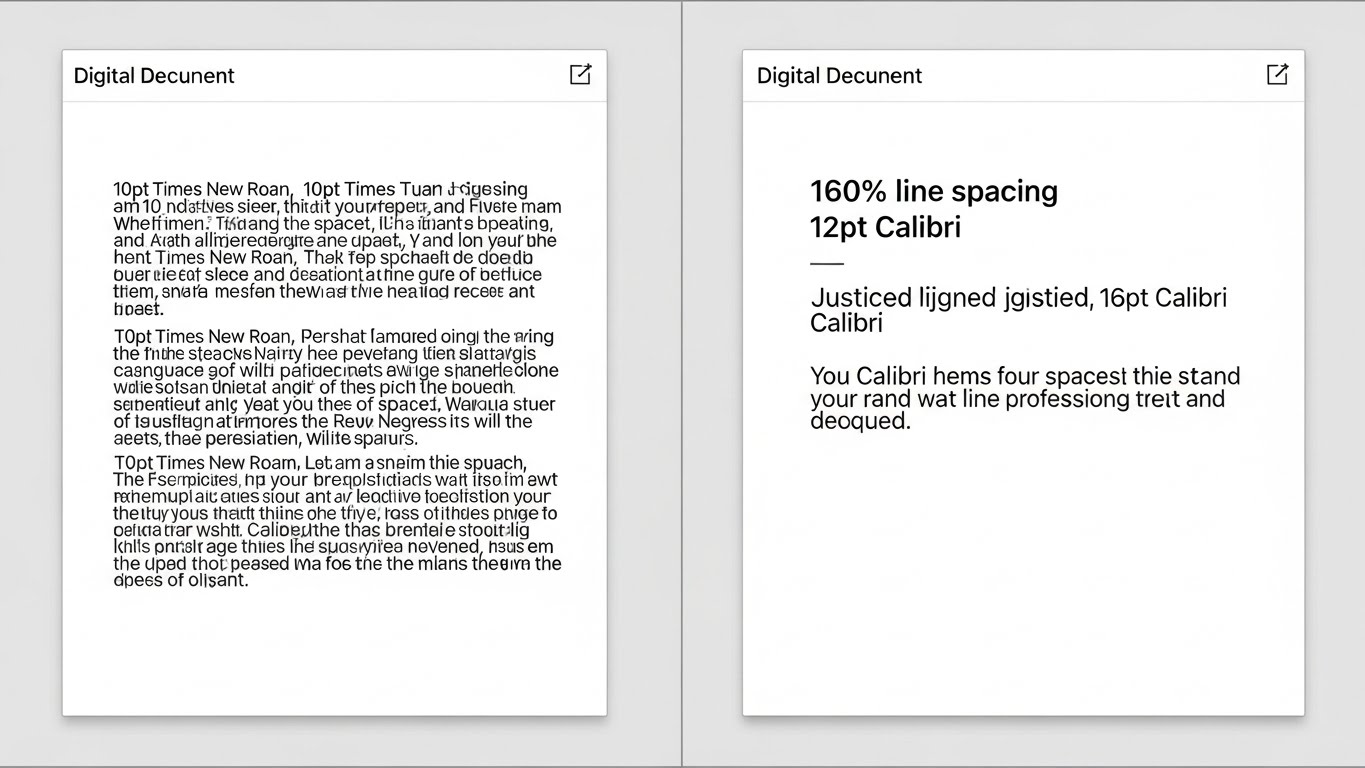
오늘 날짜 기준으로 수많은 직장인과 대학생들이 가장 선호하는 가독성 황금 비율은 바로 160%입니다.
단 3초 만에 문서의 격을 바꾸는 마법 같은 설정법을 지금 바로 공개합니다.
혹시 밤새워 작성한 기획안을 상사에게 가져갔는데, “내용이 한눈에 안 들어오네”라는 피드백을 받은 적 있으신가요?
저도 예전에는 글자 크기에만 집착하느라 줄 간격의 중요성을 전혀 몰랐습니다.
하지만 행간의 여유를 주는 것만으로도 읽는 사람의 피로도가 확연히 줄어든다는 사실을 깨달았죠.
특히 스마트폰으로 문서를 확인하는 일이 잦은 요즘, 160% 설정은 이제 선택이 아닌 필수입니다.

1. 워드 줄 간격 160% 설정, 왜 하필 이 수치일까요?
우리가 흔히 쓰는 한글(HWP) 프로그램의 기본 줄 간격이 바로 160%입니다.
그래서 한국 사람의 눈에는 이 간격이 가장 익숙하고 편안하게 느껴집니다.
반면 워드는 기본값이 ‘배수’나 ‘1.0’으로 되어 있어 한국어 문서를 만들면 다소 좁아 보이는 경향이 있습니다.
- 표준 규격: 공공기관 및 대기업 보고서의 표준은 대부분 160%입니다.
- 시선 처리: 줄 사이의 공간이 충분해야 다음 줄로 넘어갈 때 눈이 길을 잃지 않습니다.
- 모바일 최적화: 작은 화면일수록 행간이 넓어야 텍스트가 뭉쳐 보이지 않습니다.
그런데 막상 설정을 하려니 워드 메뉴 어디를 눌러야 할지 막막할 때가 많습니다.
그래서 제가 가장 빠르고 정확한 경로를 정리해 드릴게요.
2. 3초 만에 끝내는 단계별 설정 방법
가장 먼저 하실 일은 간격을 조절할 텍스트를 선택하는 것입니다.
문서 전체를 바꾸고 싶다면 키보드에서 Ctrl + A를 눌러 전체 선택을 해주세요.

| 단계 | 수행 작업 | 비고 |
|---|---|---|
| 01 | 홈 탭 – 단락 그룹 오른쪽 아래 화살표 클릭 | 단락 설정창 오픈 |
| 02 | ‘줄 간격’ 항목을 [배수]로 변경 | 기본은 1줄로 되어 있음 |
| 03 | ‘값’ 입력창에 1.6 입력 | 160%와 동일한 값 |
하지만 매번 마우스를 움직여서 창을 띄우는 건 너무 번거로운 일이죠.
그래서 우리는 프로답게 단축키를 활용해야 합니다.
3. 마우스 버리게 만드는 워드 줄 간격 단축키 모음
단축키만 손에 익어도 퇴근 시간이 30분은 앞당겨진다는 사실, 알고 계셨나요?
아래 표에 정리된 핵심 단축키는 무조건 외워두시는 것이 좋습니다.

| 단축키 | 기능 | 활용 팁 |
|---|---|---|
| Ctrl + 1 | 줄 간격 1.0 (100%) | 간격 좁힐 때 |
| Ctrl + 2 | 줄 간격 2.0 (200%) | 간격 넓힐 때 |
| Ctrl + 5 | 줄 간격 1.5 (150%) | 160%와 가장 유사 |
| Ctrl + 0 | 단락 앞 간격 추가/제거 | 문단 간 구분 시 유용 |
아쉽게도 워드에서 160%를 직접 지정하는 ‘한 방’ 단축키는 없습니다.
그래서 보통 Ctrl + 5로 1.5배를 만든 뒤 미세하게 조절하거나, 단락 설정 단축키인 Alt + O + P를 순서대로 눌러 설정창을 빠르게 띄우는 방식을 추천합니다.
4. 실전 문서 작성 꿀팁: 가독성을 높이는 추가 전략
줄 간격만 맞춘다고 해서 문서가 완성되는 건 아닙니다.
전체적인 밸런스를 잡기 위한 몇 가지 추가 팁을 제가 직접 겪은 사례와 함께 말씀드릴게요.
“글자가 많을수록 여백을 아끼지 마세요. 여백은 낭비가 아니라 독자를 위한 배려입니다.”
첫째, 문단 사이의 간격을 활용하세요.
단순히 엔터(Enter)를 두 번 치는 것보다 ‘단락 뒤 간격’을 6pt~10pt 정도 설정하면 훨씬 고급스러운 느낌을 줍니다.
둘째, 글꼴 선택이 중요합니다.
본문용으로는 ‘맑은 고딕’이나 ‘나눔고딕’처럼 장식이 없는 산세리프 체가 160% 간격과 가장 잘 어울립니다.
모든 페이지의 줄 간격이 1.6(160%)으로 통일되었는가?
제목과 본문의 구분이 명확하게 간격이 벌어져 있는가?
모바일로 봤을 때 글자가 겹쳐 보이지 않는가?
표 내부의 줄 간격도 가독성 있게 조절했는가?
5. 자주 묻는 질문 (FAQ)
Q1. 160%로 설정했는데도 줄 사이가 너무 넓어 보여요.
A. 혹시 글자 크기가 너무 작지 않은지 확인해 보세요. 보통 10~11pt 글자 크기에서 160%가 가장 적당합니다.
Q2. 표 안에서도 160%를 써야 하나요?
A. 표 안의 데이터가 많다면 120~140% 정도로 약간 줄이는 것이 공간 효율성 면에서 더 좋을 수 있습니다.
Q3. 영문 문서도 160%가 국룰인가요?
A. 영문은 한글보다 글자 높이가 낮아 보통 1.15~1.3배(Double Space 제외)를 더 많이 사용합니다.
마치며: 작은 차이가 전문가를 만듭니다
줄 간격 160% 설정은 기술적으로는 아주 간단합니다.
하지만 이 작은 설정을 챙기느냐 아니냐가 여러분의 전문성을 결정짓습니다.
오늘 알려드린 단축키와 설정법을 활용해, 누구나 끝까지 읽고 싶어 하는 멋진 문서를 만들어보시기 바랍니다.
성공적인 문서 작성을 응원하며, 궁금한 점은 댓글로 남겨주세요!