💡 3초 요약: 왜 내 영상만 안 나올까?
- 90%의 원인: 비디오 코덱 문제 (MP4라고 다 같은 게 아님!)
- 가장 흔한 실수: 영상 파일 경로 이동 (USB에 PPT만 담아감)
- 해결의 열쇠: 미디어 호환성 최적화 & 코덱 재설치
중요한 발표 당일, 리허설까지 완벽했는데 정작 본 무대에서 영상 재생 버튼을 눌러도 반응이 없다면?
상상만 해도 등골이 오싹해지죠.
저도 신입 시절, 임원 보고 때 야심 차게 준비한 홍보 영상이 검은 화면으로만 나와서 정말 쥐구멍에라도 숨고 싶었던 적이 있어요.
그때의 트라우마 덕분에 저는 PPT 영상 오류에 대해서는 거의 박사급으로 공부하게 됐는데요.
2025년 12월 24일 오늘 기준으로, 최신 오피스 365부터 구버전 파워포인트까지 통용되는 확실한 해결책만 모았습니다.
더 이상 당황하지 마세요.
지금부터 하나씩 해결해 드릴게요.
1. 가장 강력한 해결책: ‘미디어 호환성 최적화’ 기능

혹시 지금 영상이 안 나온다면, 가장 먼저 이 기능부터 찾아보세요.
파워포인트 자체적으로 내장된 심폐소생술 기능이거든요.
마이크로소프트가 “너희가 무슨 영상을 가져올지 몰라서, 우리가 알아서 변환해 줄게”라고 만든 기능이죠.
✅ 따라 해보세요 (1분 컷)
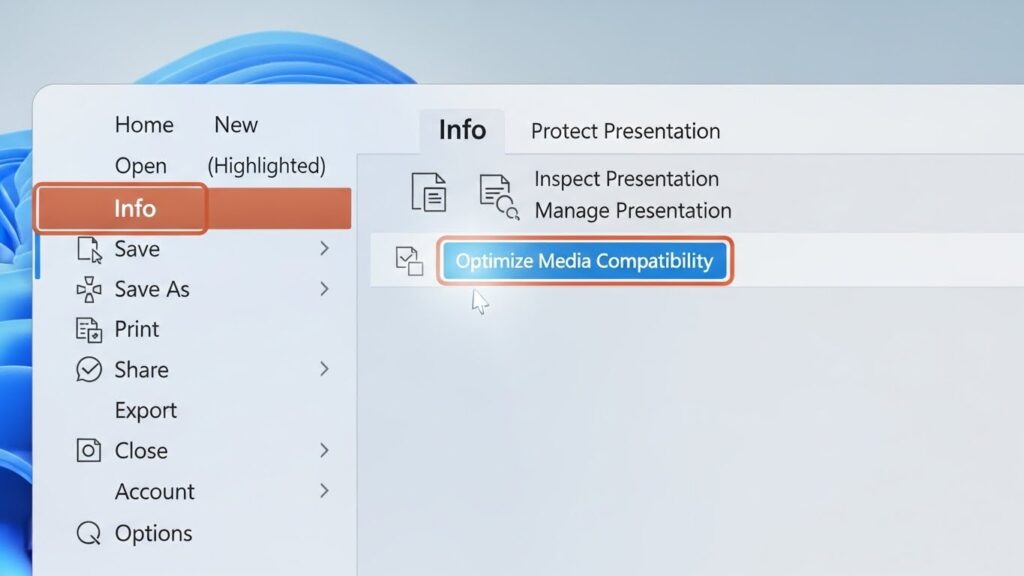
- PPT 상단 메뉴에서 [파일]을 클릭합니다.
- [정보] 탭을 누르세요.
- 만약 영상에 문제가 있다면 [미디어 호환성 최적화] 버튼이 활성화되어 있을 거예요.
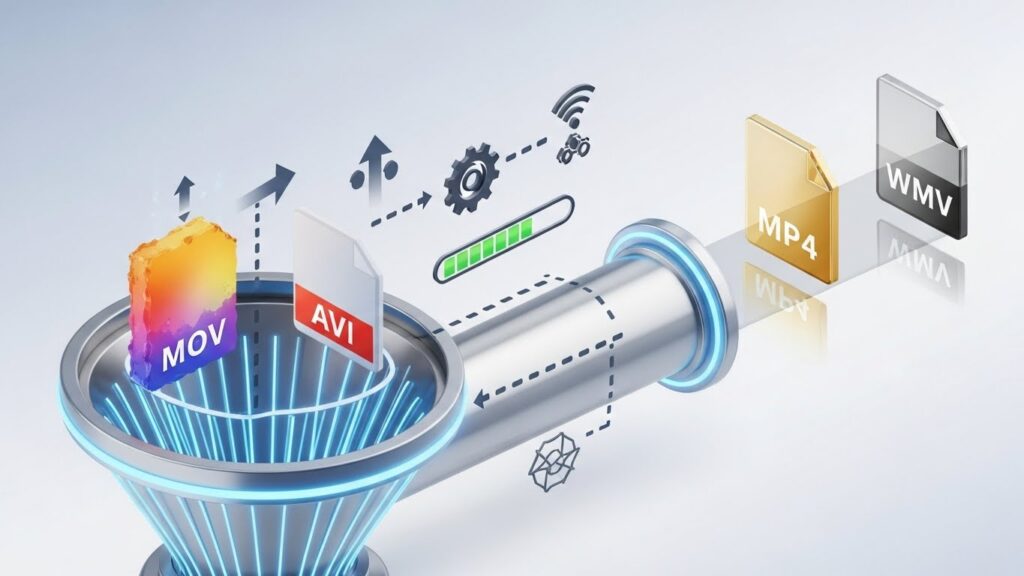
- 이 버튼을 누르면 PPT가 알아서 영상을 표준 포맷(MP4)으로 변환합니다.
이 과정이 끝나면 대부분의 코덱 오류나 재생 지연 문제는 거짓말처럼 사라집니다.
특히 아이폰(MOV)으로 찍은 영상을 윈도우 PC로 가져왔을 때 이 방법이 직빵이에요.
2. 절대 배신하지 않는 포맷: WMV와 H.264
“어? 저는 최적화 버튼이 안 보이는데요?”
그렇다면 원본 영상 파일 자체를 의심해봐야 합니다.
우리가 흔히 쓰는 MP4 파일도 내부를 뜯어보면 압축 방식(코덱)이 제각각이거든요.
파워포인트가 가장 사랑하는, 절대 오류가 나지 않는 황금 포맷을 알려드릴게요.
| 구분 | 설명 | 안정성 점수 |
|---|---|---|
| WMV | 윈도우 전용 포맷. 화질은 조금 떨어져도 재생 실패 확률 0%에 수렴. | ⭐⭐⭐⭐⭐ |
| MP4 (H.264) | 현재 표준. 고화질에 용량도 적음. 단, 오디오 코덱은 AAC여야 함. | ⭐⭐⭐⭐ |
| MKV, AVI | 오류 발생 빈도 높음. 별도 코덱 설치 필요. | ⭐⭐ |
만약 중요한 발표라면, 저는 무조건 WMV로 변환해서 가져갑니다.
세련되진 않아도, 작동 안 되는 것보다는 백배 나으니까요.
온라인 무료 변환 사이트(Convertio 등)를 이용하면 10초면 바꿀 수 있어요.
3. “집에서는 됐는데 발표장에선 안 돼요!” (링크 vs 삽입)
이거 진짜 억울하죠.
분명 집 PC에서는 잘 나왔는데, 발표장 컴퓨터에 USB 꽂으니 영상 부분에 X박스가 뜨거나 “파일을 찾을 수 없습니다”라고 뜨는 경우요.
이건 100% ‘링크 연결’ 때문입니다.
🚫 흔한 실수:
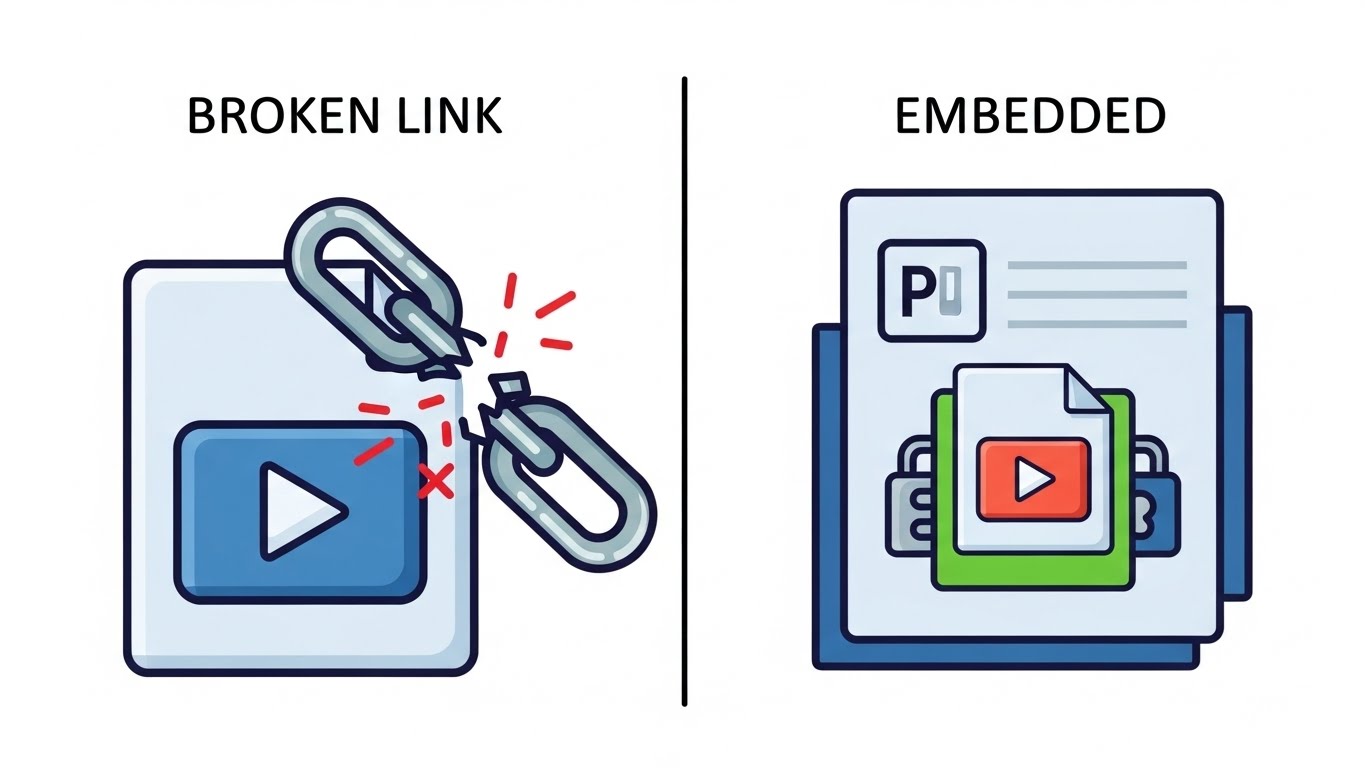
동영상 파일을 PPT 슬라이드에 드래그 앤 드롭으로 넣을 때, 가끔 파일이 복사되는 게 아니라 경로(위치)만 저장될 때가 있어요.
내 컴퓨터(C드라이브)에 있는 영상을 가리키고 있는데, 발표장 컴퓨터에는 그 영상 파일이 없으니 당연히 재생이 안 되죠.
해결 방법은 아주 심플해요
1. 상단 메뉴 [삽입] -> [비디오] -> [내 PC의 비디오]를 선택하세요.
2. 파일 선택 창 옆에 있는 화살표를 눌러 [파일에 연결]이 아닌 [삽입]을 확실하게 클릭하세요.
이렇게 하면 PPT 파일 안에 영상이 아예 내장(Embedded)됩니다.
PPT 파일 용량은 커지겠지만, 지구상 어디 컴퓨터에서 열어도 영상은 무조건 나옵니다.
4. 고급 꿀팁: 코덱 팩 설치와 하드웨어 가속 끄기
위의 방법들을 다 썼는데도 버벅거린다면?
이건 PPT 문제가 아니라 컴퓨터 자체의 성능이나 설정 문제일 수 있습니다.
특히 고화질 4K 영상을 넣었다면, 노트북이 비명을 지르고 있을지도 몰라요.
(1) K-Lite Codec Pack 설치
발표장 컴퓨터가 개인 노트북이라면, ‘K-Lite Codec Pack’을 검색해서 설치해 보세요.
윈도우가 읽지 못하는 희귀한 영상 포맷들도 읽을 수 있게 해주는 만능 통역사 같은 프로그램입니다.
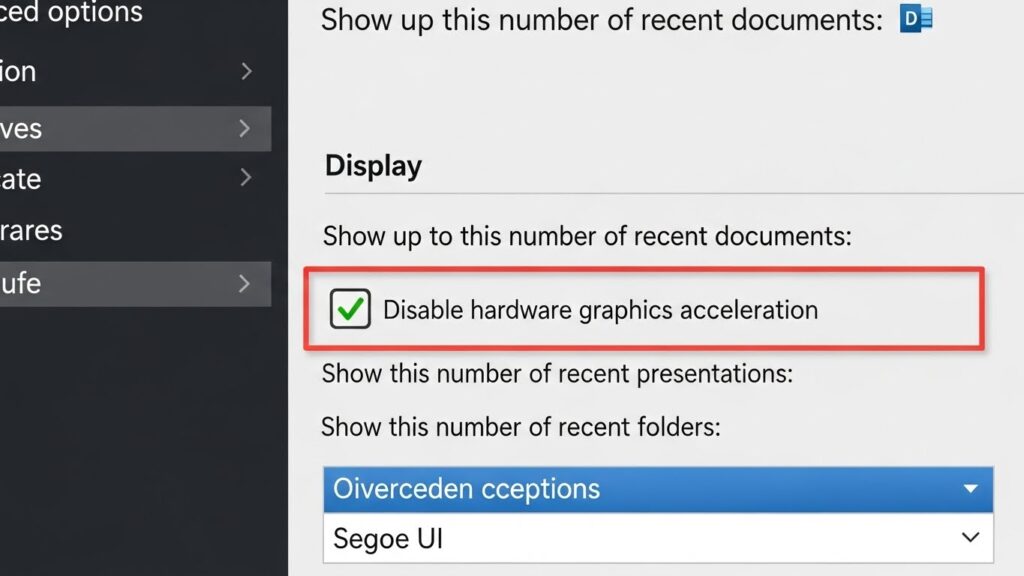
(2) 하드웨어 그래픽 가속 사용 안 함
가끔 그래픽 카드와 PPT가 충돌을 일으켜 검은 화면만 나올 때가 있어요.
이때는 [파일] -> [옵션] -> [고급] -> [디스플레이] 섹션으로 가세요.
여기서 ‘하드웨어 그래픽 가속 사용 안 함’에 체크를 해주시면, 그래픽 카드 대신 CPU가 일을 하면서 안정적으로 재생될 확률이 높아집니다.
5. 자주 묻는 질문 (FAQ)
Q. 유튜브 영상을 넣었는데 재생이 안 돼요.
A. 인터넷 연결을 확인하세요. 유튜브 삽입은 실시간 스트리밍 방식이라 와이파이가 끊기면 멈춥니다. 안전하게 하려면 유튜브 영상을 다운로드해서 파일로 삽입하는 것을 추천해요.
Q. 영상 소리가 너무 작아요.
A. PPT 재생 탭에서 볼륨을 ‘높음’으로 설정했는지 확인하세요. 그래도 작다면 영상 편집 프로그램이나 알송 등을 이용해 원본 파일의 증폭(Gain)을 높여서 다시 저장해야 합니다.
Q. 영상이 슬라이드 쇼로 넘어가면 자동으로 재생이 안 돼요.
A. 영상을 클릭하고 상단 [재생] 탭에서 ‘시작’ 옵션을 ‘마우스 클릭 시’에서 ‘자동 실행’으로 변경해 주세요.
마무리하며: 준비된 자에게 오류는 없다
발표는 내용도 중요하지만, 흐름이 끊기지 않는 것이 생명입니다.
영상 하나가 안 나와서 당황하다가 준비한 멘트까지 다 날려버린 경험, 한 번이면 족하잖아요?
📌 최종 체크리스트
- [ ] 파일 -> 정보 -> 미디어 호환성 최적화 완료했나요?
- [ ] 영상 포맷이 MP4(H.264) 혹은 WMV인가요?
- [ ] 영상이 ‘링크’가 아닌 ‘삽입’으로 되어 있나요?
- [ ] 발표장 PC에 미리 가서 한 번 재생해 보셨나요?
오늘 알려드린 3가지 핵심(최적화, 포맷 변환, 삽입 확인)만 기억하신다면, 어떤 환경에서도 여러분의 영상은 매끄럽게 돌아갈 겁니다.
지금 바로 여러분의 PPT 파일을 열어서 ‘미디어 호환성 최적화’ 버튼이 있는지 확인해 보세요.
그 작은 확인 하나가 내일의 성공적인 발표를 만듭니다.