솔직히 말씀드릴게요. 저도 사회 초년생 시절에는 엑셀 때문에 야근 정말 많이 했습니다.
특히 ERP에서 내려받은 지저분한 데이터를 정리하느라 빈 칸을 하나하나 채우거나, 숨겨진 행이 자꾸 같이 복사되어서 스트레스받던 기억이 나네요.
“이거 하나씩 다 하고 있어야 해?”라는 생각이 드신다면, 오늘 이 글이 여러분의 퇴근 시간을 확실하게 앞당겨 줄 겁니다.
많은 분들이 Ctrl+C(복사)와 Ctrl+V(붙여넣기)는 숨 쉬듯이 쓰시지만, 정작 엑셀의 ‘진짜’ 강력한 기능인 Ctrl+G(이동 옵션)는 모르고 지나치는 경우가 많습니다.
단순히 특정 셀로 이동하는 기능 아니냐고요? 천만의 말씀입니다. 이 기능을 아는 것과 모르는 것은 업무 효율에서 하늘과 땅 차이거든요.
🚀 3초 요약: 왜 Ctrl+G 인가?
- ✅ 빈 셀만 골라서 한 번에 채울 수 있습니다.
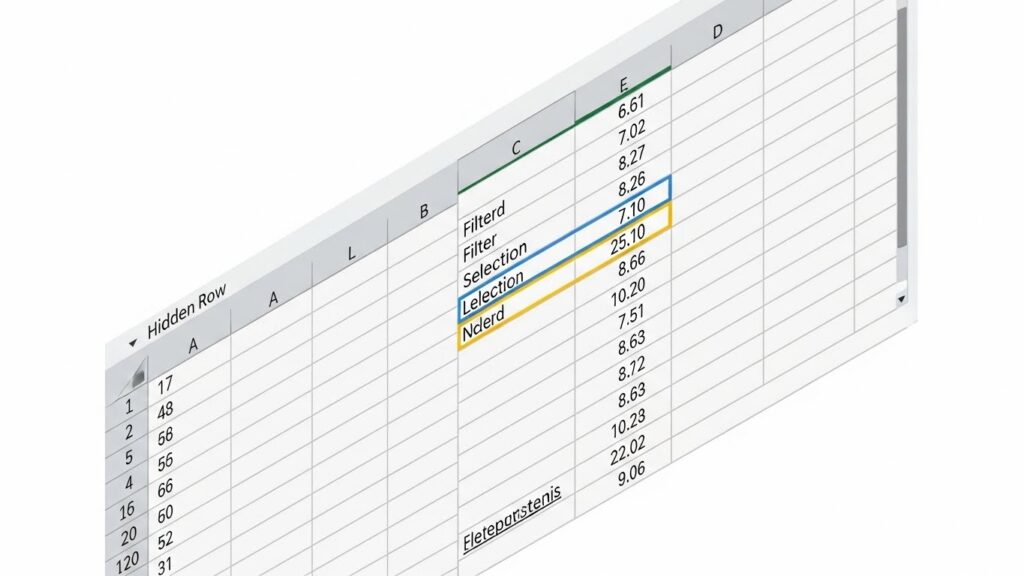
- ✅ 숨겨진 행을 제외하고 눈에 보이는 것만 복사할 수 있습니다.
- ✅ 시트 구석에 숨어있는 투명한 그림이나 버튼을 1초 만에 찾습니다.

1. 빈 셀(Blank)만 찾아서 한 방에 채우기
가장 먼저 소개할 기능이자, 제가 가장 애용하는 기능입니다.
보통 회사에서 공유되는 자료를 보면, 상위 항목이 합쳐져 있거나(병합), 보기 좋게 하려고 데이터를 비워두는 경우가 많습니다. 그런데 이걸 피벗 테이블로 돌리거나 필터를 걸려면 빈 칸을 다 채워야 하잖아요?
이때 마우스로 드래그해서 채우고 계셨다면, 이제 손목 아끼세요. 이 방법이면 10,000행 데이터도 3초 컷입니다.
💡 따라 해보세요 (빈 셀 일괄 입력)
- 데이터가 있는 범위를 전체 선택합니다.
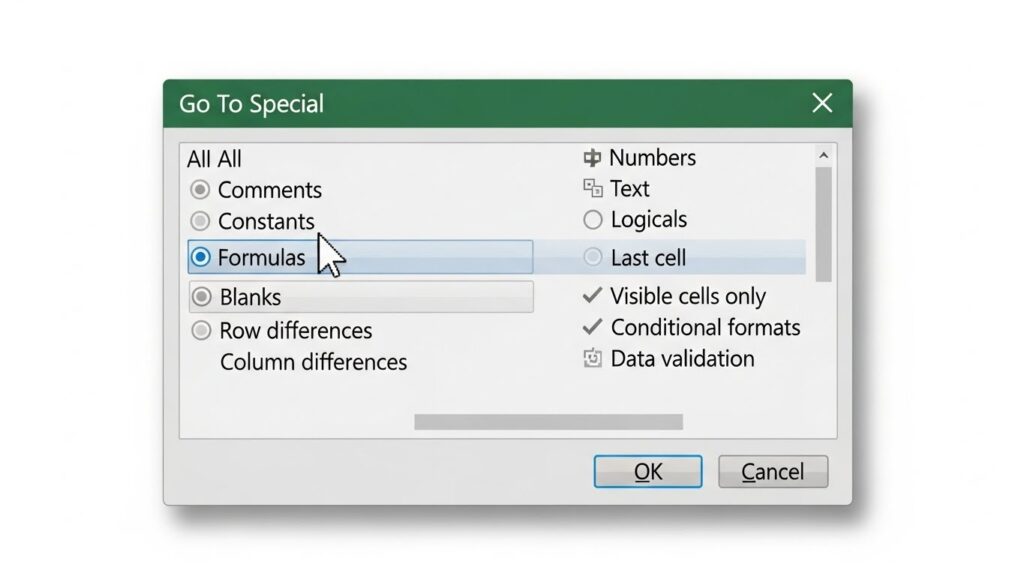
- Ctrl + G를 누른 후 [옵션(S)] 버튼을 클릭합니다.
- [빈 셀(K)]을 선택하고 확인을 누릅니다. (빈 칸만 선택됨)
- 그 상태에서 =(등호)를 누르고 바로 위의 셀(↑ 방향키)을 선택합니다.
- 중요! 엔터 치지 말고 Ctrl + Enter를 칩니다.
이렇게 하면 선택된 모든 빈 셀에 수식이 한 번에 적용되면서 윗 셀의 값이 그대로 복사됩니다. 저는 이 기능을 처음 알았을 때 진짜 유레카를 외쳤습니다.
단순히 윗 셀 값을 복사하는 것뿐만 아니라, 빈 칸에 일괄적으로 “미입력”이나 “0”이라는 특정 값을 넣을 때도 아주 유용합니다.

2. 필터링된 데이터만 복사하기 (화면에 보이는 셀만)
엑셀 쓰다 보면 이런 경험 꼭 있으실 겁니다.
필터를 걸어서 원하는 데이터만 추려낸 뒤 복사해서 다른 시트에 붙여넣었는데, 분명히 숨겨졌던 데이터까지 딸려와서 당황했던 경험 말이죠.
이건 엑셀 버그가 아닙니다. 우리가 컴퓨터에게 “보이는 것만 가져와!”라고 정확히 명령하지 않아서 그렇습니다.
| 구분 | 일반 복사 (Ctrl+C) | 이동 옵션 활용 |
|---|---|---|
| 결과물 | 숨겨진 행까지 모두 복사됨 | 화면에 보이는 데이터만 깔끔하게 복사 |
| 추천 상황 | 데이터 원본 전체 이동 시 | 필터링 후 보고서 작성 시 |
방법은 아주 간단합니다.
1. 범위를 선택합니다.
2. Ctrl + G → 옵션 → [화면에 보이는 셀만(Y)]을 선택합니다.
3. 그 후에 복사(Ctrl+C)를 하세요.
참고로 단축키를 좋아하시는 분들을 위해 팁을 드리자면, Alt + ; (세미콜론)을 누르면 이 기능을 단축키 한 방으로 실행할 수 있습니다. 이거 진짜 아는 사람만 아는 고수들의 꿀팁입니다.
인터넷에서 긁어온 자료나, 다른 사람이 만든 파일을 받았는데 용량이 이상하게 큰 경우가 있습니다.
분명 데이터는 별로 없는데 파일이 무겁고 버벅거린다면, 90% 확률로 눈에 보이지 않는 투명한 개체(Object)들이 숨어 있기 때문입니다. 웹사이트에서 표를 긁어올 때 투명한 이미지가 수백 개씩 같이 딸려오는 경우가 정말 많거든요.
이때 일일이 클릭해서 지우려고 하지 마세요. 시간이 너무 아깝잖아요.
🚫 유령 개체 박멸하기
Ctrl + G → 옵션 → [개체(B)]를 선택하고 확인을 눌러보세요.
그러면 시트 내에 숨어있는 모든 그림, 도형, 버튼, 텍스트 상자가 한 번에 선택됩니다. 그 상태에서 Delete 키만 누르면? 아주 속 시원하게 파일 용량이 줄어드는 걸 보실 수 있습니다.
4. 수식과 상수를 구분해서 선택하기
상사가 “이 파일에서 수식 걸려있는 부분만 놔두고, 직접 입력한 숫자는 다 지워서 양식 만들어줘”라고 한다면 어떻게 하시나요?
하나씩 클릭해서 수식 입력줄 확인하고 계셨다면, 오늘부터는 퇴근 시간이 빨라질 겁니다.
이동 옵션에는 [수식(F)]과 [상수(O)]를 구분해서 선택하는 기능이 있습니다.
예를 들어, 숫자만 싹 지우고 싶다면 [상수]를 선택하고 하위 옵션에서 ‘숫자’만 체크하면 됩니다. 반대로 수식이 걸린 중요한 셀만 찾아서 보호를 걸거나 색칠을 하고 싶다면 [수식]을 선택하면 되죠.
특히 복잡한 재무 모델이나 견적서를 검토할 때, 어디가 수식이고 어디가 하드 코딩(직접 입력)된 값인지 1초 만에 시각적으로 구분이 가능해져서 검증 실수도 확 줄어듭니다.
5. 엑셀 고수가 되기 위한 추가 팁 (Q&A)
여기까지 읽으신 분들을 위해, 실무에서 자주 겪는 상황에 대한 추가 꿀팁을 정리해 드립니다.
Q. Ctrl+G랑 F5랑 같은 건가요?
네, 맞습니다. F5 키를 눌러도 똑같이 이동 창이 뜹니다. 저는 손이 작아서 Ctrl+G가 더 편한데, 취향에 따라 편한 키를 쓰시면 됩니다. 기능은 100% 동일합니다.
Q. 조건부 서식만 찾을 수도 있나요?
물론입니다. 이동 옵션 메뉴 하단에 보면 [조건부 서식]과 [데이터 유효성 검사] 항목이 있습니다. 남이 만든 파일 분석할 때, 어디에 규칙이 걸려있는지 파악하려면 이 기능을 쓰면 됩니다.
Q. 병합된 셀이 있으면 오류가 나지 않나요?
네, 엑셀의 만악의 근원인 ‘셀 병합’이 되어 있으면 이동 옵션 기능이 꼬일 수 있습니다. 특히 빈 셀 채우기를 할 때 병합된 셀은 해제하고 진행하는 것이 정신 건강에 좋습니다. 데이터 관리가 목적이라면 셀 병합은 최대한 지양하는 것이 맞습니다.
마무리: 도구의 노예가 아닌 주인이 되세요
지금까지 엑셀 Ctrl+G (이동 옵션)의 핵심 기능들에 대해 알아봤습니다.
오늘 알려드린 내용들은 단순히 “신기한 기능이네” 하고 넘어가기엔 너무나 강력한 기능들입니다. 특히 빈 셀 채우기와 화면에 보이는 셀만 선택하기는 당장 내일 업무부터 써먹을 수 있는 실전 기술입니다.
📝 오늘의 체크리스트
- ✅ 데이터 구멍 메꿀 땐? Ctrl+G > 빈 셀
- ✅ 필터 건 데이터 복사할 땐? Alt + ; (세미콜론)
- ✅ 파일 용량이 이상할 땐? Ctrl+G > 개체

처음에는 손에 익지 않아서 메뉴를 찾아 들어가는 게 더 느리게 느껴질 수도 있습니다.
하지만 딱 세 번만 의식적으로 사용해 보세요. 네 번째부터는 여러분의 손가락이 알아서 Ctrl+G를 누르고 있을 겁니다. 엑셀 때문에 야근하는 일이 없도록, 이 기능들이 여러분의 든든한 무기가 되었으면 좋겠습니다.
혹시 엑셀을 사용하면서 “이런 건 어떻게 하지?” 하고 막히는 부분이 있다면 언제든 댓글로 남겨주세요. 제가 아는 한도 내에서 시원하게 긁어드리겠습니다.